




HarmonyOS鸿蒙Next中使用AppStorage实现跨页面数据共享
HarmonyOS鸿蒙Next中使用AppStorage实现跨页面数据共享
如何使用AppStorage实现跨页面数据共享?
3 回复

问题
我有两个不相关的页面,比如“个人资料页”和“设置页”。它们都需要显示用户名。如果用户在“设置页”修改了用户名,我希望“个人资料页”在下次显示时能自动更新。我不想通过路由参数层层传递,因为这两个页面可能没有直接的导航关系。
核心概念解析
AppStorage是整个应用进程共享的单例KeyValue存储系统。它在应用启动时创建,在应用退出时销毁。存放在AppStorage中的数据是“响应式”的,这意味着当数据变化时,依赖这些数据的UI组件会自动重新渲染。
实现效果
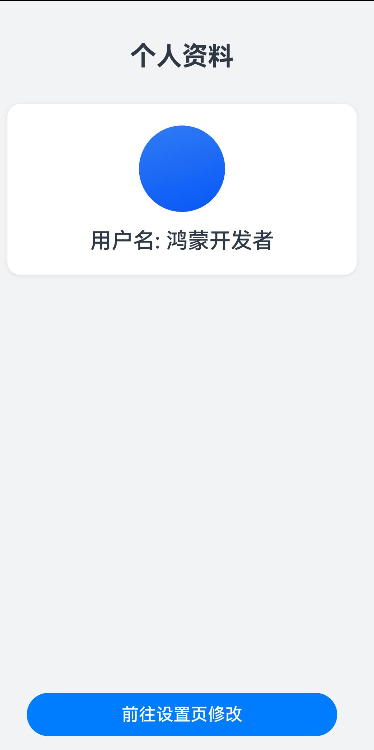
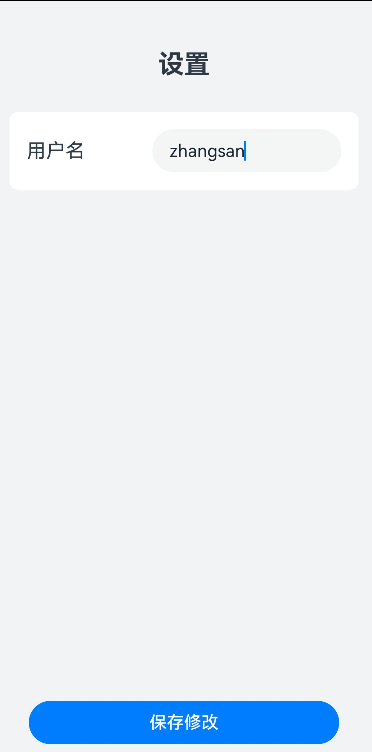
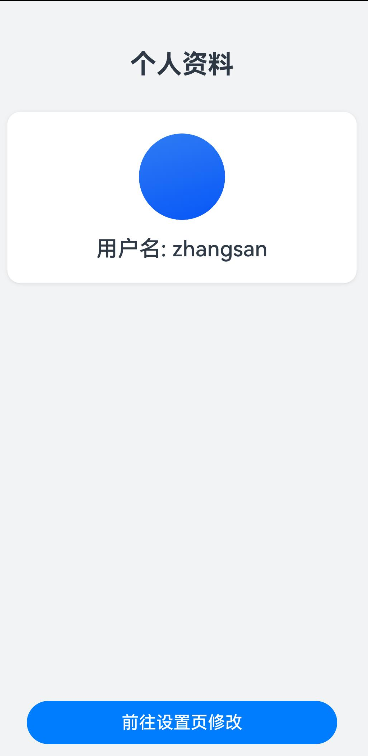
完整示例代码
import router from '@ohos.router';

// 初始化一个全局的 'userName' 状态
AppStorage.setOrCreate('userName', '鸿蒙开发者');


@Entry
@Component
struct ProfilePage {
  // 1. 使用 @StorageLink 与 AppStorage 中的 'userName' 建立双向绑定
  @StorageLink('userName') userName: string = '';

  build() {
    Column() {
      Text('个人资料')
        .fontSize(24)
        .fontWeight(FontWeight.Bold)
        .margin({ top: 50, bottom: 30 })

      // 用户信息卡片
      Column({ space: 15 }) {
        Image($r('app.media.background')) // 假设有一个头像图标
          .width(80)
          .height(80)
          .borderRadius(40)

        Text(`用户名: ${this.userName}`)
          .fontSize(20)
          .fontWeight(FontWeight.Medium)
      }
      .width('90%')
      .padding(20)
      .backgroundColor('#FFFFFF')
      .borderRadius(12)
      .shadow({ radius: 8, color: '#1A000000', offsetX: 0, offsetY: 2 })

      Blank()

      Button('前往设置页修改')
        .width('80%')
        .margin({ bottom: 20 })
        .onClick(() => {
          router.pushUrl({ url: '/pages/1221/SettingsPage' });
        })
    }
    .width('100%')
    .height('100%')
    .backgroundColor('#F1F3F5')
    .justifyContent(FlexAlign.Start)
    .alignItems(HorizontalAlign.Center)
  }
}


==========================================

import router from '@ohos.router';

@Entry
@Component
struct SettingsPage {
  // 同样使用 @StorageLink 绑定,这样如果在此页面修改,ProfilePage也能感知到
  @StorageLink('userName') currentUserName: string = '';
  // 本地状态,用于输入框的临时值
  @State inputText: string = '';

  aboutToAppear() {
    // 页面出现时,用全局状态初始化输入框的值
    this.inputText = this.currentUserName;
  }

  build() {
    Column() {
      Text('设置')
        .fontSize(24)
        .fontWeight(FontWeight.Bold)
        .margin({ top: 50, bottom: 30 })

      // 用户名设置项
      Row() {
        Text('用户名')
          .fontSize(18)
          .layoutWeight(1)

        TextInput({ placeholder: '请输入新用户名' })
          .width('60%')
          .fontSize(16)
          .onChange((value: string) => {
            this.inputText = value;
          })
      }
      .width('90%')
      .padding(16)
      .backgroundColor('#FFFFFF')
      .justifyContent(FlexAlign.SpaceBetween)
      .borderRadius(8)

      Blank()

      Button('保存修改')
        .width('80%')
        .margin({ bottom: 20 })
        .onClick(() => {
          // 2. 点击保存时,更新 AppStorage 中的值
          AppStorage.setOrCreate('userName', this.inputText);
          console.info(`用户名已更新为: ${this.inputText}`);
          // 提示用户并返回
          // 可以使用 promptAction.showToast({ message: '保存成功' }) 等方式提示
          router.back();
        })
    }
    .width('100%')
    .height('100%')
    .backgroundColor('#F1F3F5')
    .justifyContent(FlexAlign.Start)
    .alignItems(HorizontalAlign.Center)
  }
}
更多关于HarmonyOS鸿蒙Next中使用AppStorage实现跨页面数据共享的实战系列教程也可以访问 https://www.itying.com/category-93-b0.html


在HarmonyOS Next中,AppStorage 是应用全局的UI状态存储,非常适合用于实现跨页面、跨组件的全局数据共享。它相当于一个响应式的“全局单例”,当数据变更时,依赖该数据的UI会自动更新。
核心使用方法如下:
-
链接组件状态到AppStorage:使用
@StorageLink或@StorageProp装饰器。@StorageLink(key):组件与AppStorage建立双向同步。组件内修改会同步到AppStorage,并触发其他依赖该key的UI更新。@StorageProp(key):组件与AppStorage建立单向同步。AppStorage的变更会同步到组件,但组件内的修改不会更新回AppStorage。
-
在UI组件中使用:
// 在组件中声明一个与AppStorage中'keyName'双向绑定的变量 @StorageLink('keyName') myData: string = 'default'; // 或单向绑定 @StorageProp('keyName') myReadOnlyData: string = 'default'; -
在非UI组件(逻辑层)中访问和操作:直接使用
AppStorage的API。// 设置/更新数据 AppStorage.SetOrCreate('keyName', 'newValue'); // 获取数据 let value = AppStorage.Get('keyName'); // 删除数据 AppStorage.Delete('keyName'); // 判断是否存在 let hasKey = AppStorage.Has('keyName');
一个简单的跨页面共享示例:
假设需要在页面A设置一个用户名,并在页面B显示。
- 页面A (设置数据):
import { AppStorage } from '@ohos.application.Storage'; @Entry @Component struct PageA { // 本地状态,通过按钮或其他交互更新 private inputName: string = ''; build() { Column() { TextInput({ placeholder: '输入用户名' }) .onChange((value: string) => { this.inputName = value; }) Button('保存到全局') .onClick(() => { // 将数据保存到AppStorage AppStorage.SetOrCreate('userName', this.inputName); }) } } } - 页面B (读取并响应数据):
@Entry
@Component
struct PageB {
  // 与AppStorage中的'userName'建立双向绑定
  @StorageLink('userName') currentUser: string = '';

  build() {
    Column() {
      // 这里会显示AppStorage中'userName'的值,并随其更新而自动更新
      Text(`当前用户: ${this.currentUser}`)
        .fontSize(30)
    }
  }
}
关键注意事项:
AppStorage的key是全局唯一的字符串。@StorageLink和@StorageProp装饰的变量必须在组件内部初始化,但初始值会被AppStorage中对应key的值覆盖(如果存在)。- 对于复杂对象,AppStorage会进行深度观察(deep watch),但其变更检测基于引用。直接修改对象内部属性(如
this.someObj.property = newValue)不会触发UI更新。正确做法是创建一个新对象并重新赋值给该变量。 - 与
LocalStorage(页面内UI状态共享)不同,AppStorage是应用级别的,生命周期与应用一致。
通过上述方式,你可以轻松地在HarmonyOS Next应用的不同页面或组件间共享和管理全局响应式数据。
