




HarmonyOS 鸿蒙Next中使用DatePicker在深色模式下文字看不清?
HarmonyOS 鸿蒙Next中使用DatePicker在深色模式下文字看不清? 在使用系统 DatePicker 弹窗在深色主题下,文字是黑色,背景也是深灰,根本看不清!

详细回答:
原生组件不自动适配主题色,需通过 resourceManager 动态注入样式。
✅ 解决方案:自定义 DatePicker 样式(API 12 支持),示例代码如下:
import { resourceManager } from '@kit.LocalizationKit';


/**
 * @author J.query
 * @date 2025/12/23 09:07
 * @email j-query@foxmail.com
 * Description:
 */
@Entry
@Component
struct ThemedDatePicker {
  @State selectedDate: Date = new Date();
  private isDark: boolean = false;

  aboutToAppear() {
    const config = resourceManager.ColorMode;
    this.isDark = config.DARK === resourceManager.ColorMode.DARK;
  }

  build() {
    DatePicker({
      start: new Date('2020-01-01'),
      end: new Date('2030-12-31'),
      selected: this.selectedDate
    })
      .onChange((value: DatePickerResult) => {
        this.selectedDate = new Date(
          value.year ?? 0,
          (value.month ?? 1) - 1,
          value.day ?? 1
        );
      })
      // 动态设置颜色
      .backgroundColor(this.isDark ? Color.Black : Color.White)
      .selectedTextStyle( {
        color: this.isDark ? Color.White : Color.Black
        ,font : { size: 16,weight: FontWeight.Bold }
      })

    }
}
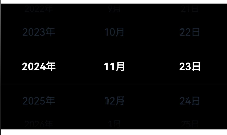
⚠️ 避坑指南:
不要依赖系统默认样式:尤其在深色模式下。
颜色值必须用字符串:不能直接传 Color 枚举。
测试真机效果:模拟器有时渲染不准确。
🎯 效果:深色/浅色模式下文字清晰可读,符合设计规范。
更多关于HarmonyOS 鸿蒙Next中使用DatePicker在深色模式下文字看不清?的实战系列教程也可以访问 https://www.itying.com/category-93-b0.html

在HarmonyOS Next中,DatePicker深色模式下文字看不清可通过调整主题样式解决。检查当前使用的主题资源,确保深色主题下文本颜色与背景对比度足够。可自定义DatePicker的文本样式,使用ohos:color属性设置高对比度颜色值。若使用系统默认主题,需检查深色模式下的颜色配置是否正确。

在HarmonyOS Next中,DatePicker组件在深色模式下文字看不清,通常是由于主题适配或样式覆盖问题导致的。以下是几种排查和解决方案:
-
检查主题配置:确保应用正确使用了深色主题资源。在
resources/base/element/和resources/dark/element/中,检查color.json是否正确定义了深色模式下的文字颜色(如$color-text-primary)和背景色。DatePicker会默认使用系统主题,若资源未适配深色模式,可能导致对比度不足。 -
自定义组件样式:如果系统默认样式不满足需求,可以通过自定义DatePicker的文本和背景颜色解决。例如,在ArkUI中使用
@Styles或内联样式覆盖:DatePicker({ // 参数配置 }) .backgroundColor($r('app.color.background_dark')) // 自定义深色背景 .fontColor($r('app.color.text_light')) // 浅色文字 -
动态响应主题变化:通过
AppStorage或LocalStorage监听主题切换,动态更新DatePicker样式。例如:[@StorageProp](/user/StorageProp)('darkMode') isDarkMode: boolean = false; // 在组件中根据isDarkMode切换颜色值 -
检查设备主题设置:确认系统全局深色模式已开启,并测试其他系统应用DatePicker是否正常。若系统组件也有问题,可能是HarmonyOS Next版本缺陷,需关注官方更新。
-
使用自定义弹窗替代:如果问题持续,可考虑用
CustomDialog封装日期选择逻辑,完全自主控制UI样式。
建议优先检查主题资源文件和组件样式覆盖。若问题仍存在,可尝试在开发者社区搜索类似案例或提交反馈。
