




HarmonyOS鸿蒙Next中如何实现酷狗音乐菜单切换页面缩放功能?
HarmonyOS鸿蒙Next中如何实现酷狗音乐菜单切换页面缩放功能? 如何实现鸿蒙版酷狗音乐菜单切换页面缩放功能?
5 回复


效果
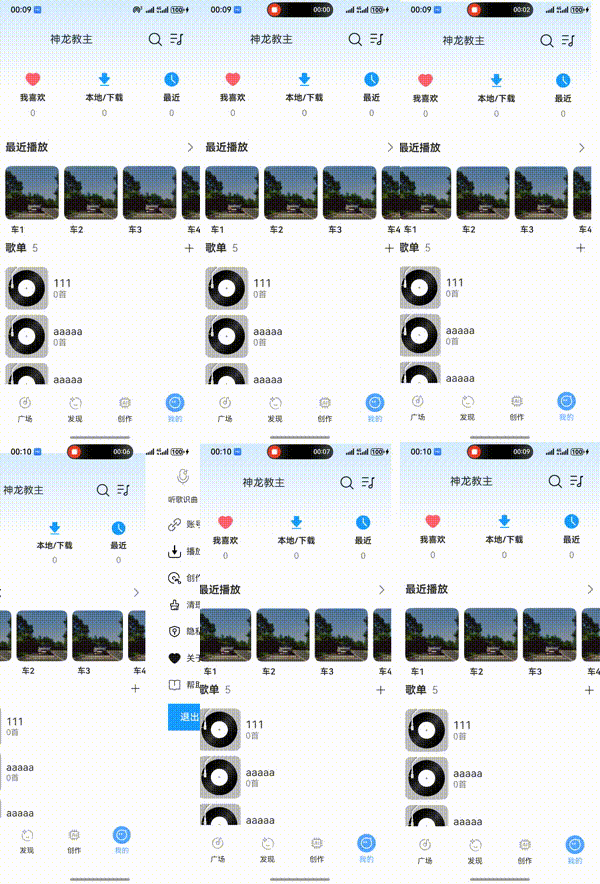
实现思路
- 实现两个界面页面布局渲染
- 给第1个界面缩放属性、给第二个界面平移属性
- 点击事件后,通过animateTo控制响应式状态即可
完整代码
import { ProfileInfo } from "../components/profile/ProfileInfo"
import { Settings } from "../components/profile/Settings"

@Builder
export function PageOneBuilder() {
  Profile()
}

@Component
struct Profile {
  @Provide pageScaleX: number = 1
  @Provide pageScaleY: number = 1
  @Provide pageTranslateX: string = '0%'  // -百分比 页面先左  就会出现侧边栏

  @StorageProp('bottomRectHeight') bottomRectHeight: number = 0;

  build() {
    NavDestination() {
      Row() {
        Column() {
          // 主页面   可以随便搞一个有宽度高度的盒模型
          // ProfileInfo()
        }.width('100%').height('100%')
        .translate({ x: this.pageTranslateX })
        .scale({ x: this.pageScaleX, y: this.pageScaleY, centerX: '100%' })
        .onClick(() => {
          animateTo({ duration: 300 }, () => { // 主页面点击还原布局
            this.pageScaleX = this.pageScaleY = 1
            this.pageTranslateX = '0%'
          })
        })
        Column() {
          // 功能区页面  可以随便搞一个有宽度高度的盒模型
          // Settings()
        }.width('100%').height('100%').translate({ x: this.pageTranslateX })
      }.width('100%').height('100%')
    }.hideTitleBar(true).padding({ bottom: px2vp(this.bottomRectHeight) })
  }
}

在HarmonyOS Next中,可通过ArkUI的显式动画(animateTo)结合属性动画实现页面缩放。使用Column或Stack布局承载菜单,绑定手势事件(如点击或滑动)触发动画。在animateTo中动态修改组件的scale属性,配合curve曲线与duration时长控制缩放效果。例如,点击菜单项时,调用animateTo将目标页面的scale从0.5渐变为1.0,实现平滑缩放切换。

在HarmonyOS Next中实现类似酷狗音乐的菜单切换页面缩放功能,核心是利用ArkUI的组件动画与手势交互能力。以下是关键实现思路和步骤:
-
布局结构:使用
Stack或Flex作为根容器,分别放置菜单栏(如底部Tab栏)和主内容区(Swiper组件实现可滑动页面)。 -
手势监听与动画:
- 为内容区域绑定捏合手势(
PinchGesture),通过onActionStart、onActionUpdate、onActionEnd事件获取缩放比例。 - 使用
animateTo或属性动画(例如scale属性)实现平滑缩放效果:
// 示例:缩放动画 [@State](/user/State) scaleValue: number = 1.0; ... .gesture( PinchGesture() .onActionUpdate((event: GestureEvent) => { this.scaleValue = event.scale; // 更新缩放比例 }) ) .scale({ x: this.scaleValue, y: this.scaleValue }) - 为内容区域绑定捏合手势(
-
菜单联动:
- 监听页面滑动(
Swiper的onChange事件)或缩放状态,通过状态变量控制菜单栏的显隐/样式变化。 - 可结合透明度动画(
opacity)或位移动画(translate)实现菜单栏的淡入淡出或上下移动效果。
- 监听页面滑动(
-
性能优化:
- 对复杂内容使用
LazyForEach懒加载。 - 缩放时考虑使用
clip属性限制渲染区域,避免过度绘制。
- 对复杂内容使用
-
交互细节:
- 添加缩放阈值(如最大/最小缩放比例限制)。
- 可通过双击手势(
DoubleTapGesture)快速复位缩放比例。
此方案通过ArkUI声明式语法与手势API结合,能高效实现视觉交互统一的页面缩放效果。具体参数需根据实际UI设计调整。
