




HarmonyOS鸿蒙Next中通过ArkUI实现收货地址管理界面渲染
HarmonyOS鸿蒙Next中通过ArkUI实现收货地址管理界面渲染 通过ArkUI实现收货地址管理界面渲染
4 回复

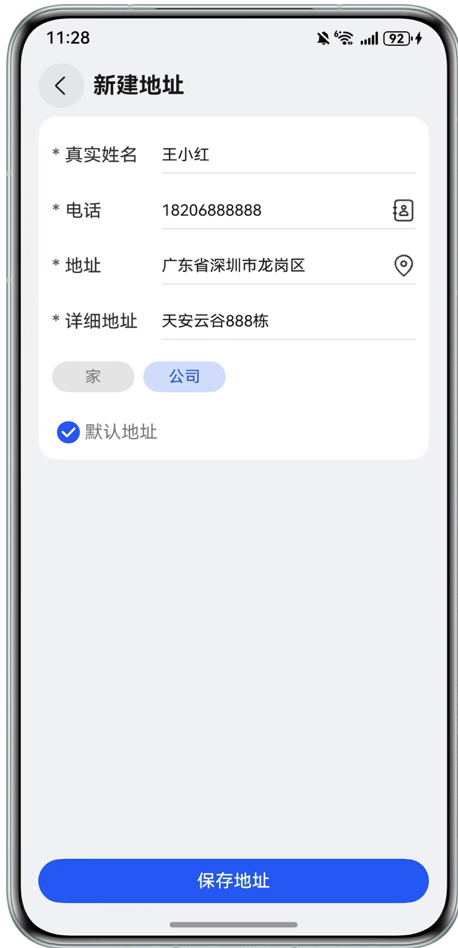
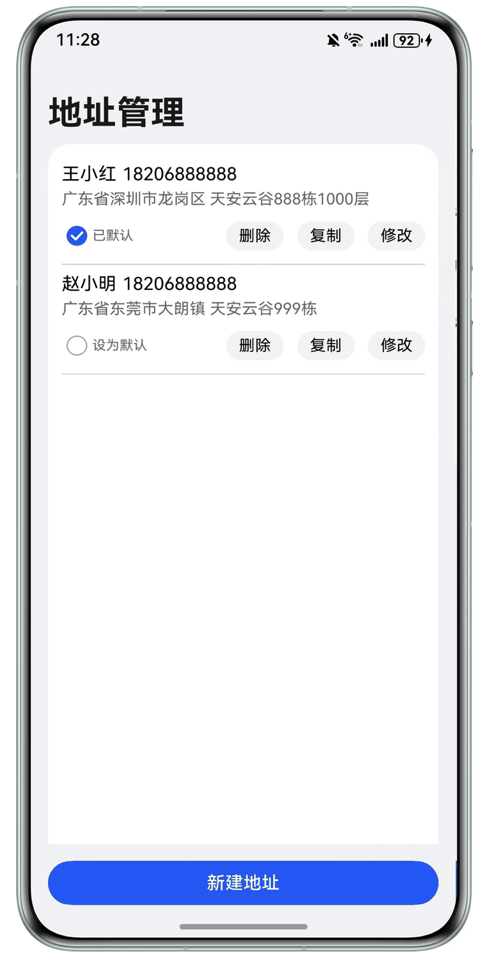
地址列表与地址管理是购物比价类应用的高频使用场景之一,如用户购买商品时需要从地址列表中选择收货地址或者进行修改。
本示例使用List组件实现地址列表,并支持对列表中的地址进行新增、删除、修改和复制。新增或修改地址时,可通过系统通讯录获取电话和姓名,通过系统位置服务获取省市区及详细地址信息。
-
通过List组件实现地址列表。
List() { ForEach(this.addressInfosList, (item: AddressInfoModel, index: number) => { ListItem(){} }); } -
通过Pasteboard将地址复制到系统剪贴板上,可粘贴该地址到其他应用。
copyAddress(index: number) : void { this.splicingAddress(this.addressInfosList[index]) let pasteData = pasteboard.createData(pasteboard.MIMETYPE_TEXT_PLAIN, this.copyText); let systemPasteboard = pasteboard.getSystemPasteboard(); systemPasteboard.setData(pasteData).then(() => { // ... }).catch((err: BusinessError) => { }); } -
点击通讯录按钮可以拉起通讯录,选择一名联系人点击确定即可获取姓名和电话。
async contactsGetPhone() { contact.selectContacts({ isMultiSelect:false },(err: BusinessError, data) => { if (data) { // ... } }); } -
点击地址按钮可以调起系统的位置服务,直接获取到省市区和详细地址。
参考文档
[@ohos.geoLocationManager(位置服务)](https://developer.huawei.com/consumer/cn/doc/harmonyos-references/js-apis-geolocationmanager)
项目地址:地址
更多关于HarmonyOS鸿蒙Next中通过ArkUI实现收货地址管理界面渲染的实战系列教程也可以访问 https://www.itying.com/category-93-b0.html

效果
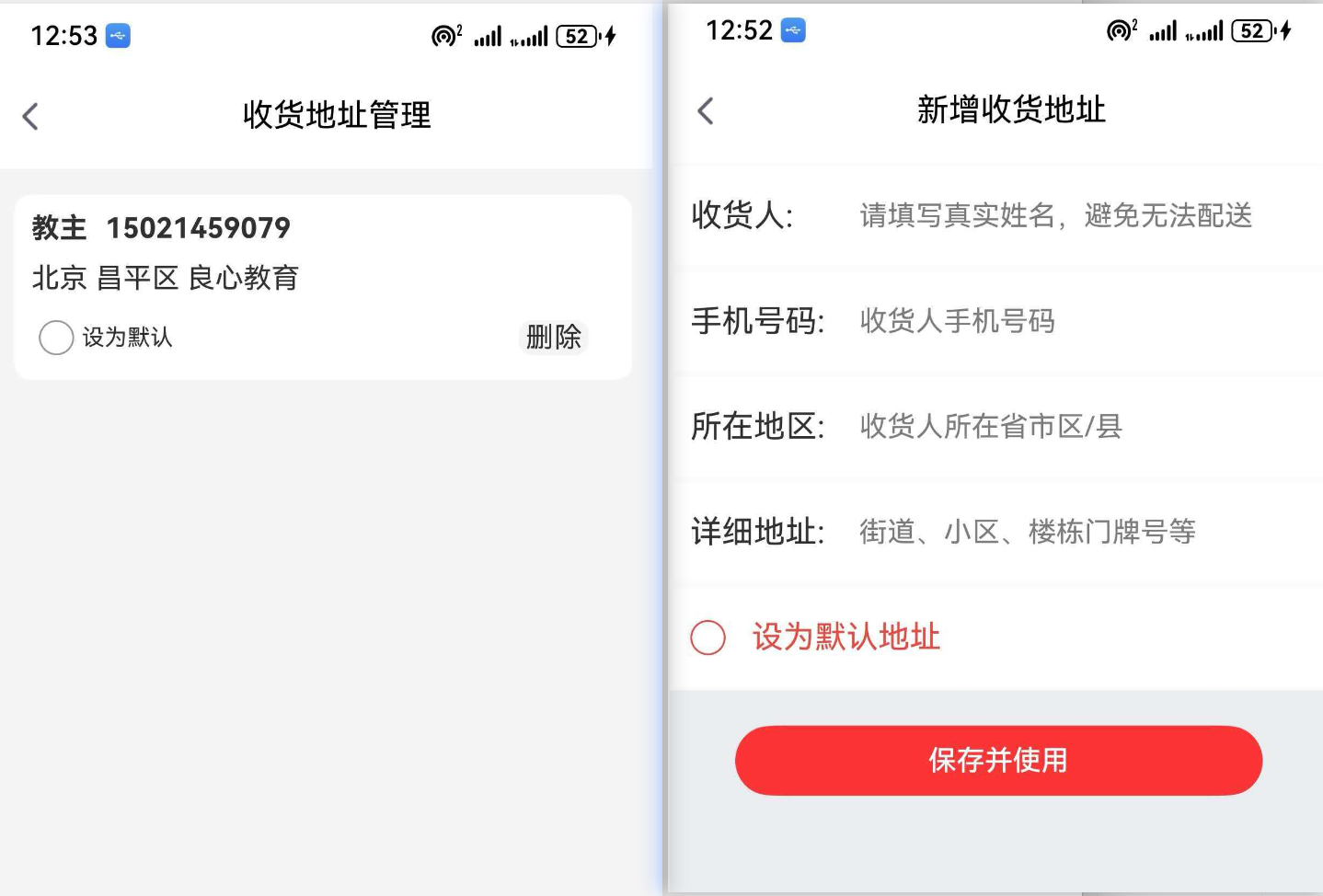
完整代码
列表
import { NavBar } from '../components/NavBar'
import { router } from '@kit.ArkUI'

@Entry
@Component
struct Address {
  build() {
    Column(){
      NavBar({
        left: '<',
        middle:'收货地址管理',
        right: ' ',
        bg: '#fff',
        fc: '#000'
      })
      Scroll(){
        Column(){
          Column(){
            Row(){
              Text('教主').margin({right:10}).fontWeight(700)
              Text('15021459079').fontWeight(700)
            }.margin({bottom:10}).width('100%')
            Row(){
              Text('北京 昌平区 良心教育')
            }.margin({bottom:10}).width('100%')
            Row(){
              Row(){
                Checkbox()
                Text('设为默认').fontSize(13)
              }
              Text('删除').width(40).height(20).fontSize(16).backgroundColor('#F6F6F6').textAlign(TextAlign.Center).borderRadius(8).margin({right:15})
            }.width('100%').justifyContent(FlexAlign.SpaceBetween)
          }.width('100%').backgroundColor(Color.White).borderRadius(10).padding(10).margin({top:15})

        }
      }.layoutWeight(1).width('94%').align(Alignment.Top)
      Row(){
        Button('新增收货地址').width('90%').backgroundColor('#FC3432')
      }.width('100%').height(60).backgroundColor(Color.White).justifyContent(FlexAlign.Center).onClick(() => router.pushUrl({url: 'pages/AddressCreate'}))
    }.width('100%').height('100%').backgroundColor('#F6F6F6')
  }
}
添加
import { NavBar } from '../components/NavBar'

@Entry
@Component
struct AddressCreate {
  build() {
    Column(){
      Column(){
        NavBar({
          left: '<',
          middle: '新增收货地址',
          right: ' ',
          bg: '#fff',
          fc: '#000'
        })
        Row(){
          Text('收货人:').height(40).fontSize(18).margin({left:10}).width(80)
          TextInput({placeholder:'请填写真实姓名,避免无法配送'}).height(40).layoutWeight(1).fontSize(18).backgroundColor(Color.Transparent).fontColor('#7C7C7C').placeholderColor('#7C7C7C').placeholderFont({size:16,weight:400})
        }.width('100%').height(60).padding({top:10,bottom:10}).border({width:2,color:'#FBFCFC'})
        Row(){
          Text('手机号码:').height(40).fontSize(18).margin({left:10}).width(80)
          TextInput({placeholder:'收货人手机号码'}).height(40).layoutWeight(1).fontSize(18).backgroundColor(Color.Transparent).fontColor('#7C7C7C').placeholderColor('#7C7C7C').placeholderFont({size:16,weight:400})
        }.width('100%').height(60).padding({top:10,bottom:10}).border({width:2,color:'#FBFCFC'})
        Row(){
          Text('所在地区:').height(40).fontSize(18).margin({left:10}).width(80)
          TextInput({placeholder:'收货人所在省市区/县'}).height(40).layoutWeight(1).fontSize(18).backgroundColor(Color.Transparent).fontColor('#7C7C7C').placeholderColor('#7C7C7C').placeholderFont({size:16,weight:400})
          // Text('>').margin({right:10})
        }.width('100%').height(60).padding({top:10,bottom:10}).border({width:2,color:'#FBFCFC'})
        Row(){
          Text('详细地址:').height(40).fontSize(18).margin({left:10}).width(80)
          TextInput({placeholder:'街道、小区、楼栋门牌号等'}).height(40).layoutWeight(1).fontSize(18).backgroundColor(Color.Transparent).fontColor('#7C7C7C').placeholderColor('#7C7C7C').placeholderFont({size:16,weight:400})
        }.width('100%').height(60).padding({top:10,bottom:10}).border({width:2,color:'#FBFCFC'})
        Row(){
          Checkbox().margin({left:10,right:15})
            .selectedColor('#e84a42')     // 选中状态颜色
            .unselectedColor('#e84a42')   // 未选状态颜色
          Text('设为默认地址').fontColor('#e84a42').fontSize(18)
        }.width('100%').height(60).padding({top:10,bottom:10}).border({width:2,color:'#FBFCFC'})
      }.width('100%').backgroundColor(Color.White)
      Button('保存并使用').backgroundColor('#FC3637').margin({top:20}).width(300)
    }.width('100%').height('100%').backgroundColor('#EAECF0')
  }
}

在HarmonyOS Next中,使用ArkUI实现收货地址管理界面,核心在于利用其声明式UI和组件化能力高效构建交互式列表页面。
1. 主要组件选择与布局
- 使用
List组件作为地址列表容器,其性能优化适用于长列表渲染。 - 每个地址项可采用
Flex或Column布局,包含:- 文本信息(收货人、电话、详细地址),使用
Text组件。 - 默认地址标签,通过
if渲染条件控制显示。 - 操作区(编辑/删除图标),使用
Image或Button组件。
- 文本信息(收货人、电话、详细地址),使用
2. 关键实现步骤
// 1. 定义地址数据模型
class Address {
  id: string;
  name: string;
  phone: string;
  detail: string;
  isDefault: boolean;
}

// 2. 使用@State管理响应式数据
@State addressList: Address[] = [...];

// 3. 构建列表项组件
@Builder addressItem(address: Address) {
  Column() {
    // 地址信息展示区
    Column() {
      Text(address.name)
      Text(address.phone)
      Text(address.detail)
    }

    // 底部操作栏
    Row() {
      if (address.isDefault) {
        Text('默认地址')
      }

      // 操作按钮
      Image($r('app.media.edit'))
        .onClick(() => this.editAddress(address))

      Image($r('app.media.delete'))
        .onClick(() => this.deleteAddress(address))
    }
  }
}

// 4. 主页面渲染
List() {
  ForEach(this.addressList, (address: Address) => {
    ListItem() {
      this.addressItem(address)
    }
  })
}
3. 交互功能实现
- 设置默认地址:更新数据模型中对应项的
isDefault字段,触发UI重新渲染。 - 地址编辑:通过路由跳转到编辑页面,或使用
@Prop实现父子组件数据同步。 - 删除操作:使用弹窗(
AlertDialog)确认后,从addressList中移除对应数据。
4. 样式与优化建议
- 使用通用样式类(
@Styles)统一设置文本样式、间距等。 - 为
List组件设置cachedCount优化滚动性能。 - 复杂交互考虑使用自定义弹窗(
@CustomDialog)或状态管理。
此方案充分利用ArkUI的响应式数据绑定和声明式语法,能够高效实现地址管理的增删改查及界面更新。
