




HarmonyOS鸿蒙Next应用界面中的键盘遮挡输入框UI布局如何处理?
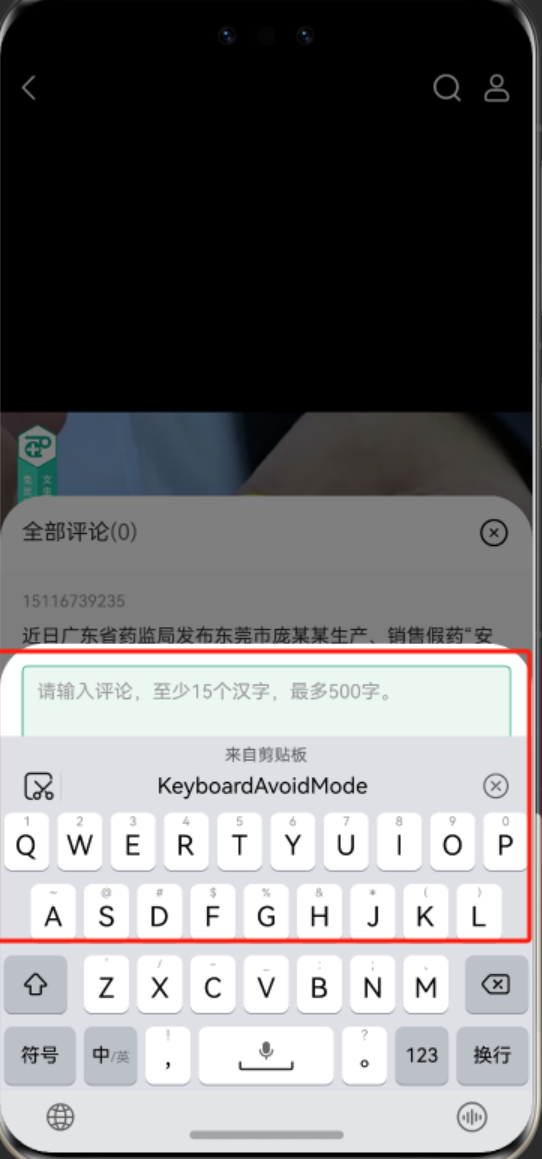
HarmonyOS鸿蒙Next应用界面中的键盘遮挡输入框UI布局如何处理? 在开发输入框UI时,特别是登录页面的密码输入框靠下,或者是评论底部的pop弹框。 当我们输入框获得焦点后,键盘自下而上显示,一般情况下会遮挡住我们的UI布局。 导致用户输入时,键盘遮挡看不到自己输入的内容。
鸿蒙应用界面中的键盘遮挡输入框UI布局如何处理?
更多关于HarmonyOS鸿蒙Next应用界面中的键盘遮挡输入框UI布局如何处理?的实战教程也可以访问 https://www.itying.com/category-93-b0.html

一、结论
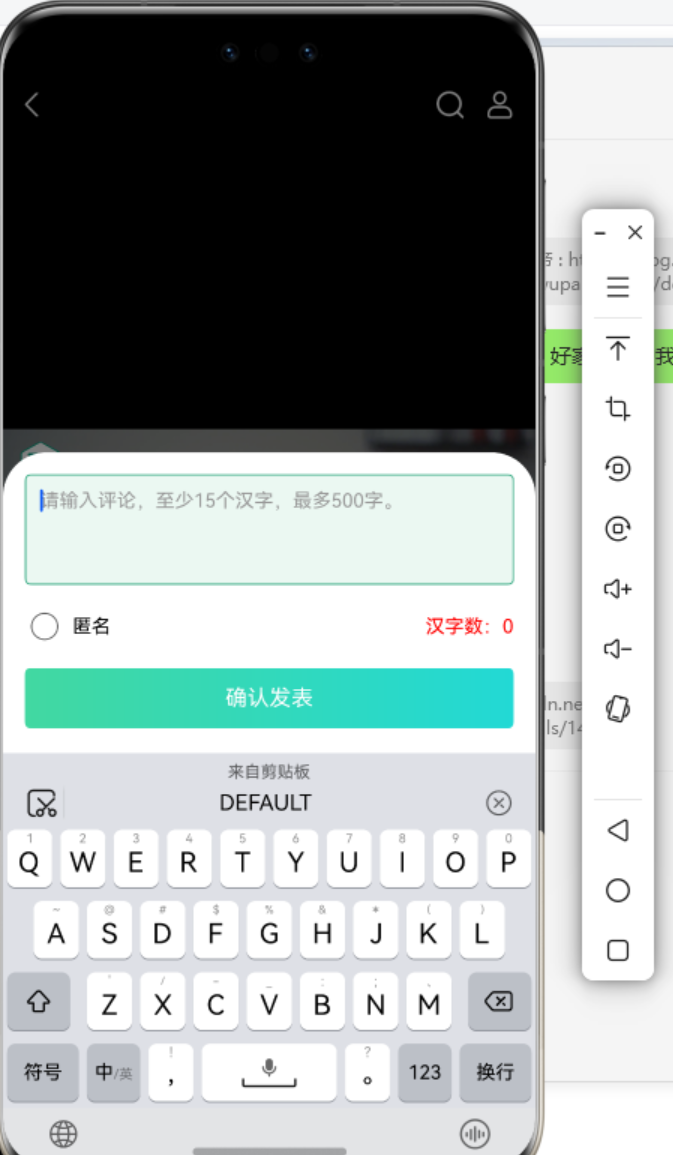
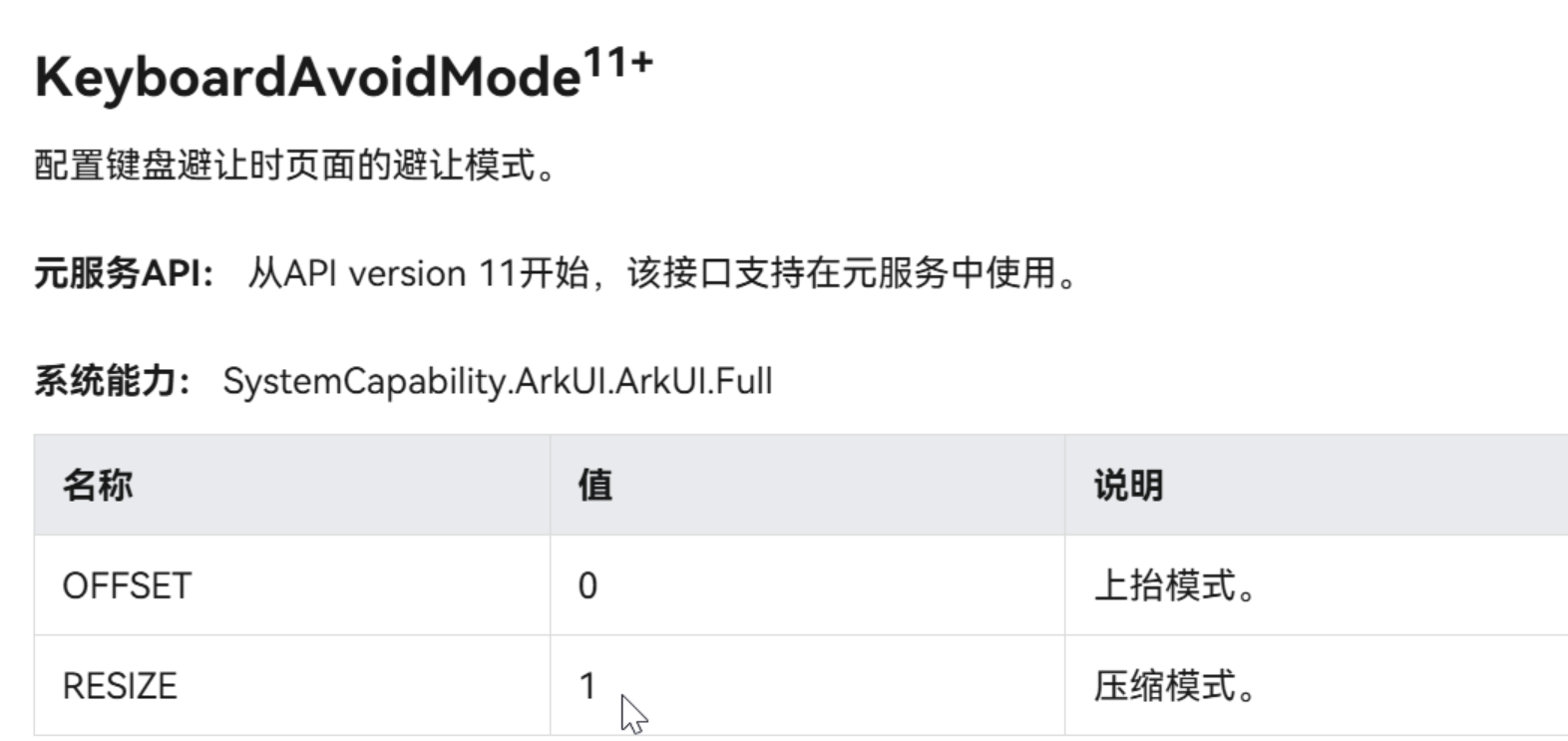
在鸿蒙应用开发中,我们针对键盘遮挡问题,通过窗口设置键盘遮挡模式来解决,keyboardAvoidMode。目前键盘遮挡界面时,可以压缩窗口UI 或者 将窗口UI向上抬起两种方式:
二、代码实现和详细解释
import { KeyboardAvoidMode, UIContext } from '@kit.ArkUI';

aboutToAppear(): void {
  this.uiContext.setKeyboardAvoidMode(KeyboardAvoidMode.RESIZE);
}

// 需要注意的是,这里的上下文uiContext是窗口级别的上下文UIContext,并不是普通context。

 this.uiContext = this.getUIContext(); // √
  this.uiContext = getContext(); // x


// uiContext最方便的获取方式是,在当前界面中通过:
  this.getUIContext().setKeyboardAvoidMode(KeyboardAvoidMode.RESIZE);

// 当在逻辑类中想要拿到uiContext就只能通过单例或者AppStorage进行存储获取。例如:

import { KeyboardAvoidMode, UIContext } from '@kit.ArkUI';
import { hilog } from '@kit.PerformanceAnalysisKit';

onWindowStageCreate(windowStage: window.WindowStage) {
    windowStage.loadContent('pages/Index', (err, data) => {
    	globalThis.SysContext = windowStage.getMainWindowSync().getUIContext();

		// 或者你的整个app都需要应用键盘遮挡模式,就可以直接在window创建的时候进行设置,没必要每个界面内调用设置。
      uiContext.setKeyboardAvoidMode(KeyboardAvoidMode.RESIZE);
      if (err.code) {
        return;
      }
    });
  }
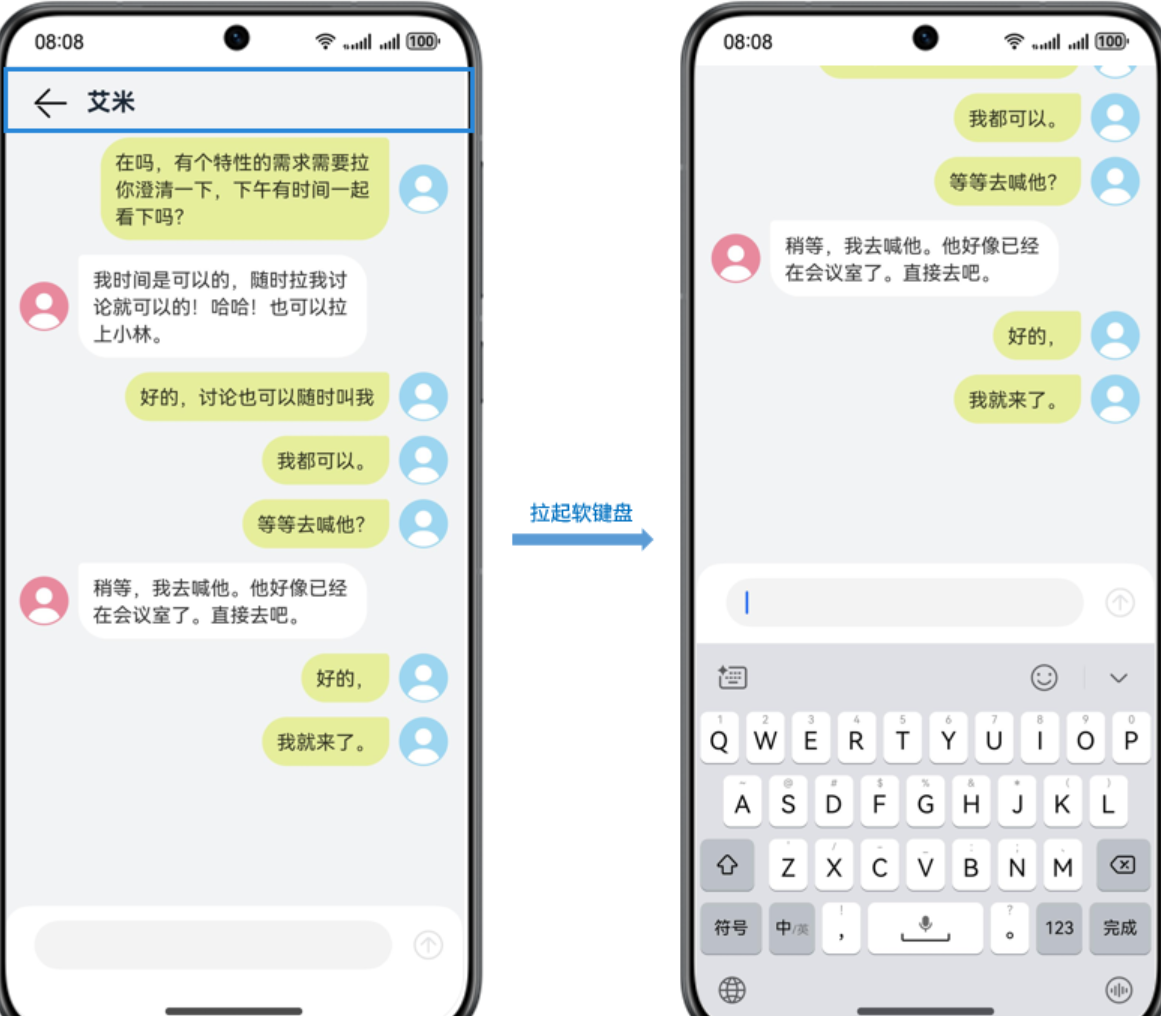
1.界面UI压缩 KeyboardAvoidMode.RESIZE
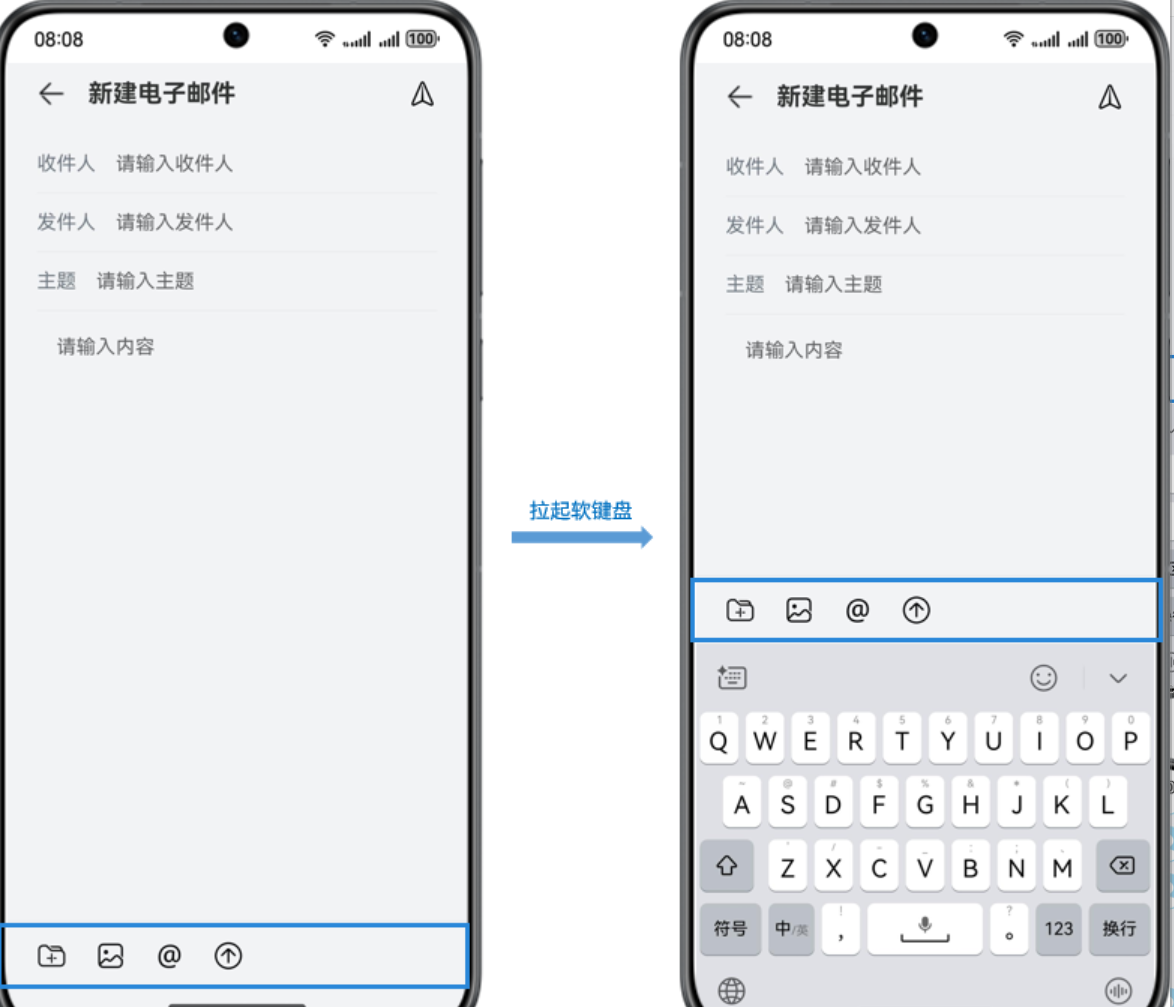
2.界面UI抬起 KeyboardAvoidMode.OFFSET
当被抬起的界面中有不需要抬起的控件,如图所示,其中的的标题栏控件就设置了 .expandSafeArea([SafeAreaType.KEYBOARD])}。
更多关于HarmonyOS鸿蒙Next应用界面中的键盘遮挡输入框UI布局如何处理?的实战系列教程也可以访问 https://www.itying.com/category-93-b0.html

鸿蒙Next中处理键盘遮挡输入框,可通过以下方式实现:
- 使用
ScrollView或List容器包裹界面内容 - 设置容器的
enableScrollInteraction属性为true - 在输入框获得焦点时,通过
scrollTo方法自动滚动到可视区域 - 利用
onAreaChange监听输入框位置变化 - 使用
avoidKeyboard属性自动调整布局
关键代码示例:
Scroll() {
  TextInput()
    .onAreaChange((oldValue, newValue) => {
      // 处理滚动逻辑
    })
}
.enableScrollInteraction(true)

在HarmonyOS Next中,处理键盘遮挡输入框的核心方法是监听键盘高度变化,并动态调整界面布局。系统提供了window模块来获取键盘信息。
核心步骤与代码示例:
-
获取窗口对象并监听键盘变化: 在UIAbility或自定义组件的
aboutToAppear生命周期中,订阅键盘事件。import { window } from '@kit.ArkUI'; @Entry @Component struct Index { // 用于控制底部偏移的变量 @State bottomOffset: number = 0; aboutToAppear() { // 获取当前窗口 let win = window.getLastWindow(this.context); // 订阅键盘弹出/收起事件 win.on('keyboardHeightChange', (data: number) => { // data 即为当前的键盘高度(px),键盘收起时为0 this.bottomOffset = data; }); } } -
动态调整UI布局: 将需要上推的组件(如整个页面或底部输入区域)的
margin或padding的底部值绑定到监听到的键盘高度。-
方案A:调整整个页面容器 适用于登录页等全屏输入场景。为最外层容器添加底部边距。
build() { Column() { // 你的页面内容... TextInput() .placeholder('请输入...') } .width('100%') .height('100%') // 关键:动态设置底部内边距,将内容向上推 .padding({ bottom: $rawfile(this.bottomOffset) }) } -
方案B:调整底部固定输入区域 适用于评论弹框等底部固定布局。将输入区域包裹在
Column或Row中,并动态设置其底部外边距。build() { Column() { // 页面其他内容... // 底部输入区域 Column() { TextInput() .placeholder('发表评论...') } .width('100%') // 关键:动态设置底部外边距,使该区域上移至键盘上方 .margin({ bottom: $rawfile(this.bottomOffset) }) } .width('100%') .height('100%') }
-
-
优化体验(可选):
- 滚动至输入框:如果页面可滚动,在输入框聚焦时,可配合
Scroll组件,使用scrollTo方法将其滚动到可视区域。 - 动画过渡:可以为
bottomOffset的变化添加显式动画,使布局移动更平滑。.animation({ duration: 100, curve: Curve.Ease })
- 滚动至输入框:如果页面可滚动,在输入框聚焦时,可配合
关键点总结:
- 使用
window.on('keyboardHeightChange')是获取键盘高度变化的标准方式。 - 通过将键盘高度值动态赋给界面底部
padding或margin,是实现布局上推最直接有效的方法。 - 根据具体UI结构(全屏调整或局部调整)选择对应的布局方案。
此方法能有效解决键盘遮挡问题,确保输入框始终处于可视区域。
