




HarmonyOS 鸿蒙Next开发当中如何实现帧动画
HarmonyOS 鸿蒙Next开发当中如何实现帧动画 前边的问答中,我们注重概述了属性动画,在开发中,除了属性动画之外,还有一种动画,那就是帧动画,所谓帧动画,就是类似播放电影一样,一帧一帧的进行播放,相对于属性动画,其每一帧,我们都可以进行设置相关的属性值,并且具有暂停播放,继续播放的优点,而且还具备事件的实时响应,那么,本篇问答,我们就着重的概述一下帧动画。

实现帧动画
实现一个组件逐帧移动,并且可以进行暂停操作。
首先,帧动画是通过getUIContext().createAnimator来创建一个帧动画,并通过onFrame方法来接收到帧时回调,并在此方法中进行相关执行动画操作。
简单举例
@Entry
@Component
struct Index {
  @State animatorOptions: AnimatorResult | undefined = undefined
  animatorOption: AnimatorOptions = {
    duration: 3000, //动画播放的时长
    delay: 0, //动画延时播放时长
    easing: 'linear', //动画插值曲线
    iterations: 1, //动画播放次数
    fill: "forwards", //动画执行后是否恢复到初始状态
    direction: 'normal', //动画播放模式
    begin: 0, //动画插值起点
    end: 100//动画插值终点
  }
  @State translateX: number = 0
  @State translateY: number = 0

  onPageShow(): void {
    this.animatorOptions = this.getUIContext().createAnimator(this.animatorOption)
    this.animatorOptions.onFrame = (progress: number) => {
      //接收到帧时回调
      this.translateX = progress
    }
  }

  onPageHide(): void {
    this.animatorOptions = undefined
  }

  build() {
    RelativeContainer() {

      Text("1")
        .width(30)
        .height(30)
        .textAlign(TextAlign.Center)
        .backgroundColor(Color.Red)
        .margin({ top: 100 })
        .id("view1")
        .alignRules({
          top: { anchor: "__container__", align: VerticalAlign.Top },
          middle: { anchor: "__container__", align: HorizontalAlign.Center }
        })
        .translate({ x: this.translateX, y: this.translateY })


      Row() {
        Button("播放")
          .onClick(() => {
            this.animatorOptions?.play()
          })
        Button("暂停")
          .margin({ left: 10 })
          .onClick(() => {
            this.animatorOptions?.pause()
          })
        Button("重置")
          .margin({ left: 10 })
          .onClick(() => {
            this.translateX = 0
            this.translateY = 0
          })
      }
      .margin({ top: 10 })
      .alignRules({
        center: { anchor: "__container__", align: VerticalAlign.Center },
        middle: { anchor: "__container__", align: HorizontalAlign.Center }
      })
    }
    .height('100%')
    .width('100%')
  }
}
实际效果查看:
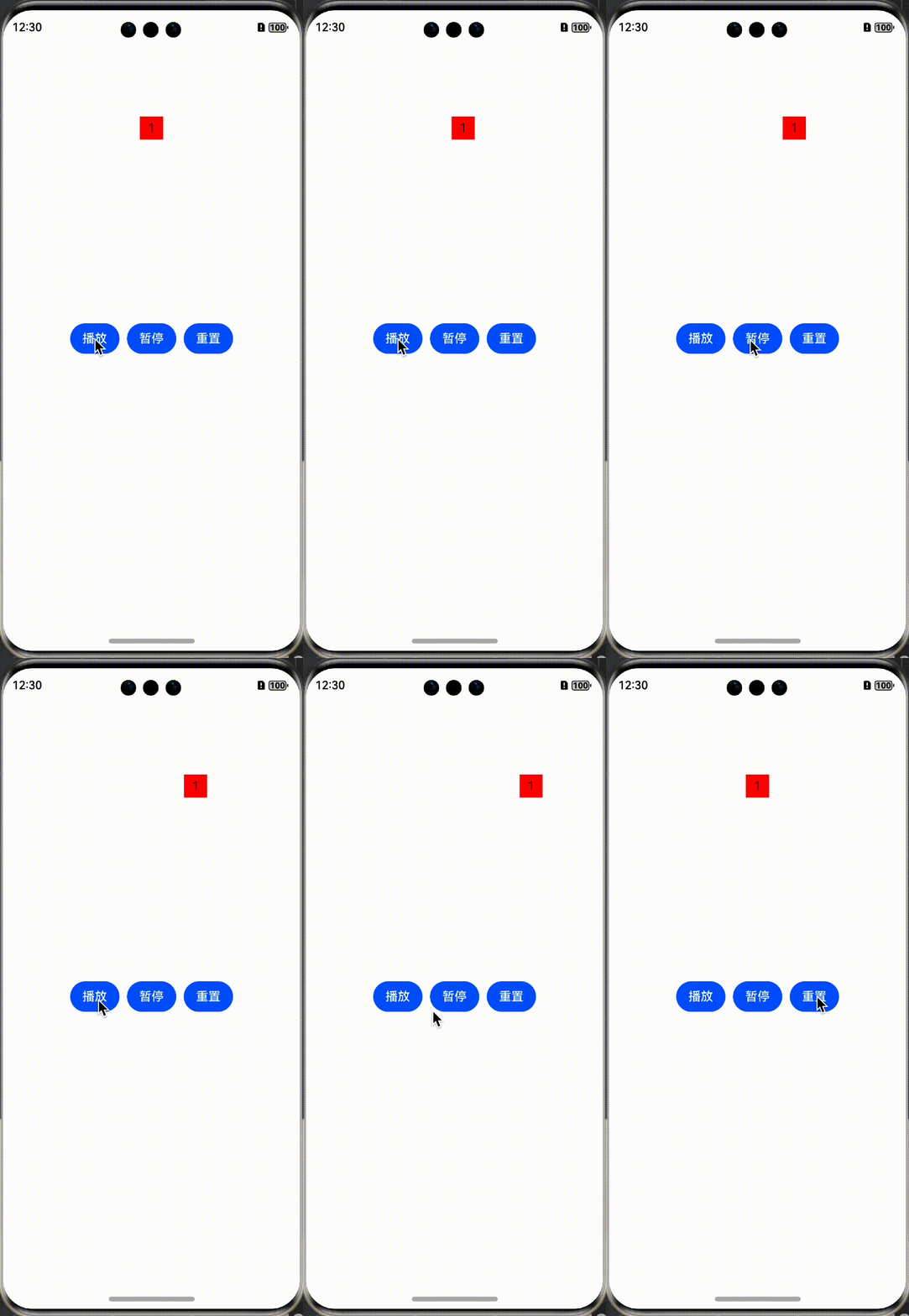
createAnimator方法会创建一个帧动画,并且返回一个AnimatorResult对象,通过AnimatorResult,我们可以实现很多功能,比如播放,暂停,取消,监听状态等等。
播放
this.animatorOptions?.play()
暂停
this.animatorOptions?.pause()
取消
this.animatorOptions?.cancel()
反转
this.animatorOptions?.reverse()
完成
this.animatorOptions?.finish()
动画完成回调
 //动画完成时执行方法
 this.animatorOptions!.onFinish = () => {

 }
动画取消回调
//动画取消时执行方法
this.animatorOptions!.onCancel = () => {

}
动画重复回调
this.animatorOptions!.onRepeat = () => {
}
设置期望的帧率范围
通过setExpectedFrameRateRange方法进行设置,Api必须在12及以上。
let expectedFrameRate: ExpectedFrameRateRange = {
  min: 0,
  max: 60,
  expected: 30
}
animatorResult.setExpectedFrameRateRange(expectedFrameRate)
图片帧动画
帧动画,运用最多的地方就是图片了,比如loading提示,一段简单的小动画等等,使用频率还是蛮高的,系统提供了ImageAnimator组件,方便我们进行实现。
简单举例
@Entry
@Component
struct Index {
  @State state: AnimationStatus = AnimationStatus.Running
  private images: Array<ImageFrameInfo> = [
    { src: $r("app.media.loading001") },
    { src: $r("app.media.loading002") },
    { src: $r("app.media.loading003") },
    { src: $r("app.media.loading004") },
    { src: $r("app.media.loading005") },
    { src: $r("app.media.loading006") },
    { src: $r("app.media.loading007") },
    { src: $r("app.media.loading008") },
    { src: $r("app.media.loading009") },
    { src: $r("app.media.loading010") },
    { src: $r("app.media.loading011") },
    { src: $r("app.media.loading012") }
  ]

  build() {
    RelativeContainer() {

      Column() {

        ImageAnimator()
          .images(this.images)
          .fixedSize(true)
          .fillMode(FillMode.None)
          .iterations(-1)
          .state(this.state)
          .width(40)
          .height(40)

      }
      .id("view1")
      .width(120)
      .height(120)
      .borderRadius(10)
      .backgroundColor("#80000000")
      .justifyContent(FlexAlign.Center)
      .alignRules({
        top: { anchor: "__container__", align: VerticalAlign.Top },
        middle: { anchor: "__container__", align: HorizontalAlign.Center }
      })
      .margin({ top: 50 })


      Row() {
        Button("播放")
          .onClick(() => {
            this.state = AnimationStatus.Running
          })
        Button("暂停")
          .margin({ left: 10 })
          .onClick(() => {

            this.state = AnimationStatus.Paused

          })
        Button("停止")
          .margin({ left: 10 })
          .onClick(() => {
            this.state = AnimationStatus.Stopped
          })
      }
      .margin({ top: 10 })
      .alignRules({
        center: { anchor: "__container__", align: VerticalAlign.Center },
        middle: { anchor: "__container__", align: HorizontalAlign.Center }
      })
    }
    .height('100%')
    .width('100%')
  }
}
效果查看:
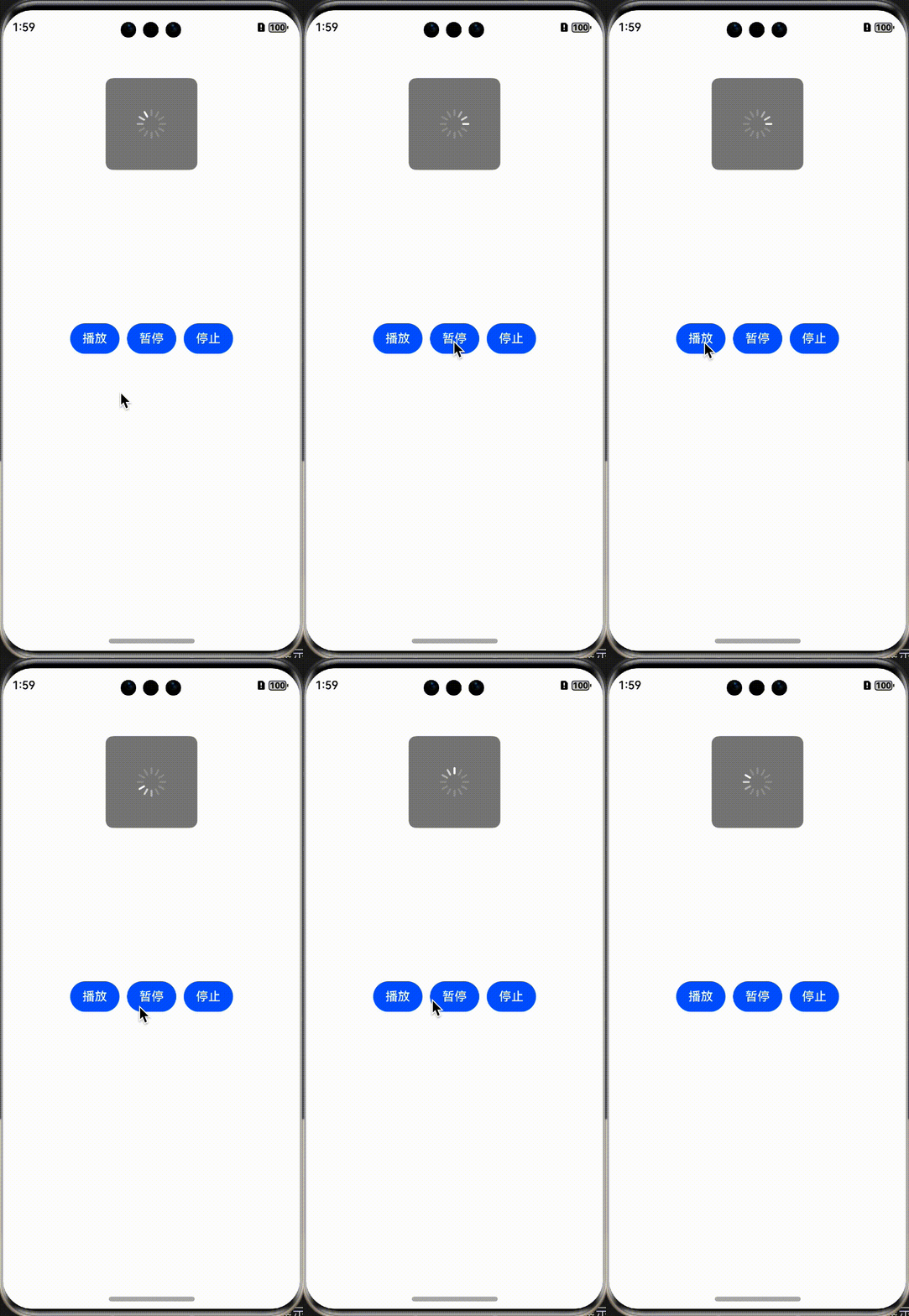
除了正常的Resource资源播放,也支持播放PixelMap动画,唯一区别就是在设置数据的时候。
  imagePixelMap: Array<PixelMap> = []
  @State images:Array<ImageFrameInfo> = []

  async aboutToAppear() {
    this.imagePixelMap.push(await this.getPixmapFromMedia($r('app.media.icon')))
    this.images.push({src:this.imagePixelMap[0]})
  }

private async getPixmapFromMedia(resource: Resource) {
    let unit8Array = await getContext(this)?.resourceManager?.getMediaContent({
      bundleName: resource.bundleName,
      moduleName: resource.moduleName,
      id: resource.id
    })
    let imageSource = image.createImageSource(unit8Array.buffer.slice(0, unit8Array.buffer.byteLength))
    let createPixelMap: image.PixelMap = await imageSource.createPixelMap({
      desiredPixelFormat: image.PixelMapFormat.RGBA_8888
    })
    await imageSource.release()
    return createPixelMap
  }
ImageAnimator常用属性
| 属性 | 类型 | 概述 |
|---|---|---|
| images | Array<ImageFrameInfo> | 设置图片帧信息集合。不支持动态更新。 |
| state | AnimationStatus | 控制播放状态 |
| duration | number | 设置播放时长 |
| reverse | boolean | 设置播放方向 |
| fixedSize | boolean | 设置图片大小是否固定为组件大小 |
| fillMode | FillMode | 设置当前播放方向下,动画开始前和结束后的状态 |
| iterations | number | 设置播放次数 |
相关总结
在设置图片帧信息集合的时候,是不支持动态更新的,这一点大家需要知道,还有最重要的一点就是,在性能上是不如属性动画的,也就是说能用属性动画实现的,尽量使用属性动画。
更多关于HarmonyOS 鸿蒙Next开发当中如何实现帧动画的实战系列教程也可以访问 https://www.itying.com/category-93-b0.html

在HarmonyOS Next中实现帧动画,可以使用ImageAnimator组件。该组件支持逐帧播放图片序列,实现动画效果。主要属性包括:images(图片资源数组)、duration(单次播放时长)、iterations(播放次数,-1表示无限循环)。通过state属性控制动画状态(如AnimationStatus.Running)。开发者需将帧图片资源放入resources/base/media/目录,并在代码中引用。

在HarmonyOS Next中,实现帧动画主要有两种推荐方式:使用ImageAnimator组件或通过Canvas绘制。下面分别介绍核心实现方法。
1. 使用ImageAnimator组件(适用于序列图动画)
ImageAnimator组件专为播放多帧图片序列设计,使用简单高效。
关键步骤:
- 准备资源:将动画分解的每一帧图片(如frame1.png, frame2.png…)放入
resources/base/media/目录。 - 配置参数:在组件中设置图片数组、每帧持续时间、迭代次数等。
- 控制播放:通过状态变量控制动画的启停、跳转。
示例代码(ArkTS):
@Entry
@Component
struct ImageAnimatorExample {
  private images: Array<Resource> = [
    $r('app.media.frame1'),
    $r('app.media.frame2'),
    $r('app.media.frame3')
  ]
  @State isPlaying: boolean = true

  build() {
    Column() {
      ImageAnimator({
        images: this.images,
        duration: 300, // 每帧显示300ms
        iteration: 1   // 播放一次
      })
      .state(this.isPlaying ? AnimationStatus.Running : AnimationStatus.Paused)

      Button(this.isPlaying ? '暂停' : '播放')
        .onClick(() => {
          this.isPlaying = !this.isPlaying
        })
    }
  }
}
2. 使用Canvas绘制(适用于动态生成或复杂控制的帧动画)
通过CanvasRenderingContext2D逐帧绘制,可实现更灵活的动画逻辑。
关键步骤:
- 创建画布:在UI中放置
Canvas组件。 - 实现帧循环:使用
requestAnimationFrame或定时器驱动动画。 - 绘制与更新:在每一帧中更新状态并绘制图形/图像。
示例代码(ArkTS):
@Entry
@Component
struct CanvasAnimationExample {
  private frameIndex: number = 0
  private totalFrames: number = 60
  private context: CanvasRenderingContext2D | null = null

  aboutToAppear() {
    // 启动动画循环
    this.startAnimation()
  }

  startAnimation() {
    const updateFrame = () => {
      if (this.frameIndex >= this.totalFrames) {
        this.frameIndex = 0
      }
      this.drawFrame(this.frameIndex)
      this.frameIndex++
      requestAnimationFrame(updateFrame)
    }
    updateFrame()
  }

  drawFrame(index: number) {
    if (!this.context) return
    // 清除画布
    this.context.clearRect(0, 0, 300, 300)
    // 根据帧索引绘制内容
    this.context.fillStyle = `hsl(${index * 6}, 100%, 50%)`
    this.context.fillRect(50, 50, 200, 200)
  }

  build() {
    Column() {
      Canvas(this.context)
        .width('300vp')
        .height('300vp')
        .onReady((ctx: CanvasRenderingContext2D) => {
          this.context = ctx
        })
    }
  }
}
选择建议
- ImageAnimator:适合预渲染的序列图动画,性能开销小,实现简单。
- Canvas绘制:适合需要实时计算、交互或复杂图形变化的动画。
两种方式均支持播放控制(暂停/继续)和事件响应,可根据具体场景选择。注意在组件销毁时及时释放动画资源以避免内存泄漏。
