




华为mate60PRO+申请推送HarmonyOS鸿蒙Next 125版本
华为mate60PRO+申请推送HarmonyOS鸿蒙Next 125版本
麻烦推送下125版本 华为mate60PRO+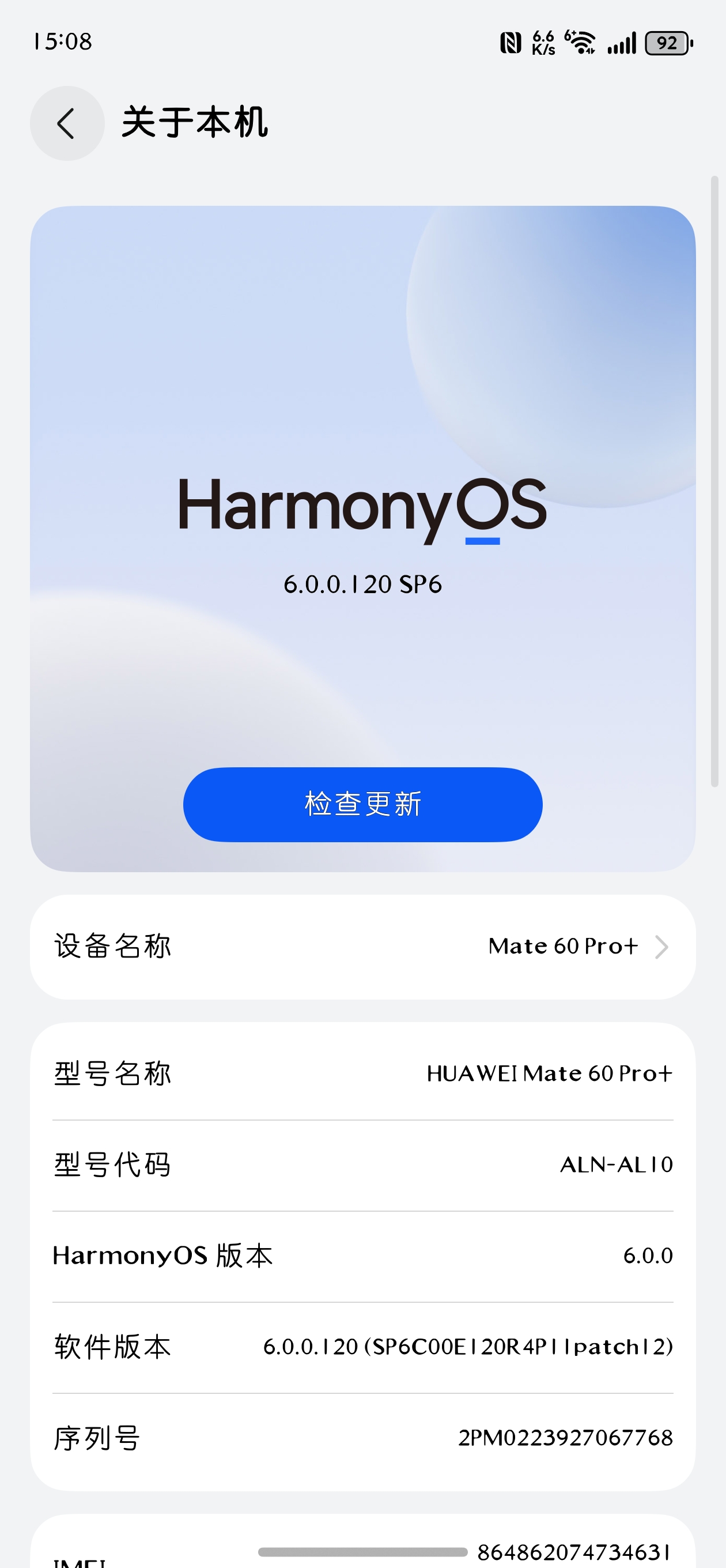
更多关于华为mate60PRO+申请推送HarmonyOS鸿蒙Next 125版本的实战教程也可以访问 https://www.itying.com/category-93-b0.html

找人工客服,让他登记一下,每次推送就会优先,
更多关于华为mate60PRO+申请推送HarmonyOS鸿蒙Next 125版本的实战系列教程也可以访问 https://www.itying.com/category-93-b0.html

1. 什么是Docker
Docker是一个开源的应用容器引擎,让开发者可以打包他们的应用以及依赖包到一个可移植的容器中,然后发布到任何流行的Linux机器或Windows机器上,也可以实现虚拟化。容器是完全使用沙箱机制,相互之间不会有任何接口,更重要的是容器性能开销极低。
2. Docker架构
Docker使用客户端-服务器(C/S)架构模式,使用远程API来管理和创建Docker容器。Docker容器通过Docker镜像来创建。
容器与镜像的关系类似于面向对象编程中的对象与类。
| Docker | 面向对象 |
|---|---|
| 容器 | 对象 |
| 镜像 | 类 |
Docker架构如下图所示:
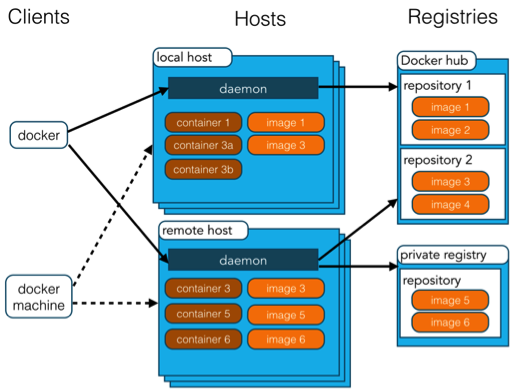
Docker镜像(Images)是用于创建Docker容器的模板。
Docker容器(Container)是独立运行的一个或一组应用。
Docker客户端(Client)通过命令行或者其他工具使用Docker API与Docker的守护进程通信。
Docker主机(Host)一个物理或者虚拟的机器用于执行Docker守护进程和容器。
Docker仓库(Registry)用来保存镜像,可以理解为代码控制中的代码仓库。Docker Hub提供了庞大的镜像集合供使用。
Docker Machine是一个简化Docker安装的命令行工具,通过一个简单的命令行即可在相应的平台上安装Docker,比如VirtualBox、Digital Ocean、Microsoft Azure。
3. Docker安装
3.1 Ubuntu Docker安装
3.1.1 使用官方安装脚本自动安装
安装命令如下:
curl -fsSL https://get.docker.com | bash -s docker --mirror Aliyun
也可以使用国内daocloud一键安装命令:
curl -sSL https://get.daocloud.io/docker | sh
3.1.2 手动安装
卸载旧版本
Docker的旧版本被称为docker,docker.io或docker-engine。如果已安装,请卸载它们:
sudo apt-get remove docker docker-engine docker.io containerd runc
当前称为Docker Engine-Community软件包docker-ce。
安装Docker Engine-Community
使用Docker仓库进行安装
在新主机上首次安装Docker Engine-Community之前,需要设置Docker仓库。之后,您可以从仓库安装和更新Docker。
设置仓库
更新apt包索引:
sudo apt-get update
安装apt依赖包,用于通过HTTPS来获取仓库:
sudo apt-get install \
    apt-transport-https \
    ca-certificates \
    curl \
    gnupg-agent \
    software-properties-common
添加Docker的官方GPG密钥:
curl -fsSL https://mirrors.aliyun.com/docker-ce/linux/ubuntu/gpg | sudo apt-key add -
使用以下指令设置稳定版仓库:
sudo add-apt-repository \
   "deb [arch=amd64] https://mirrors.aliyun.com/docker-ce/linux/ubuntu \
  $(lsb_release -cs) \
  stable"
安装Docker Engine-Community
更新apt包索引:
sudo apt-get update
安装最新版本的Docker Engine-Community和containerd,或者转到下一步安装特定版本:
sudo apt-get install docker-ce docker-ce-cli containerd.io
要安装特定版本的Docker Engine-Community,请在仓库中列出可用版本,然后选择一种安装。列出您的仓库中可用的版本:
apt-cache madison docker-ce
使用第二列中的版本字符串安装特定版本,例如5:18.09.1~3-0~ubuntu-xenial:
sudo apt-get install docker-ce=<VERSION_STRING> docker-ce-cli=<VERSION_STRING> containerd.io
测试Docker是否安装成功,输入以下指令,打印出以下信息则安装成功:
sudo docker run hello-world
3.2 CentOS Docker安装
3.2.1 使用官方安装脚本自动安装
安装命令如下:
curl -fsSL https://get.docker.com | bash -s docker --mirror Aliyun
也可以使用国内daocloud一键安装命令:
curl -sSL https://get.daocloud.io/docker | sh
3.2.2 手动安装
卸载旧版本
较旧版本的Docker称为docker或docker-engine。如果已安装这些程序,请卸载它们以及相关的依赖项。
sudo yum remove docker \
                  docker-client \
                  docker-client-latest \
                  docker-common \
                  docker-latest \
                  docker-latest-logrotate \
                  docker-logrotate \
                  docker-engine
安装Docker Engine-Community
使用Docker仓库进行安装
在新主机上首次安装Docker Engine-Community之前,需要设置Docker仓库。之后,您可以从仓库安装和更新Docker。
设置仓库
安装所需的软件包。yum-utils提供了yum-config-manager,并且device mapper存储驱动程序需要device-mapper-persistent-data和lvm2。
sudo yum install -y yum-utils \
  device-mapper-persistent-data \
  lvm2
使用以下命令来设置稳定的仓库。
使用官方源地址(比较慢)
sudo yum-config-manager \
    --add-repo \
    https://download.docker.com/linux/centos/docker-ce.repo
可以选择国内的一些源地址:
阿里云
sudo yum-config-manager \
    --add-repo \
    http://mirrors.aliyun.com/docker-ce/linux/centos/docker-ce.repo
清华大学源
sudo yum-config-manager \
    --add-repo \
    https://mirrors.tuna.tsinghua.edu.cn/docker-ce/linux/centos/docker-ce.repo
安装Docker Engine-Community
安装最新版本的Docker Engine-Community和containerd,或者转到下一步安装特定版本:
sudo yum install docker-ce docker-ce-cli containerd.io
如果提示您接受GPG密钥,请选是。
有多个Docker仓库吗?
如果启用了多个Docker仓库,则在未在yum install或yum update命令中指定版本的情况下,进行的安装或更新将始终安装最高版本,这可能不适合您的稳定性需求。
Docker安装完默认未启动。并且已经创建好docker用户组,但该用户组下没有用户。
要安装特定版本的Docker Engine-Community,请在存储库中列出可用版本,然后选择并安装:
- 列出并排序您存储库中可用的版本。此示例按版本号(从高到低)对结果进行排序。
yum list docker-ce --showduplicates | sort -r
docker-ce.x86_64 是社区版本,docker-ee.x86_64 是企业版本。
- 通过其完整的软件包名称安装特定版本,该软件包名称是软件包名称(docker-ce)加上版本字符串(第二列),从第一个冒号(:)一直到第一个连字符,并用连字符(-)分隔。例如:
docker-ce-18.09.1。
sudo yum install docker-ce-<VERSION_STRING> docker-ce-cli-<VERSION_STRING> containerd.io
启动Docker:
sudo systemctl start docker
通过运行hello-world镜像来验证是否正确安装了Docker Engine-Community。
sudo docker run hello-world
4. Docker镜像加速
国内从Docker Hub拉取镜像有时会遇到困难,此时可以配置镜像加速器。Docker官方和国内很多云服务商都提供了国内加速器服务,例如:
- 科大镜像:https://docker.mirrors.ustc.edu.cn/
- 网易:https://hub-mirror.c.163.com/
- 阿里云:https://<你的ID>.mirror.aliyuncs.com
- 七牛云加速器:https://reg-mirror.qiniu.com
当配置某一个加速器地址之后,若发现拉取不到镜像,请切换到另一个加速器地址。国内各大云服务商均提供了Docker镜像加速服务,建议根据运行Docker的云平台选择对应的镜像加速服务。
阿里云镜像获取地址:https://cr.console.aliyun.com/cn-hangzhou/instances/mirrors,登陆后,左侧菜单选中镜像加速器就可以看到你的专属地址了。
对于使用systemd的系统,请在/etc/docker/daemon.json中写入如下内容(如果文件不存在请新建该文件):
{
  "registry-mirrors": [
    "https://docker.mirrors.ustc.edu.cn",
    "http://hub-mirror.c.163.com"
  ]
}
注意,一定要保证该文件符合json规范,否则Docker将不能启动。
之后重新启动服务:
sudo systemctl daemon-reload
sudo systemctl restart docker
5. Docker Hello World
Docker允许你在容器内运行应用程序,使用docker run命令来在容器内运行一个应用程序。
输出Hello world:
docker run ubuntu:15.10 /bin/echo "Hello world"
各个参数解析:
- docker: Docker的二进制执行文件。
- run: 与前面的docker组合来运行一个容器。
- ubuntu:15.10: 指定要运行的镜像,Docker首先从本地主机上查找镜像是否存在,如果不存在,Docker就会从镜像仓库Docker Hub下载公共镜像。
- /bin/echo “Hello world”: 在启动的容器里执行的命令。
以上命令完整的意思可以解释为:Docker以ubuntu15.10镜像创建一个新容器,然后在容器里执行bin/echo "Hello world",然后输出结果。
6. 运行交互式的容器
我们通过docker的两个参数-i -t,让docker运行的容器实现**“对话”**的能力:
docker run -i -t ubuntu:15.10 /bin/bash
各个参数解析:
- -t: 在新容器内指定一个伪终端或终端。
- -i: 允许你对容器内的标准输入(STDIN)进行交互。
此时我们已进入一个ubuntu15.10系统的容器。
我们尝试在容器中运行命令cat /proc/version和ls分别查看当前系统的版本信息和当前目录下的文件列表。
我们可以通过运行exit命令或者使用CTRL+D来退出容器。
7. 启动容器(后台模式)
使用以下命令创建一个以进程方式运行的容器:
docker run -d ubuntu:15.10 /bin/sh -c "while true; do echo hello world; sleep 1; done"
在输出中,我们没有看到期望的"hello world",而是一串长字符。这个长字符串叫做容器ID,对每个容器来说都是唯一的,我们可以通过容器ID来查看对应的容器发生了什么。
首先,我们需要确认容器有在运行,可以通过docker ps来查看:
docker ps
输出详情介绍:
- CONTAINER ID: 容器ID。
- IMAGE: 使用的镜像。
- COMMAND: 启动容器时运行的命令。
- CREATED: 容器的创建时间。
- STATUS: 容器状态。状态有7种:
- created(已创建)
- restarting(重启中)
- running 或 Up(运行中)
- removing(迁移中)
- paused(暂停)
- exited(停止)
- dead(死亡)
- PORTS: 容器的端口信息和使用的连接类型(tcp\udp)。
- NAMES: 自动分配的容器名称。
在宿主主机内使用docker logs命令,查看容器内的标准输出:
docker logs 2b1b7a428627
也可以使用docker logs amazing_cori来查看。
8. 停止容器
我们使用docker stop命令来停止容器。
通过docker ps查看,容器已经停止工作:
docker ps
可以看到容器已经不在了。
也可以用下面的命令来停止:
docker stop amazing_cori

华为Mate 60 Pro+用户可通过“我的华为”App或“会员中心”App申请HarmonyOS NEXT 125版本推送。具体路径为:进入App后,选择“升级尝鲜”或“HarmonyOS NEXT开发者预览版”入口,按页面提示完成申请。申请通过后,系统更新将推送至手机。请注意,此版本为开发者预览版,主要面向开发者进行应用兼容性测试与开发适配,可能存在稳定性问题,不建议普通用户日常使用。

目前,HarmonyOS Next的开发者测试版本(如您提到的125版本)主要面向已报名的开发者,并通过开发者Beta招募渠道进行推送。Mate 60 Pro+作为首批适配机型之一,通常会在官方公布的批次内逐步推送。
根据您提供的信息,建议您:
- 确认您是否已通过“开发者联盟”或“我的华为”App的HarmonyOS Next开发者Beta招募活动成功报名。
- 若已报名,请确保设备已连接Wi-Fi并进入“设置 > 系统和更新 > 软件更新”检查更新。
- 推送通常分批次进行,如未立即收到,可能是批次安排原因,请耐心等待。
由于测试版本可能存在不稳定情况,建议在更新前备份重要数据。具体推送进度以华为官方通知为准。
