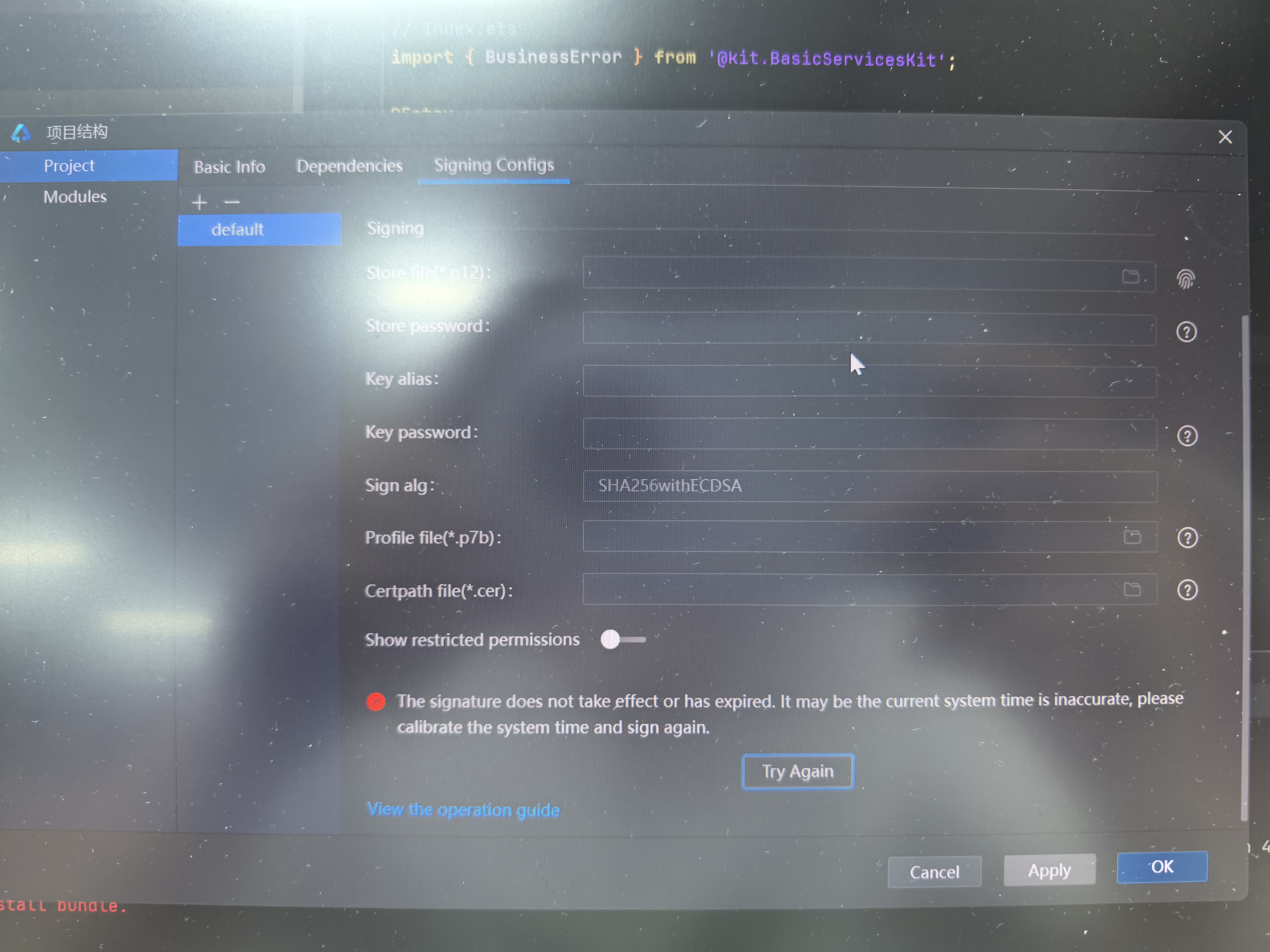
根据你提供的截图和描述,问题核心在于签名配置失败导致无法在真机运行。这通常是由于签名文件(.p7b)和Profile文件(.p7b)的路径或内容问题引起的。
1. 检查并重新配置签名:
在项目根目录的entry模块(或你的主模块)下的build-profile.json5文件中,检查signingConfigs配置。确保signConfig字段的值与你本地签名文件的实际路径完全一致。路径中不应含有中文字符或特殊符号。如果之前配置成功但现在失败,可以尝试删除现有配置,按照以下步骤完全重新创建:
- 生成密钥和证书请求文件:在DevEco Studio菜单栏选择
File > Project Structure > Project > Signing Configs,点击“+”新建签名,按向导生成新的密钥(.p12)和证书请求文件(.csr)。
- 重新获取签名材料:使用新生成的.csr文件,前往AppGallery Connect网站,为你的项目重新申请调试Profile和对应的调试证书。确保AppGallery Connect中应用的包名与项目
module.json5中的bundleName完全一致。
- 导入签名材料:将网站下载的调试证书(.cer)和调试Profile(.p7b)文件保存到项目目录中(例如
entry目录下)。回到Project Structure的签名配置界面,分别选择对应的.p12密钥文件、.cer证书文件和.p7b Profile文件,并输入正确的密钥存储密码。
2. 验证并清理构建:
配置完成后,在build-profile.json5的buildMode中确认signingConfig已正确引用你刚配置的签名名称(例如'debug')。然后执行一次彻底的清理构建:点击菜单栏的 Build > Clean Project,完成后再次点击 Build > Build Haps(s)/APP(s)。
3. 检查设备连接与设置:
- 确保手机已开启USB调试(进入“设置 > 关于手机”,连续点击“HarmonyOS版本”直到出现开发者模式提示,然后在“设置 > 系统和更新 > 开发人员选项”中开启“USB调试”)。
- 在DevEco Studio的“Device Manager”中确认你的手机已被识别。如果未识别,尝试更换USB数据线或USB端口。
- 在真机上,进入“设置 > 系统和更新 > 开发人员选项”,检查并开启“仅充电模式下允许ADB调试”选项。
完成上述步骤后,再次尝试运行到真机。如果问题依旧,请检查DevEco Studio的日志(View > Tool Windows > Logcat)以获取更具体的错误信息。