




HarmonyOS鸿蒙Next中upload product出现问题:verify the proxy setting
HarmonyOS鸿蒙Next中upload product出现问题:verify the proxy setting
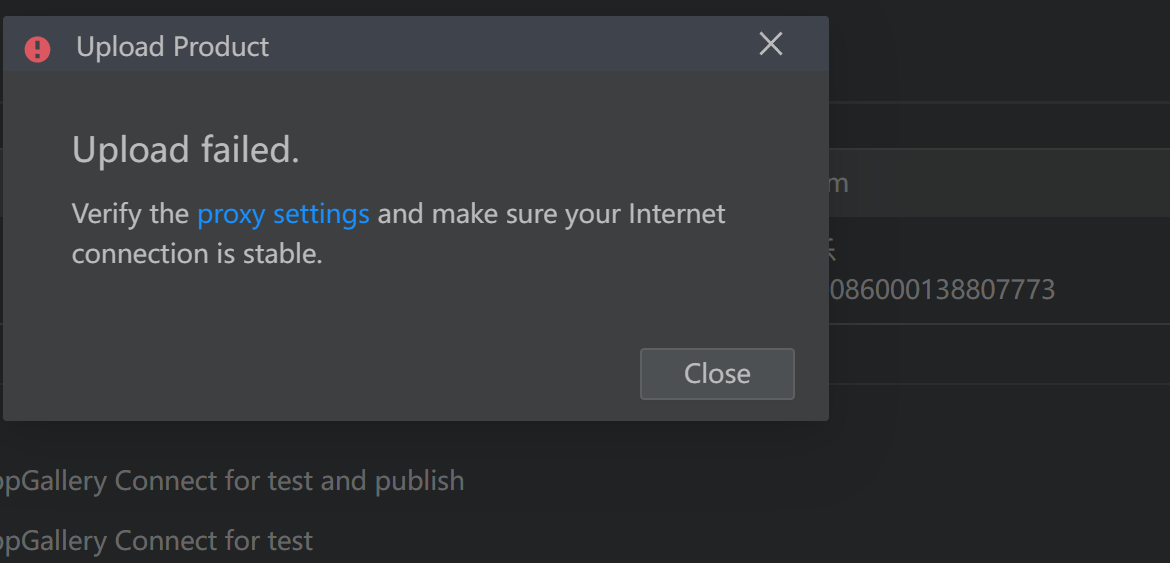
元服务打包 提交版本是一直出现这个,有知道怎么通过编辑器传的吗?
更多关于HarmonyOS鸿蒙Next中upload product出现问题:verify the proxy setting的实战教程也可以访问 https://www.itying.com/category-93-b0.html

我也遇到这个问题,请问楼主最后是怎么解决的?
更多关于HarmonyOS鸿蒙Next中upload product出现问题:verify the proxy setting的实战系列教程也可以访问 https://www.itying.com/category-93-b0.html


1 进入 DevEco Studio > Settings > Appearance & Behavior > System Settings > HTTP Proxy,检查代理设置。若使用公司内网或需要认证的代理,需填写完整的 用户名 和 密码 。
2 关闭防火墙或安全软件,临时测试可能因拦截导致连接失败。尝试切换网络环境,排除本地网络限制。
3 点击 DevEco Studio 编辑区域右上角的 Product 图标,选择 Release 后再重试上传
进入DevEco Studio的代理配置界面(File > Settings > Appearance & Behavior > System Settings > HTTP Proxy)
若使用代理,需确保地址、端口正确且支持HTTPS协议,勾选Use proxy for all protocols
尝试重启网络路由器

在HarmonyOS Next中,upload product时出现"verify the proxy setting"错误,通常是由于网络代理配置问题导致。请检查开发环境中的代理设置是否正确,确保网络连接能够正常访问华为开发者服务。可以尝试关闭代理或配置正确的代理服务器地址和端口。

从截图看,你遇到的是在DevEco Studio中上传HarmonyOS应用/元服务包时,因网络代理设置导致的连接问题。错误提示“verify the proxy setting”明确指出需要检查代理配置。
这不是编辑器本身的上传功能问题,而是你的开发环境网络无法访问华为AppGallery Connect服务器。请按以下步骤排查:
- 检查系统代理设置:首先确认你的操作系统(Windows/macOS)是否配置了网络代理。如果公司网络强制使用代理,你需要获取正确的代理服务器地址和端口。
- 配置DevEco Studio代理:
- 打开DevEco Studio,进入 File > Settings (Windows/Linux) 或 DevEco Studio > Preferences (macOS)。
- 在设置窗口中,找到 Appearance & Behavior > System Settings > HTTP Proxy。
- 选择“Manual proxy configuration”,然后填入你从网络管理员处获取的代理主机(Host)、端口(Port)。如有需要,也填入用户名和密码。
- 点击“Check connection”测试到
developer.huawei.com或appgallery.huawei.com的连通性,确保显示成功。
- 配置Gradle代理(关键步骤):DevEco Studio使用Gradle构建,它有自己的代理配置。即使IDE设置了代理,Gradle也可能不走这个通道。
- 在用户主目录下的
.gradle文件夹中(如C:\Users\你的用户名\.gradle或~/.gradle),创建或修改gradle.properties文件。 - 添加以下内容(根据你的代理类型和地址修改):
systemProp.http.proxyHost=your.proxy.host
systemProp.http.proxyPort=your.proxy.port
systemProp.https.proxyHost=your.proxy.host
systemProp.https.proxyPort=your.proxy.port
# 如果需要认证
systemProp.http.proxyUser=your_username
systemProp.http.proxyPassword=your_password
systemProp.https.proxyUser=your_username
systemProp.https.proxyPassword=your_password
- 在用户主目录下的
- 环境变量:检查系统环境变量中是否设置了
HTTP_PROXY和HTTPS_PROXY,它们会影响部分命令行工具。 - 防火墙/安全软件:暂时禁用防火墙或个人安全软件,测试是否为拦截导致。
完成上述配置后,重启DevEco Studio,再次尝试上传(Submit)你的HarmonyOS应用包。通常问题能直接解决。如果处于直连网络,请确保在代理设置中选择了“No proxy”。
