




UniApp中如何拉起HarmonyOS鸿蒙Next小艺智能体?
UniApp中如何拉起HarmonyOS鸿蒙Next小艺智能体?
开始之前
这边将以我开发的《BabyOne》的经验为例,展开本话题。在开始之前,需要准备好一个小艺智能体,如果还不会创建的,可以参考我的上一篇文章完成创建哦~
传送门:华为小艺智能体完整创建流程保姆级教程(附审核避坑指南)
此外,发布智能体前,需要提前关联应用,具体操作如下:
-
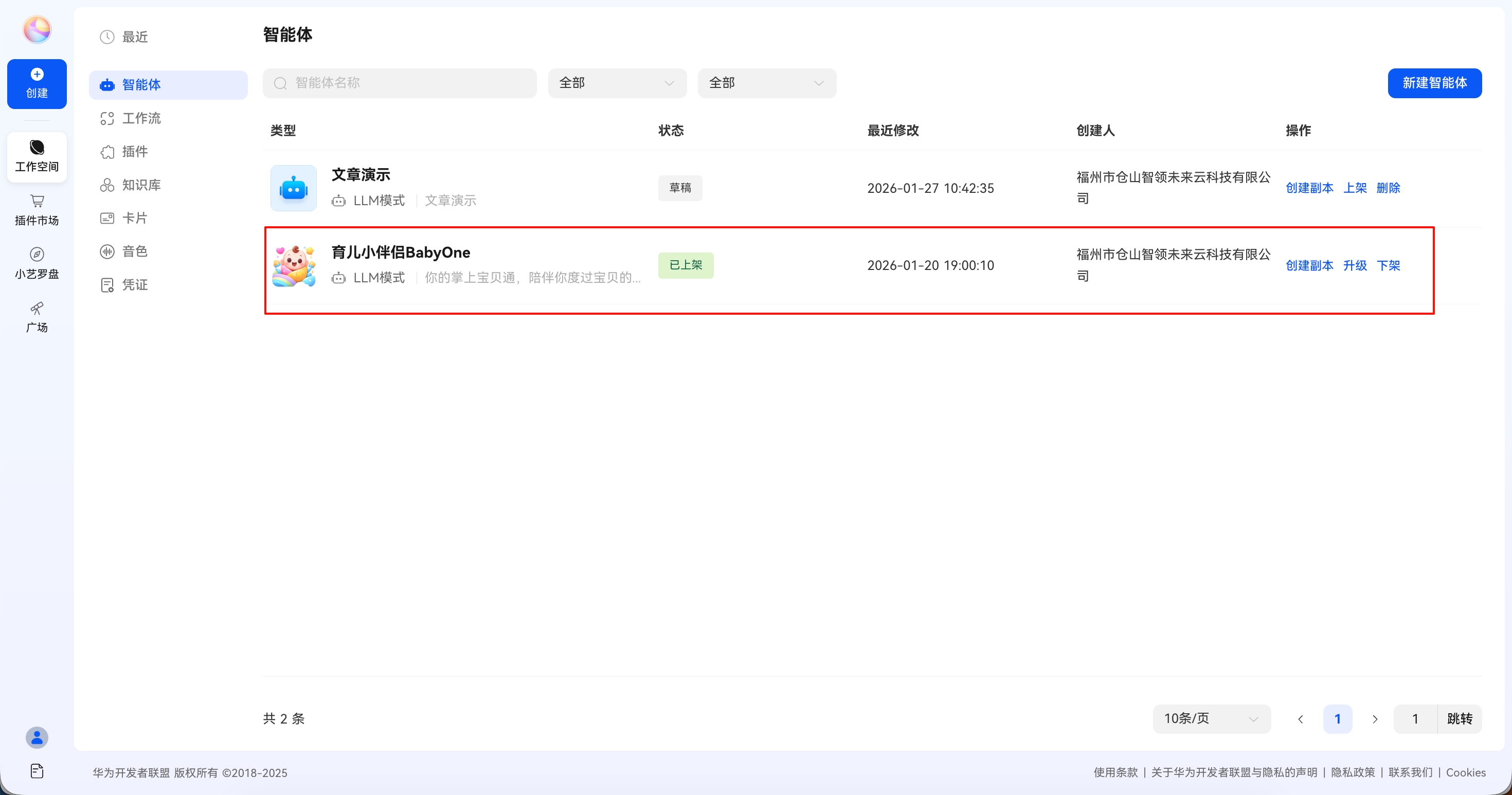
在工作空间中找到准备关联的智能体,点击进入
-
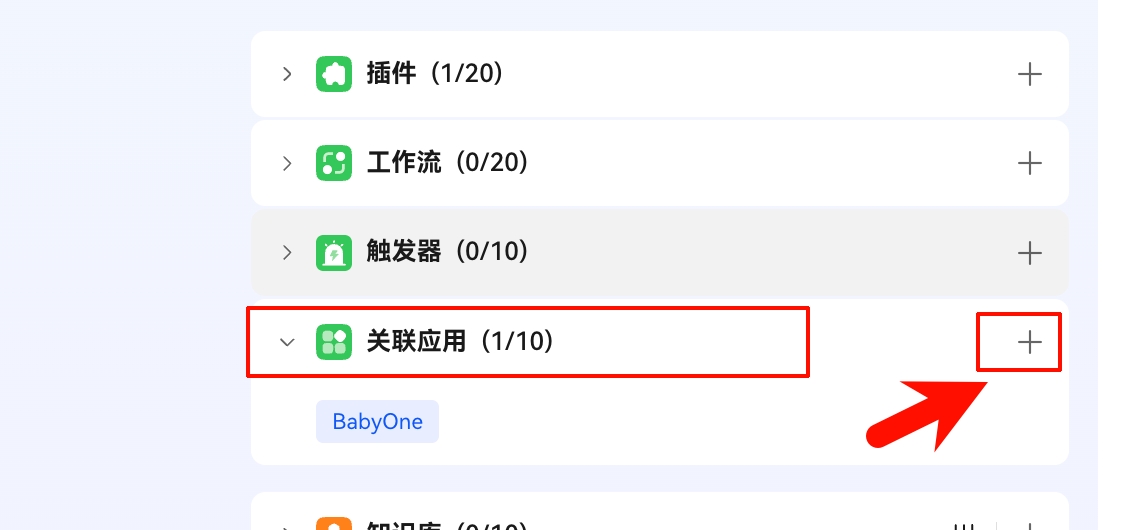
找到**「关联应用」**,点击右侧的「+」号,添加对应的应用即可
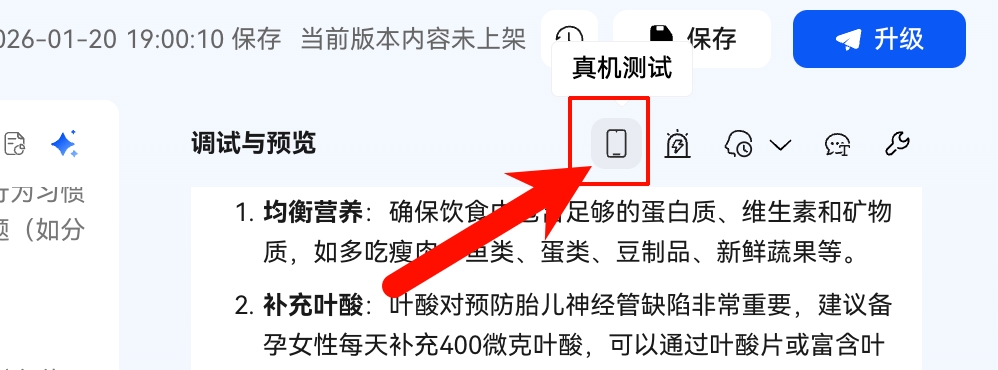
调试时,如果智能体暂未发布,可以配置设备白名单后,发布真机调试,即可正常被白名单的设备拉起测试~
jack-aiagent 插件介绍
官方文档中,需要使用Agent Framework Kit中的Function组件拉起智能体。但是在UniAPP中无法直接使用,需要“搭桥”来实现。
在我的 BabyOne 应用实际开发过程中,为了简化在 UniApp 中集成小艺智能体的流程,我封装了 jack-aiagent 插件。
插件地址
🔗 UniApp 插件市场:https://ext.dcloud.net.cn/plugin?name=jack-aiagent
技术架构
插件目录结构
uni_modules/jack-aiagent/
├── utssdk/
│   └── app-harmony/
│       ├── aiagent.ets             # 鸿蒙平台实现
│       └── index.uts               # UTS插件引入
└── package.json
插件完整源码
为了方便大家使用和理解,这里提供 jack-aiagent 插件的完整源代码,可以直接复制到你的项目中使用。
1. jack-aiagent/utssdk/app-harmony/aiagent.ets(鸿蒙平台实现)
import { NodeRenderType } from '@kit.ArkUI'
import { NativeEmbedBuilderOptions, defineNativeEmbed } from "@dcloudio/uni-app-runtime"

import { FunctionComponent, FunctionController } from '@kit.AgentFrameworkKit';
import { BusinessError } from "@kit.BasicServicesKit";

interface AgentBuilderOptions extends NativeEmbedBuilderOptions {
  agentId: string,
  title: string,
  queryText: string
}

@Component
struct AiAgentComponent {
  @Prop agentId: string
  @Prop title: string
  @Prop queryText: string

  build() {
    FunctionComponent({
      agentId: this.agentId,
      onError: (err: BusinessError) => {
        console.log(err.message)
      },
      options: {
        title: this.title,
        queryText: this.queryText,
        isShowShadow: false,  // 这里可以根据需要选择是否要阴影,在我的BabyOne中,为了适配场景,所以调整成了false,如果有需要可以改为true
        titleColors:['#1AD0F1','#FFA4E5']
      },
      controller:new FunctionController()
    })

  }
}

@Builder
function AiAgentBuilder(options: AgentBuilderOptions) {
  AiAgentComponent(options)
    .width(options.width)
    .height(options.height)


}

defineNativeEmbed('aiagent', {
  builder: AiAgentBuilder
})
2. jack-aiagent/utssdk/app-harmony/index.uts(接口定义)
import './aiagent.ets';
核心实现原理
插件使用 UniApp 的 <embed> 标签来嵌入鸿蒙原生组件,通过传递参数来配置智能体的行为。
快速开始
第一步:安装插件
方式一:通过 HBuilderX 插件市场安装(推荐)
- 打开 HBuilderX
- 访问插件市场:https://ext.dcloud.net.cn/plugin?name=jack-aiagent
- 点击"使用 HBuilderX 导入插件"
- 选择你的项目,完成导入
方式二:手动安装
- 打卡 HBuilderX
- 找到
uni_modules目录,右击点击新建插件 - 填写好插件名称
jack-aiagent,分类选择 「UTS插件-API插件」,完成创建即可 - 复制上面的源码
- 找到对应的路径,替换对应的内容即可
- 重新编译运行
第二步:获取智能体 ID
在使用插件之前,你需要先在华为开发者平台创建自己的智能体:
- 访问 华为开发者联盟
- 进入"小艺智能体"管理后台
- 创建新的智能体,配置知识库和对话能力
- 获取智能体的
agentId
具体操作可以参考我的上一篇文章的「五、智能体ID」哦~
传送门:华为小艺智能体完整创建流程保姆级教程(附审核避坑指南)
第三步:在页面中使用
这是最简单的部分!只需要在你的页面中添加一个 <embed> 标签即可。
完整示例代码
下面是我BabyOne应用中的一个完整的示例页面,展示了如何使用 jack-aiagent 插件:
<template>
  <view class="ai-agent-page">
    <!-- 右上角装饰圆 -->
    <view class="decoration-circle"></view>

    <!-- #ifdef APP-HARMONY -->
    <!-- AI 智能体按钮 -->
    <view class="ai-agent-container">
      <embed
        class="ai-agent-native"
        tag="aiagent"
        :options="agentOptions"
      ></embed>
    </view>
    <!-- #endif -->

    <text class="button-hint">点击上方按钮召唤AI助手</text>

    <!-- 介绍说明区域 -->
    <view class="intro-section">
      <view class="intro-card">
        <view class="card-header">
          <text class="card-icon">✨</text>
          <text class="card-title">育儿小伴侣BabyOne</text>
        </view>

        <view class="card-content">
          <text class="intro-text">
            点击上方的"育儿小伴侣"按钮,即可召唤BabyOne软件提供的《育儿小伴侣BabyOne》小艺智能体。
          </text>

          <view class="feature-list">
            <view class="feature-item">
              <text class="feature-icon">💬</text>
              <view class="feature-info">
                <text class="feature-title">智能问答</text>
                <text class="feature-desc">专业的育儿知识问答服务</text>
              </view>
            </view>

            <view class="feature-item">
              <text class="feature-icon">👶</text>
              <view class="feature-info">
                <text class="feature-title">个性化建议</text>
                <text class="feature-desc">根据宝宝情况提供定制建议</text>
              </view>
            </view>

            <view class="feature-item">
              <text class="feature-icon">📚</text>
              <view class="feature-info">
                <text class="feature-title">知识库丰富</text>
                <text class="feature-desc">涵盖喂养、健康、早教等领域</text>
              </view>
            </view>

            <view class="feature-item">
              <text class="feature-icon">⚡</text>
              <view class="feature-info">
                <text class="feature-title">即时响应</text>
                <text class="feature-desc">快速解答您的育儿疑问</text>
              </view>
            </view>
          </view>
        </view>
      </view>

      <!-- 使用提示 -->
      <view class="tips-card">
        <view class="tips-header">
          <text class="tips-icon">💡</text>
          <text class="tips-title">使用提示</text>
        </view>
        <view class="tips-list">
          <text class="tip-item">• 您可以询问任何育儿相关的问题</text>
          <text class="tip-item">• 支持语音和文字两种交互方式</text>
          <text class="tip-item">• AI助手会根据您的问题提供专业建议</text>
          <text class="tip-item">• 建议结合实际情况参考使用</text>
        </view>
      </view>
    </view>
  </view>
</template>

<script>
// #ifdef APP-HARMONY
import 'uni_modules/jack-aiagent'
// #endif

export default {
  data() {
    return {
      agentOptions: {
        agentId: 'agent9**************************',  // 你的智能体 ID
        title: '育儿智能助手',                          // 按钮显示的标题
        queryText: '你好,我想咨询育儿问题'               // 默认问题(可以留空)
      }
    }
  },

  onLoad(options) {
    console.log('AI Agent 页面加载:', this.agentOptions)
  }
}
</script>

<style lang="scss" scoped>
.ai-agent-page {
  width: 100%;
  min-height: 100vh;
  background: #fff4f9;
  padding: 10rpx 40rpx;
  box-sizing: border-box;
  display: flex;
  flex-direction: column;
  align-items: center;
  position: relative;
  overflow: hidden;
}

/* 右上角装饰圆 */
.decoration-circle {
  position: absolute;
  top: -100rpx;
  right: -100rpx;
  width: 300rpx;
  height: 300rpx;
  border-radius: 50%;
  background: linear-gradient(135deg, #FF9A9E, #FECFEF);
  opacity: 0.15;
  z-index: 0;
}

.ai-agent-container {
  width: 100%;
  display: flex;
  justify-content: center;
  align-items: center;
  margin: 40rpx 0;
  position: relative;
  z-index: 1;
  box-sizing: border-box;
  padding: 0;
}

.ai-agent-native {
  width: 130px;
  height: 40px;
  text-align: center;
}

.button-hint {
  font-size: 26rpx;
  color: #FF9A9E;
  text-align: center;
  position: relative;
  z-index: 1;
}

/* 介绍说明区域 */
.intro-section {
  display: flex;
  flex-direction: column;
  gap: 24rpx;
  text-align: left;
  position: relative;
  z-index: 1;
  width: 100%;
}

.intro-card {
  background: #fff;
  border-radius: 24rpx;
  padding: 32rpx;
  box-shadow: 0 4rpx 24rpx rgba(0, 0, 0, 0.06);
}

.card-header {
  display: flex;
  align-items: center;
  gap: 12rpx;
  margin-bottom: 24rpx;
}

.card-icon {
  font-size: 32rpx;
}

.card-title {
  font-size: 32rpx;
  font-weight: 600;
  color: #333;
  text-align: left;
}

.card-content {
  display: flex;
  flex-direction: column;
  gap: 24rpx;
}


.feature-list {
  display: flex;
  flex-direction: column;
  gap: 20rpx;
  margin-top: 8rpx;
}

.feature-item {
  display: flex;
  align-items: flex-start;
  gap: 16rpx;
  padding: 20rpx;
  background: linear-gradient(135deg, #FFF5F5, #FFF0F5);
  border-radius: 16rpx;
}

.feature-icon {
  font-size: 36rpx;
  line-height: 1;
}

.feature-info {
  flex: 1;
  display: flex;
  flex-direction: column;
  gap: 4rpx;
}

.feature-title {
  font-size: 28rpx;
  font-weight: 600;
  color: #333;
}

.feature-desc {
  font-size: 24rpx;
  color: #999;
  line-height: 1.5;
}

/* 使用提示 */
.tips-card {
  background: #fff;
  border-radius: 24rpx;
  padding: 32rpx;
  box-shadow: 0 4rpx 24rpx rgba(0, 0, 0, 0.06);
}

.tips-header {
  display: flex;
  align-items: center;
  gap: 12rpx;
  margin-bottom: 20rpx;
}

.tips-icon {
  font-size: 28rpx;
}

.tips-title {
  font-size: 28rpx;
  font-weight: 600;
  color: #333;
}

.tips-list {
  display: flex;
  flex-direction: column;
  gap: 12rpx;
}

.tip-item {
  font-size: 26rpx;
  color: #666;
  line-height: 1.8;
}
</style>
示例效果图
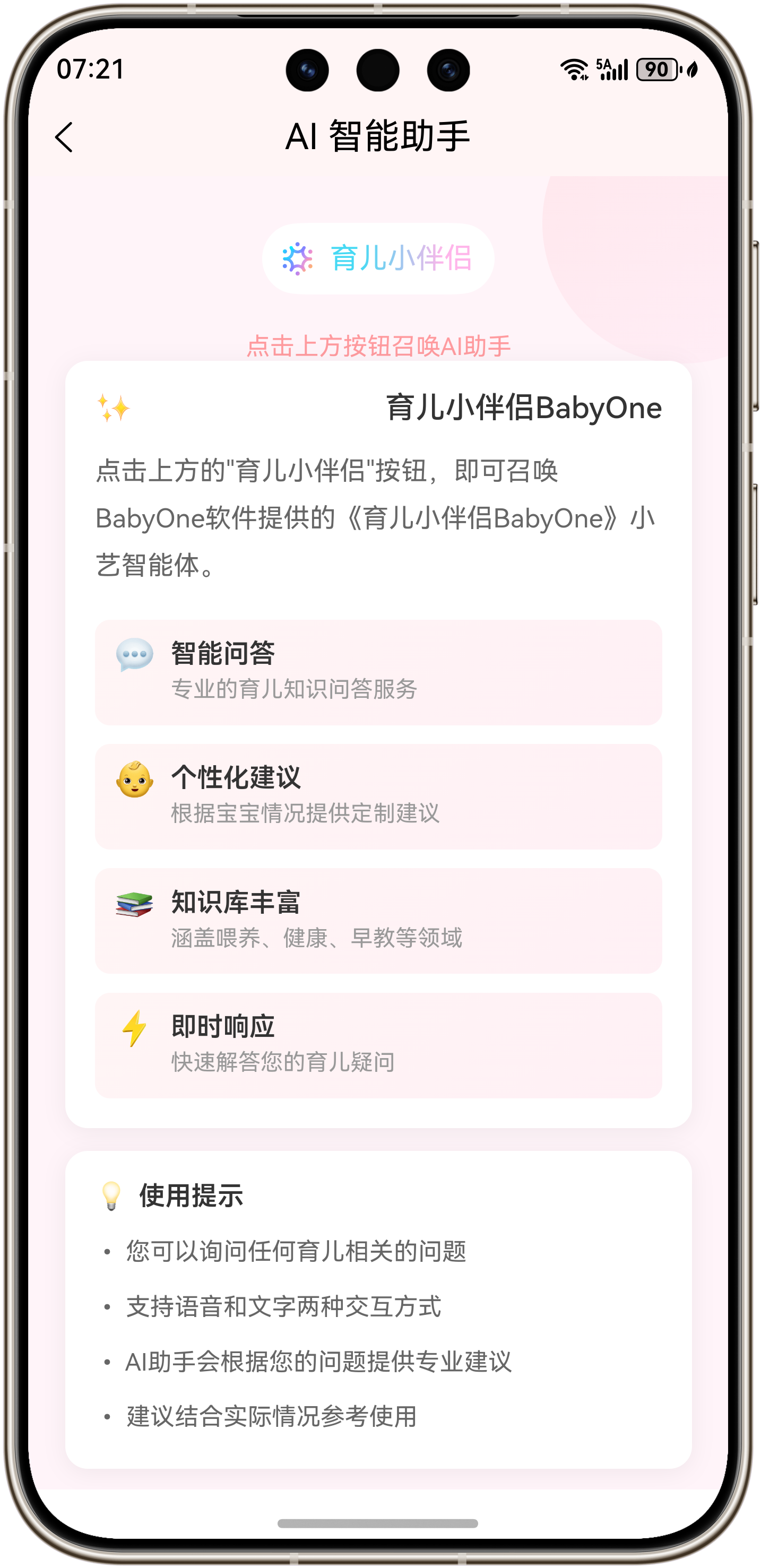
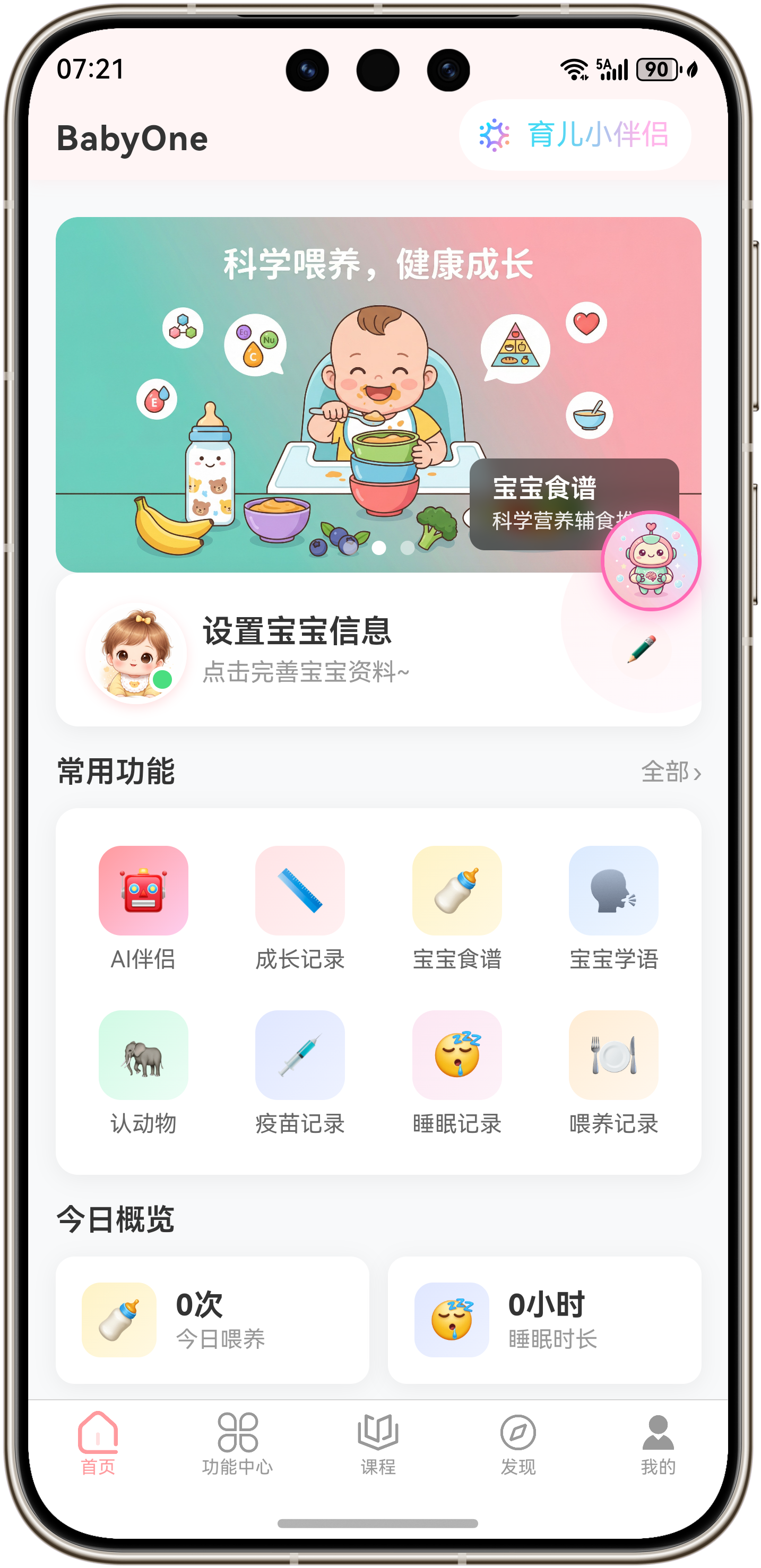
当然了,还可以稍加修改,放到首页中,更加美观哦~效果如下图(页面右上角):
更多介绍请移步我的个人主页,查看我的文章
更多关于UniApp中如何拉起HarmonyOS鸿蒙Next小艺智能体?的实战教程也可以访问 https://www.itying.com/category-93-b0.html

大家有什么问题欢迎在评论区讨论~
更多关于UniApp中如何拉起HarmonyOS鸿蒙Next小艺智能体?的实战系列教程也可以访问 https://www.itying.com/category-93-b0.html

在UniApp中拉起HarmonyOS Next的小艺智能体,目前没有官方直接支持的API。UniApp主要面向跨平台应用开发,其能力封装通常基于现有平台的通用接口。HarmonyOS Next作为独立系统,其原生能力(如小艺智能体)需要通过鸿蒙原生开发(ArkTS)调用。若要在UniApp中实现,需通过开发原生插件来桥接鸿蒙的Want启动能力,具体实现依赖鸿蒙SDK。
感谢分享!这是一个非常实用的UniApp集成HarmonyOS Next小艺智能体的解决方案。你封装的 jack-aiagent 插件巧妙地利用了UTS和 <embed> 标签,为跨平台开发者提供了便捷的接入途径。
核心要点总结:
- 前提条件:必须先在华为开发者平台创建并发布小艺智能体,并在智能体管理中关联你的应用。这是功能正常调用的基础。
- 技术路径:通过UTS插件,在HarmonyOS平台侧调用原生的
@kit.AgentFrameworkKit中的FunctionComponent,实现了在UniApp Vue页面中嵌入并拉起智能体。 - 关键配置:插件通过
agentOptions接收agentId、title、queryText等参数,与原生开发体验保持一致。 - 调试技巧:在智能体审核发布前,可通过配置设备白名单进行真机调试,保障开发流程顺畅。
你的方案解决了UniApp生态直接调用HarmonyOS原生AI能力的关键问题,代码结构清晰,示例完整,具有很好的参考和复用价值。
