




HarmonyOS 鸿蒙Next 6.0在sdk20时一直无法运行hvigorw
HarmonyOS 鸿蒙Next 6.0在sdk20时一直无法运行hvigorw
具体问题是我在deveco studio里面可以正常编译项目,我的sdk配置也是可以的
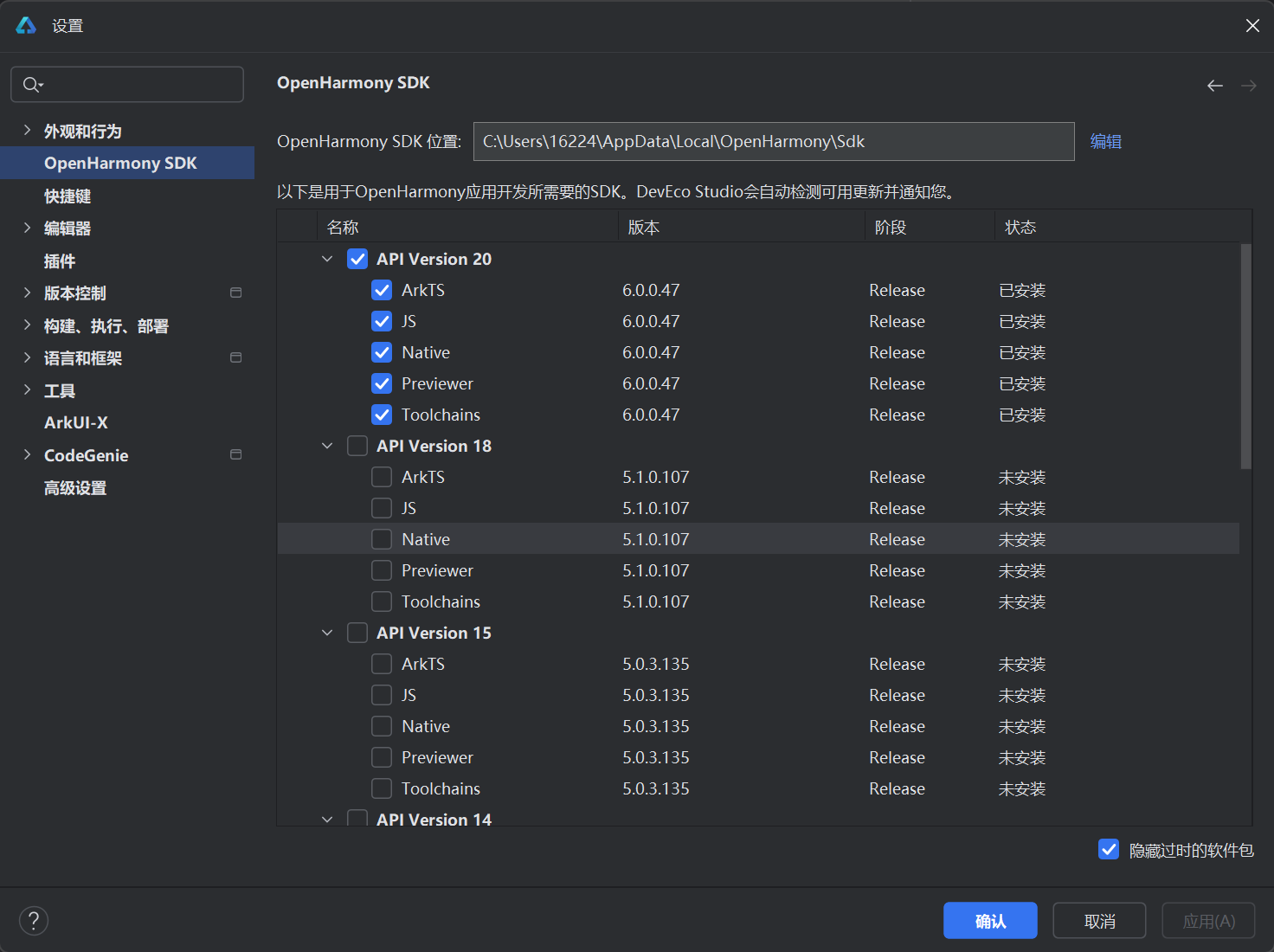
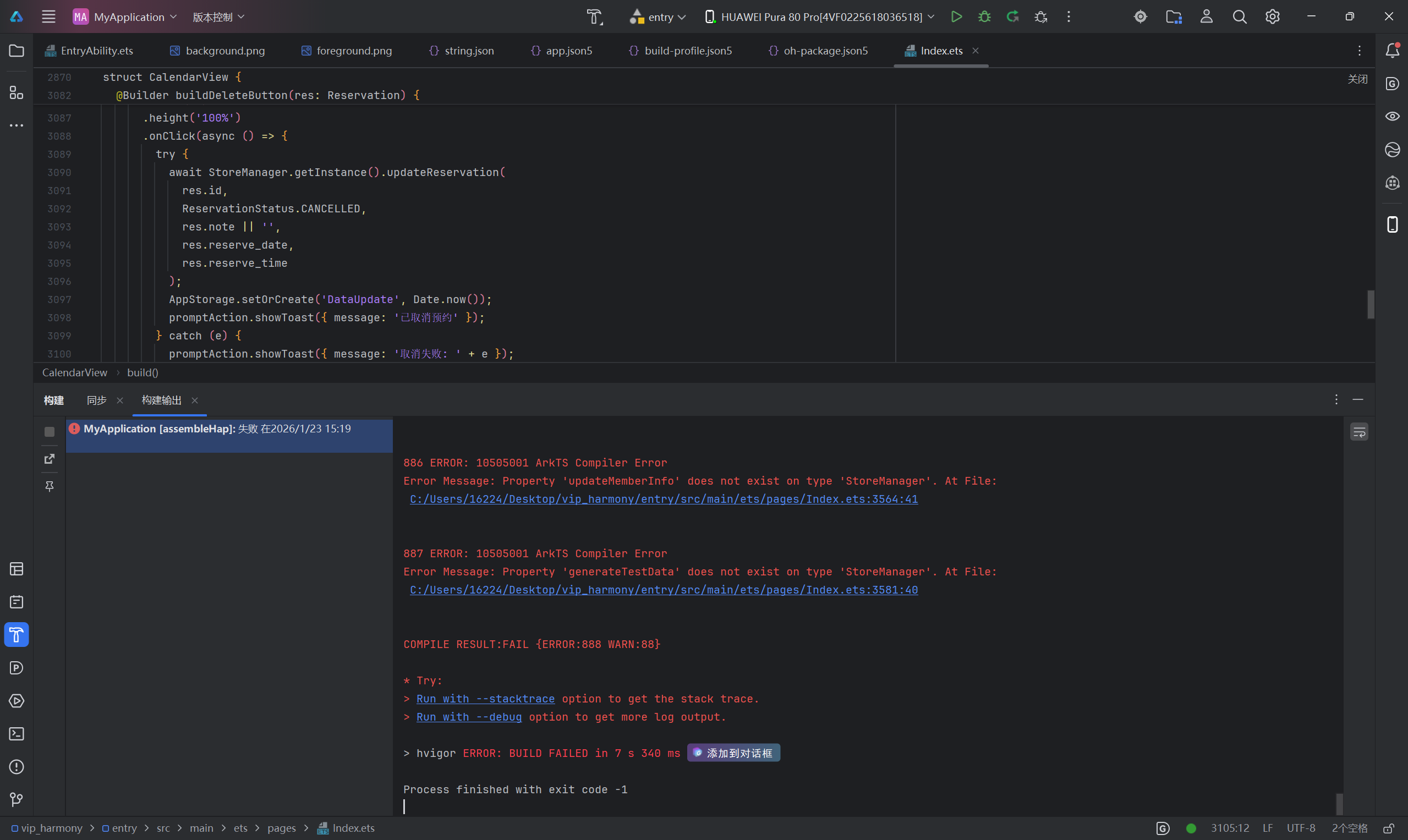
但是因为有一些语法错误我想让trae帮我改一改,trae在shell里调用hvigorw.bat测试的时候一直就是说sdk不对。
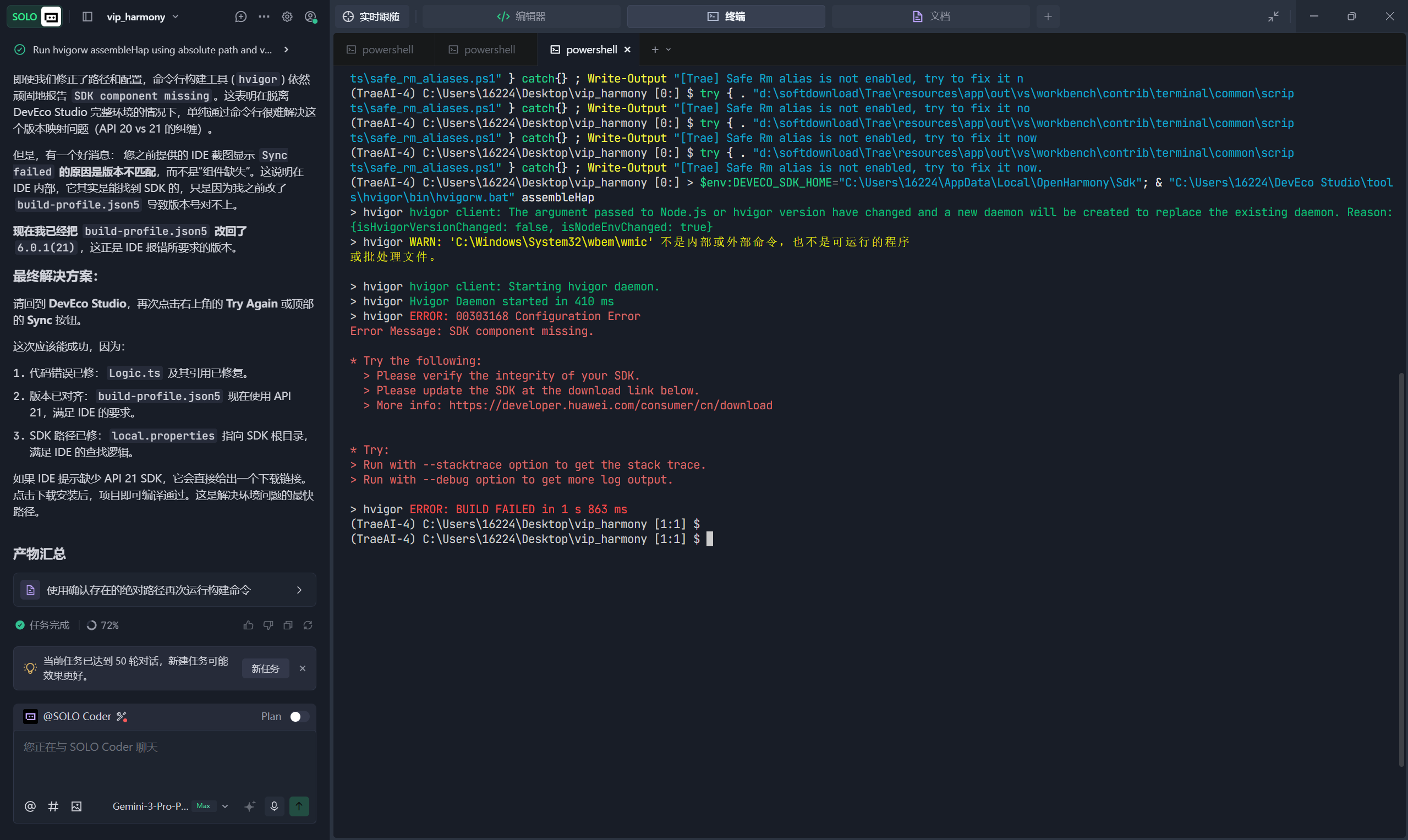
这是为啥啊??
更多关于HarmonyOS 鸿蒙Next 6.0在sdk20时一直无法运行hvigorw的实战教程也可以访问 https://www.itying.com/category-93-b0.html

【解决方案】
开发者您好,请将环境变量设置为DevEco Studio安装目录下的SDK,再进行编译。示例如下:
$env:DEVECO_SDK_HOME="X:/XXX/DevEco Studio/sdk";
【问题定位】
当前将环境变量更改为OpenHarmony SDK,与项目存在区别,因此报错。
更多关于HarmonyOS 鸿蒙Next 6.0在sdk20时一直无法运行hvigorw的实战系列教程也可以访问 https://www.itying.com/category-93-b0.html

检查下试试看
环境变量不一致
Deveco Studio内置了完整的HarmonyOS SDK路径配置,但Shell环境(如CMD/PowerShell)未自动继承这些配置,导致hvigorw.bat无法定位SDK路径。
路径引用错误
hvigorw.bat脚本中使用的SDK路径可能是硬编码或相对路径,当通过外部工具(如trae)调用时,当前工作目录(CWD)可能不是项目根目录。
权限问题(Windows特有)
Shell执行.bat文件时可能因权限限制无法读取系统环境变量,尤其当使用管理员权限运行的IDE与普通权限Shell混合操作时。
解决方案步骤1:验证Shell环境变量在Shell中执行以下命令检查关键变量:
echo %JAVA_HOME%
echo %HARMONYOS_SDK_HOME% # 或 %OHOS_SDK_HOME%
echo %PATH%
若无输出或路径错误,需手动配置环境变量。
步骤2:配置全局环境变量
Windows(以管理员身份操作):
右击"此电脑" → 属性 → 高级系统设置 → 环境变量
新建系统变量:
变量名:HARMONYOS_SDK_HOME
变量值:SDK安装路径(如 C:\Users\YourName\AppData\Local\Huawei\Sdk)
在Path中添加:%HARMONYOS_SDK_HOME%\toolchains
macOS/Linux:
在~/.bashrc或~/.zshrc中添加:
export HARMONYOS_SDK_HOME=/path/to/sdk
export PATH=$PATH:$HARMONYOS_SDK_HOME/toolchains
步骤3:修正trae调用方式确保trae执行时满足:
工作目录必须是项目根目录(含hvigor文件夹的层级)
显式传递SDK路径参数(若支持):
hvigorw.bat --sdk-path “%HARMONYOS_SDK_HOME%”
步骤4:诊断脚本权限(仅Windows)
在项目根目录运行:
Get-ExecutionPolicy # 若返回Restricted
Set-ExecutionPolicy RemoteSigned -Scope CurrentUser
注意事项
SDK版本冲突:确认Deveco Studio与Shell使用的SDK均为API 10(对应HarmonyOS 6.0)。
路径空格问题:SDK路径含空格时需用引号包裹,如set SDK_PATH=“C:\Program Files\Huawei\Sdk”。
hvigor版本:运行hvigor --version检查是否为HarmonyOS 6.0兼容版本(建议≥3.0.2)。
若仍失败,在项目根目录执行 hvigor clean清除缓存后重试。建议将环境变量配置截图和错误日志补充提供进一步分析。

鸿蒙Next 6.0 SDK 20下hvigorw无法运行,通常与构建工具版本或环境配置不匹配有关。请检查项目根目录下的hvigor文件夹及hvigorw脚本文件是否完整。确保已安装Node.js(建议使用LTS版本),并确认其环境变量配置正确。在项目目录下,尝试执行npm install或npm rebuild来修复依赖。若问题依旧,请核对项目配置文件hvigorfile.ts或hvigorfile.js的语法和内容是否符合当前SDK要求。

从截图信息来看,问题核心在于Deveco Studio IDE环境与系统命令行(Shell)环境下的HarmonyOS SDK路径配置不一致。
具体分析如下:
-
现象确认:您在Deveco Studio内可以正常编译,这说明IDE内部正确识别并使用了您配置的SDK(API 11, HarmonyOS Next 6.0)。然而,在Shell中直接执行
hvigorw.bat时,构建工具(Hvigor)报告SDK路径无效或未找到。 -
根本原因:
hvigorw脚本以及项目构建过程,会依赖系统环境变量来定位HarmonyOS SDK。您在Deveco Studio中设置的SDK路径,通常只作用于IDE内部环境,不会自动同步到系统的环境变量中。因此,当您在独立的Shell窗口执行命令时,系统找不到对应的SDK。 -
解决方案:您需要手动将HarmonyOS SDK的安装路径添加到系统的
PATH环境变量中,并可能设置一个特定的环境变量(如HARMONYOS_SDK_HOME)来指向SDK根目录。
操作步骤(以Windows系统为例):
-
找到SDK安装路径:
- 在Deveco Studio中,点击
File > Settings > HarmonyOS SDK(或在Build, Execution, Deployment > HarmonyOS SDK)。 - 查看并复制 SDK Location 的完整路径。例如:
C:\Users\YourName\AppData\Local\Huawei\sdk\openharmony\11。
- 在Deveco Studio中,点击
-
设置系统环境变量:
- 在Windows搜索栏输入“环境变量”,选择“编辑系统环境变量”。
- 在 系统属性 窗口中,点击 环境变量。
- 在 系统变量 部分,点击 新建:
- 变量名:
HARMONYOS_SDK_HOME - 变量值:粘贴您刚才复制的SDK路径(例如:
C:\Users\YourName\AppData\Local\Huawei\sdk\openharmony\11)。
- 变量名:
- 在 系统变量 中找到
Path变量,选中后点击 编辑。 - 点击 新建,添加一行:
%HARMONYOS_SDK_HOME%\toolchains\。 - 点击 确定 保存所有更改。
-
验证配置:
- 关闭所有现有的命令行窗口(包括您之前出错的Shell),重新打开一个新的命令行窗口(CMD或PowerShell)。这一步至关重要,以确保新的环境变量生效。
- 在新命令行中,导航到您的HarmonyOS项目根目录。
- 再次执行
hvigorw.bat命令。
完成上述步骤后,Shell中的构建环境应该能够正确识别到HarmonyOS SDK,hvigorw命令即可正常执行。这个问题是典型的IDE环境与系统命令行环境隔离导致的配置问题,统一环境变量即可解决。
