




HarmonyOS鸿蒙Next中我的ide装不了next6.0的虚拟机,要怎么操作
HarmonyOS鸿蒙Next中我的ide装不了next6.0的虚拟机,要怎么操作 我的ide装不了next6.0的虚拟机, 要怎么操作?
更多关于HarmonyOS鸿蒙Next中我的ide装不了next6.0的虚拟机,要怎么操作的实战教程也可以访问 https://www.itying.com/category-93-b0.html

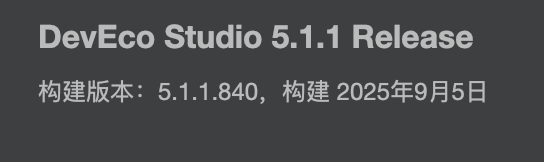
升级ide到6.0以上release版本
更多关于HarmonyOS鸿蒙Next中我的ide装不了next6.0的虚拟机,要怎么操作的实战系列教程也可以访问 https://www.itying.com/category-93-b0.html

在HarmonyOS Next中安装IDE虚拟机失败,可尝试以下操作:检查系统是否满足Next 6.0虚拟机的最低要求,包括内存、存储空间和操作系统版本。确保从官方渠道下载了正确的IDE和SDK版本。在IDE设置中,确认已启用并正确配置了Next 6.0的SDK路径。若问题持续,尝试清理IDE缓存或重新安装IDE及SDK组件。

从截图看,IDE提示“此设备不支持运行HarmonyOS Next 6.0的模拟器”。这通常不是操作问题,而是您的开发电脑硬件不符合运行Next 6.0模拟器的最低要求。
核心原因是:HarmonyOS Next 6.0的本地模拟器(也称为本地虚拟机)必须运行在支持硬件虚拟化(Intel VT-x或AMD-V)且已开启的x86架构CPU上。
您需要按以下步骤排查和解决:
1. 确认CPU架构(最关键的一步)
- 打开“设备管理器” -> “处理器”。
- 如果您的处理器是ARM架构(例如:高通骁龙(Snapdragon)系列、苹果M系列、或名称中包含“ARM”),那么您的设备目前无法运行Next 6.0的本地模拟器。因为Next 6.0本地模拟器是基于x86镜像运行的。
- 如果您的处理器是Intel或AMD的x86/x64架构,请继续下一步。
2. 检查并开启BIOS/UEFI中的虚拟化支持
- 重启电脑,在启动时进入BIOS/UEFI设置界面(通常是按F2、F10、Del等键,因品牌而异)。
- 在设置中找到与 “Virtualization Technology”(Intel VT-x或AMD-V) 相关的选项。
- 将其状态从 “Disabled” 更改为 “Enabled”。
- 保存设置并退出,重启电脑。
3. 在Windows功能中启用Hyper-V和Windows虚拟机监控程序平台
- 适用于Windows 10/11专业版、企业版或教育版。
- 在Windows搜索框输入“启用或关闭Windows功能”并打开。
- 在列表中勾选:
- Hyper-V(包含其所有子项)
- Windows虚拟机监控程序平台
- 点击“确定”,按提示重启电脑。
4. 对于Windows 10/11家庭版用户
- 家庭版默认不支持Hyper-V。您需要:
- 方案A:使用第三方虚拟化软件(如VMware Workstation Player)并手动配置,过程较复杂。
- 方案B(推荐):升级您的Windows版本到专业版或以上,然后执行第3步。
5. 完成上述硬件和系统配置后,再回到DevEco Studio
- 确保已安装最新版本的HarmonyOS Next SDK。
- 在“Tools” -> “Device Manager”中,重新创建或启动Next 6.0模拟器。
如果您的电脑是ARM架构CPU(如苹果M芯片Mac、部分Windows on ARM笔记本): 目前唯一的开发调试方式是使用远程真机服务。您可以在华为开发者联盟官网申请HarmonyOS Next的远程真机资源,将应用部署到云端真实设备上进行测试。
请首先根据第1步确认您的CPU架构,这是决定后续操作路径的关键。
