




DevEco Studio写代码UI卡顿问题
DevEco Studio写代码UI卡顿问题 使用DevEco Studio编写代码时,如果是当前文件第一次使用某个方法,UI界面可能会出现卡顿情况,如下视频中当我使用写出id按Enter变为width时会卡顿一段时间,编写text时又会卡顿一段时间,请问应如何解决
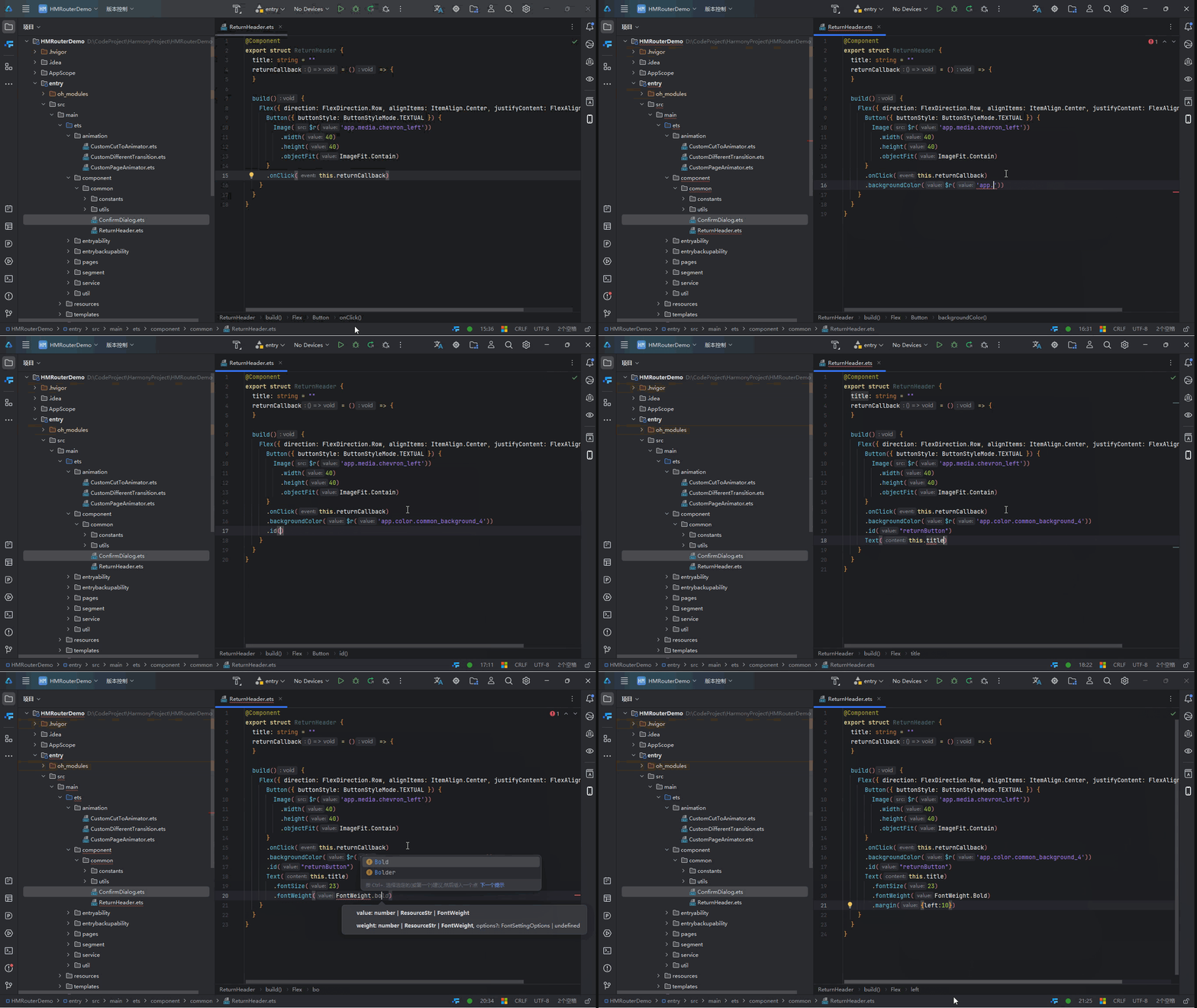
idea版本信息: DevEco Studio 6.0.1 Release
构建版本:6.0.1.249, built on November 15, 2025
Runtime version: 21.0.8+1-b1038.71 amd64 (JCEF 122.1.9)
电脑内存 32.0 GB+1TB

开发者你好,参考以下方案排查下,如未能解决请麻烦提供下DevEco Studio的日志文件(路径:~/.Huawei/DevEcoStudio/logs)
【问题定位】
- 检查DevEco Studio卡顿或停止响应,是否显示“Low Memory”告警。
- 检查是否已禁用metal渲染(metal为macOS的底层图形加速技术)。点击“help->Edit Custom VM Options…”,是否有如下配置:
-Dsun.java2d.metal=false。 - JavaScript实时检查项目是否开启。
- 检查是否关闭并行模式。
【修改建议】
- 在DevEco Studio的配置文件中手动修改虚拟机可使用的最大内存。
- 禁用metal渲染框架,禁用该框架会提升IDE的响应速度和整体性能,点击“help->Edit Custom VM Options…”,在打开的文件中新增以下配置:
-Dsun.java2d.metal=false。 - 关闭JavaScript相关的设置,可以减少不必要的计算和内存消耗,提高IDE工具的性能和响应速度:
- Settings(设置)-(Editor)编辑器-(Intentions)意图下的JavaScript相关的设置取消勾选。
- 关闭native相关设置,通过
File—>Settings—>Editor—>Inspection—>JavaScript TypeScript ArkTS—>Unregister function in native declaration file,取消Unregister function in native declaration file勾选,保存。
- 关闭并行模式:
打开菜单栏:
File->Settings->Build, Execution, Deployment->Build Tools->Hvigor,取消勾选Execute tasks in parallel mode。
【背景知识】 根据工具简介可知,HUAWEI DevEco Studio是基于IntelliJ IDEA Community开源版本打造。对DevEco Studio卡顿的处理,可参考IntelliJ IDEA Community处理方式。


是页面卡死还是 AI 代码提示卡了?
Windows环境
运行环境要求
为保证DevEco Studio正常运行,建议电脑配置满足如下要求:
- 操作系统:Windows10 64位、Windows11 64位
- 内存:16GB及以上
- 硬盘:100GB及以上
- 分辨率:1280*800像素及以上
macOS环境
运行环境要求
为保证DevEco Studio正常运行,建议电脑配置满足如下要求:
- 操作系统:macOS(X86) 11/12/13/14/15、 macOS(ARM) 12/13/14/15
- 内存:8GB及以上
- 硬盘:100GB及以上
- 分辨率:1280*800像素及以上
你看看是不是硬件性能不够导致的?

找HarmonyOS工作还需要会Flutter技术的哦,有需要Flutter教程的可以学学大地老师的教程,很不错,B站免费学的哦:https://www.bilibili.com/video/BV1S4411E7LY/?p=17


DevEco Studio UI卡顿可能由硬件配置不足、项目文件过大或IDE缓存问题导致。可尝试以下操作:关闭不必要的插件,清理IDE缓存(File > Invalidate Caches),调整内存分配(Help > Change Memory Settings),更新至最新版本。若问题持续,检查项目资源文件是否过多。

根据您描述的现象和提供的版本信息,这通常是由于DevEco Studio的代码智能感知(IntelliSense)功能在首次索引或解析特定API、组件或方法时造成的瞬时资源占用。在HarmonyOS Next开发中,ArkTS/ArkUI的语法检查、类型推导和代码补全会触发后台分析,可能导致UI短暂无响应。
主要原因与针对性解决思路:
- 索引与缓存构建:当您首次输入
width、text等ArkUI组件属性或调用新方法时,IDE需要从SDK、项目依赖和本地缓存中加载并建立完整的代码模型。这个过程是CPU和磁盘I/O密集型的。 - HarmonyOS SDK索引:确保您的HarmonyOS Next SDK已完全下载且索引构建完成。首次打开项目或更新SDK后,应等待右下角索引进度条完成。
- IDE内存配置:虽然您拥有32GB物理内存,但DevEco Studio默认的JVM堆内存分配可能不足。您可以手动调整以提高响应速度。
- 进入
Help->Edit Custom VM Options...。 - 根据您的系统内存,建议将相关参数调整为(例如):
-Xms2048m -Xmx4096m - 修改后重启IDE生效。
- 进入
- 关闭非必要插件与工具:在
File->Settings->Plugins中,暂时禁用非HarmonyOS开发必需的插件。同时,在Settings->DevEco Lab中,可以考虑关闭一些实时检查或预览功能以减轻即时负载。 - 项目与IDE位置:将DevEco Studio安装目录和您的项目目录都放在固态硬盘(SSD)上,可以显著加快索引和文件读取速度。
- 等待首次分析完成:对于一个新项目或新引入的模块,首次打开后的几分钟内,IDE会在后台进行全面的代码分析。在此期间出现间歇性卡顿是正常现象,建议等待其完成。
您遇到的卡顿发生在特定代码补全时刻,符合上述第1点和第2点的特征。优先检查SDK状态并增加IDE内存分配,通常能有效缓解此类问题。
