




HarmonyOS鸿蒙Next中IDE内无法链接c++函数
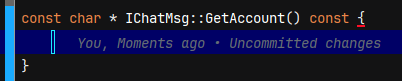
HarmonyOS鸿蒙Next中IDE内无法链接c++函数 场景:在编译器中打开c++文件,在文件中调用某个类的函数时会直接生成这个函数的定义而不是调用
例如:

点击回车后,编译器会卡顿一段时间然后直接生成这个函数的定义:
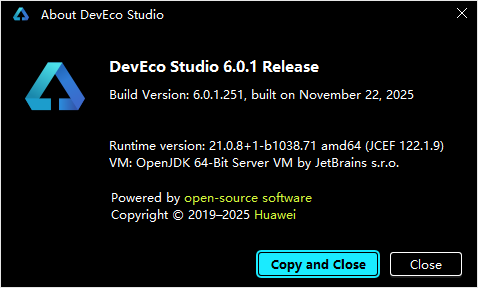
软件版本:
有人知道什么原因嘛?
更多关于HarmonyOS鸿蒙Next中IDE内无法链接c++函数的实战教程也可以访问 https://www.itying.com/category-93-b0.html
4 回复

开发者您好,该问题已在6.0.2.636版本的DevEco Studio上修复,您可以升级DevEco Studio版本验证一下。
更多关于HarmonyOS鸿蒙Next中IDE内无法链接c++函数的实战系列教程也可以访问 https://www.itying.com/category-93-b0.html


在HarmonyOS Next中,IDE内无法链接C++函数通常是由于NDK配置问题或编译脚本错误导致的。请检查项目的CMakeLists.txt或build.gradle文件,确保C++源文件路径正确,且已正确配置native依赖。同时,确认使用的DevEco Studio版本支持C++开发,并已安装对应的Native工具链。

这是DevEco Studio的代码补全功能误触发导致的。当你在IDE中输入类名和函数调用时,IDE的智能感知(IntelliSense)错误地将你的意图识别为“需要为此函数生成定义”,而非“调用一个已存在的函数”。
直接原因: IDE的C++语言服务在解析你的代码时,可能因为以下原因未能正确识别到该成员函数已经存在:
- 当前打开的C++文件可能未被正确索引,或者索引不完整。
- 包含该函数声明的头文件(.h/.hpp)可能未被当前编译单元(.cpp文件)正确包含,或者包含路径存在问题。
- 在HarmonyOS Next的C++项目配置中,IDE的代码分析引擎可能暂时无法定位到该函数的声明位置。
解决方案:
- 检查头文件包含: 确保你正在编写代码的
.cpp文件顶部,已经通过#include指令包含了声明该FileManager类和getInstance函数的头文件。 - 检查索引: 尝试对项目进行重新索引。在DevEco Studio中,你可以通过点击菜单栏的 “File” -> “Invalidate Caches…” ,然后选择 “Invalidate and Restart” 来清除缓存并重建索引。这是一个常用且有效的操作。
- 检查代码补全设置: 进入 “Settings” -> “Editor” -> “General” -> “Code Completion”,暂时取消勾选 “Insert suggestion automatically” 或类似的自动插入选项。这可以防止IDE在你按回车时自动执行你不想要的操作。你可以改为使用
Tab键来接受补全建议。 - 手动输入调用: 在问题解决前,最直接的规避方法是完整地手动输入函数调用语句
FileManager::getInstance()->,而不依赖IDE的自动补全来生成函数名部分。
这个行为是IDE工具链的一个已知类型的偶发性问题,通常通过重建项目索引或检查项目配置即可解决。
