




HarmonyOS鸿蒙Next中使用CodeGenie提示:CodeGenie请先同意隐私声明和使用条款后再使用,这个隐私协议不知道在哪里设置
HarmonyOS鸿蒙Next中使用CodeGenie提示:CodeGenie请先同意隐私声明和使用条款后再使用,这个隐私协议不知道在哪里设置
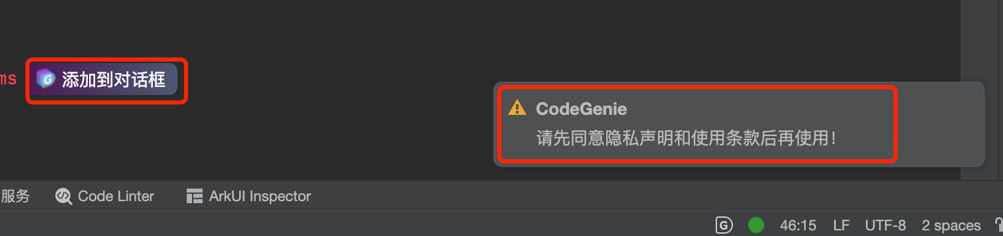
更多关于HarmonyOS鸿蒙Next中使用CodeGenie提示:CodeGenie请先同意隐私声明和使用条款后再使用,这个隐私协议不知道在哪里设置的实战教程也可以访问 https://www.itying.com/category-93-b0.html

点击DevEco Studio右侧的CodeGenie,界面出现后勾选【已阅读并同意《隐私政策》和《使用条款》】,点击登录按钮,登录后即可使用。具体可参考以下截图:
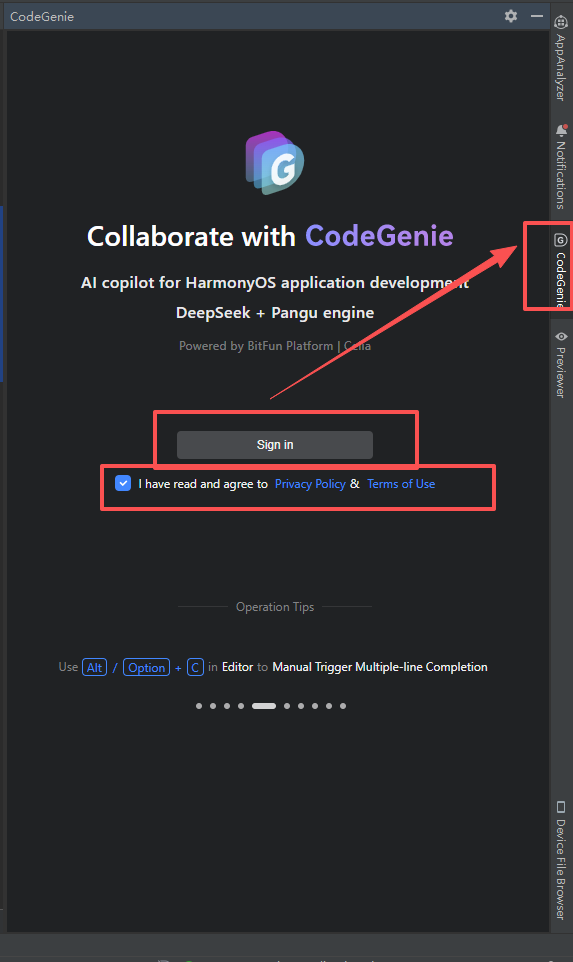
更多关于HarmonyOS鸿蒙Next中使用CodeGenie提示:CodeGenie请先同意隐私声明和使用条款后再使用,这个隐私协议不知道在哪里设置的实战系列教程也可以访问 https://www.itying.com/category-93-b0.html

在HarmonyOS Next中,CodeGenie的隐私声明和使用条款通常在首次启动或相关功能入口处自动弹出。若未弹出,可尝试进入“设置”>“应用管理”>“CodeGenie”>“权限与隐私”查看。部分版本可能集成在IDE(如DevEco Studio)的全局设置或账户协议中。请检查IDE设置界面或重新启动CodeGenie触发协议弹窗。

在HarmonyOS Next的DevEco Studio中,CodeGenie的隐私声明和使用条款通常在首次启动或首次尝试使用相关功能时自动弹出。如果未弹出或您已关闭,可以按以下路径手动触发:
-
在DevEco Studio的设置中查找:
- 打开DevEco Studio。
- 进入顶部菜单栏的 Settings (Windows/Linux) 或 Preferences (macOS)。
- 在设置窗口的搜索框中,尝试搜索关键词如 “CodeGenie”、“AI”、“Agreement” 或 “Privacy”。
- 在相关设置项附近,通常会有一个按钮或链接用于查看和同意协议。
-
通过CodeGenie功能入口触发:
- 在代码编辑器中,尝试直接使用CodeGenie的功能(例如,将光标放在代码行,等待或右键点击寻找CodeGenie的代码建议、生成或解释选项)。
- 当系统检测到您试图使用该功能但未同意协议时,可能会再次弹出协议窗口供您阅读和勾选同意。
-
检查用户协议管理界面:
- 在DevEco Studio的 Help (帮助) 菜单中,查看是否有类似 “User Agreement” (用户协议) 或 “Privacy Settings” (隐私设置) 的选项。
如果以上路径均未找到,请确保您使用的是官方最新版本的DevEco Studio,因为界面和设置位置可能随版本更新调整。协议弹窗是使用该功能的前提,系统会在您主动尝试使用时进行提示。
