




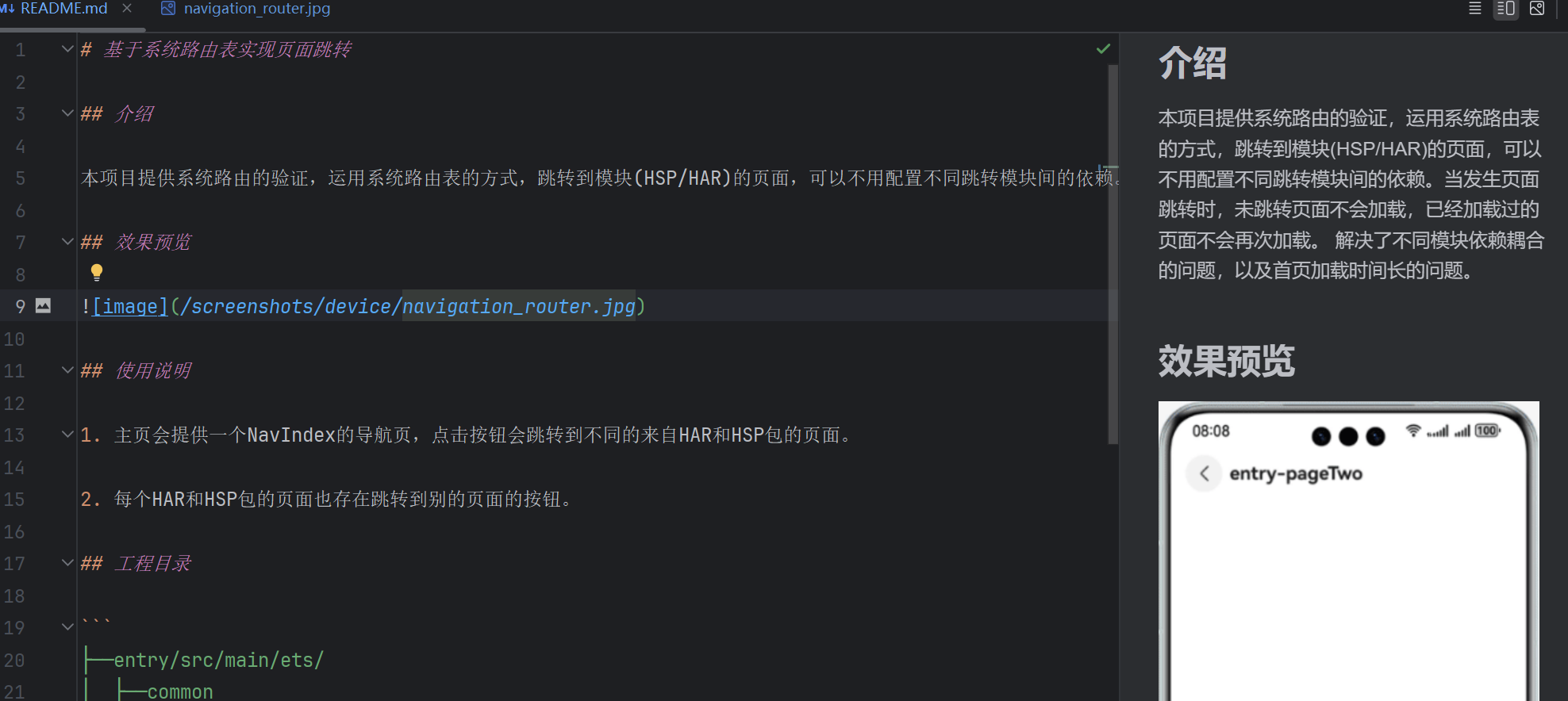
DevEco Studio预览md文件,遇到GIF动图无法正常显示
DevEco Studio预览md文件 在devstudio里面看官方示例代码这里原本是gif动图,但是根本预览不了在ide里面只能改名jpg才能正常显示请问这个可以解决吗


如何通过SSH远程连接Linux服务器
1. 检查SSH服务状态
在开始连接之前,请确保服务器上的SSH服务正在运行。
检查SSH服务状态:
sudo systemctl status ssh
如果SSH服务未运行,请启动它:
sudo systemctl start ssh
2. 获取服务器IP地址
您需要知道服务器的IP地址才能连接。
查看服务器IP地址:
ip addr show
3. 从客户端连接
使用以下命令从客户端计算机连接到服务器:
ssh username@server_ip_address
示例:
ssh user@192.168.1.100
4. 使用密钥认证(推荐)
为了提高安全性,建议使用SSH密钥进行身份验证。
生成SSH密钥对(在客户端):
ssh-keygen -t rsa -b 4096
将公钥复制到服务器:
ssh-copy-id username@server_ip_address
5. 修改SSH配置(可选)
您可以修改SSH配置文件以增强安全性。
编辑SSH配置文件:
sudo nano /etc/ssh/sshd_config
建议的更改:
- 禁用root登录:
PermitRootLogin no - 更改默认端口:
Port 2222 - 禁用密码认证:
PasswordAuthentication no
重启SSH服务以使更改生效:
sudo systemctl restart ssh
6. 使用自定义端口连接
如果更改了SSH端口,连接时需要指定端口号:
ssh -p port_number username@server_ip_address
示例:
ssh -p 2222 user@192.168.1.100
7. 断开连接
要断开SSH连接,只需输入:
exit
8. 常见问题排查
连接被拒绝:
- 检查SSH服务是否正在运行
- 检查防火墙设置
- 验证IP地址和端口号
认证失败:
- 检查用户名和密码
- 验证SSH密钥是否正确设置
- 检查服务器上的用户权限
9. 安全建议
- 始终使用强密码或SSH密钥
- 定期更新系统和SSH软件包
- 限制可以连接的用户
- 使用防火墙限制访问
- 监控SSH日志以检测可疑活动
查看SSH日志:
sudo journalctl -u ssh
通过遵循这些步骤,您可以安全地通过SSH连接到Linux服务器并进行管理操作。

DevEco Studio支持预览Markdown文件,可在编辑器内直接查看渲染效果。通过内置的Markdown插件,用户可实时预览.md文件的格式化内容,包括标题、列表、链接等基本元素。预览功能无需额外配置,打开文件后点击预览按钮即可使用。

在DevEco Studio中预览Markdown文件时,如果遇到GIF动图无法正常显示,可以尝试以下方法解决:
-
检查文件路径:确保GIF图片的引用路径正确,且图片文件实际存在于该路径下。相对路径或绝对路径错误是常见原因。
-
使用正确的Markdown语法:在.md文件中,GIF的引用语法应为
。例如: -
确认DevEco Studio版本:更新到最新版本的DevEco Studio,以确保对Markdown预览功能的支持更完善。旧版本可能存在兼容性问题。
-
检查图片格式支持:DevEco Studio的Markdown预览器应支持GIF格式。如果问题持续,可以尝试将GIF转换为其他格式(如MP4视频嵌入),但需注意Markdown标准支持度。
-
清理缓存:有时IDE缓存可能导致预览异常。尝试清理DevEco Studio缓存(通过菜单栏的“File” > “Invalidate Caches and Restart”)。
如果上述方法无效,可能是当前DevEco Studio版本对GIF动图预览的支持有限。建议关注官方更新日志,后续版本可能会优化此功能。
