




HarmonyOS鸿蒙Next模拟器报错:由于内部错误,鸿蒙模拟器将被关闭
HarmonyOS鸿蒙Next模拟器报错:由于内部错误,鸿蒙模拟器将被关闭 隔一段时间会报一次,这种问题需要怎么解决?
更多关于HarmonyOS鸿蒙Next模拟器报错:由于内部错误,鸿蒙模拟器将被关闭的实战教程也可以访问 https://www.itying.com/category-93-b0.html

根据您提供的错误信息和搜索结果,我发现这是一个典型的图形兼容性问题,主要与您的 AMD Radeon Pro 460 显卡和鸿蒙模拟器的 OpenGL 要求有关。让我为您提供一个完整的解决方案:
问题分析
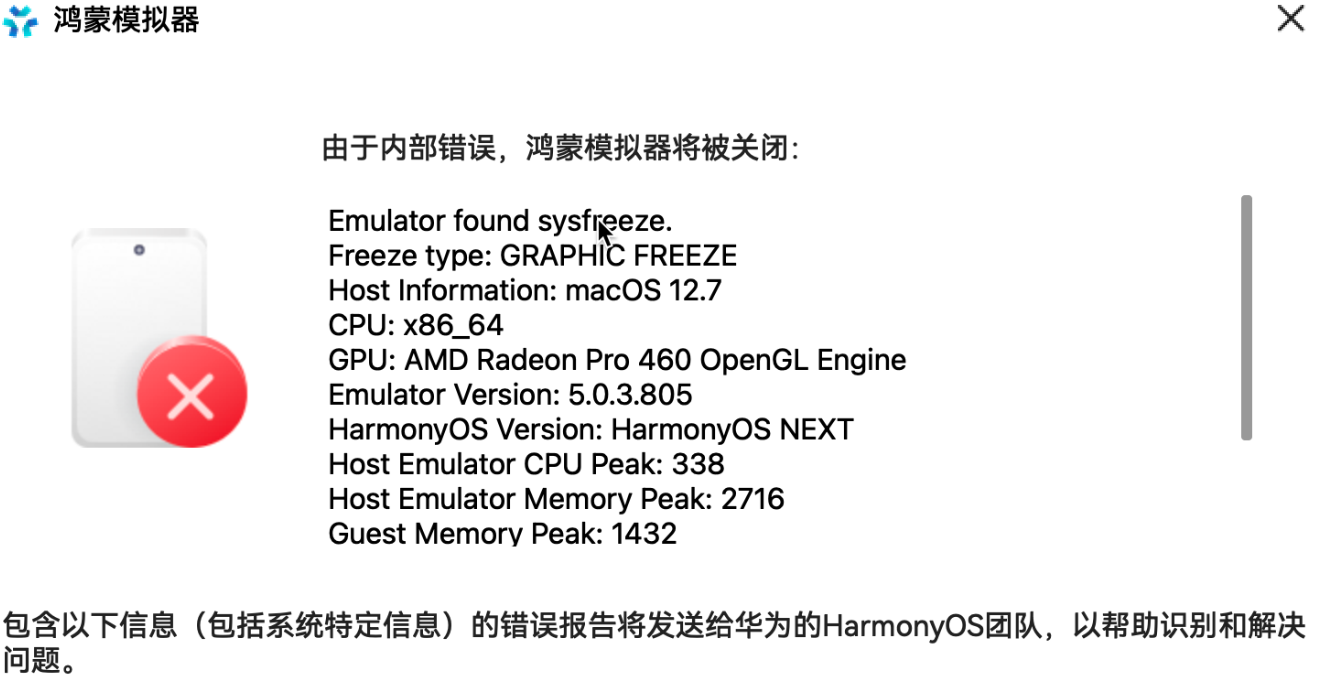
从错误截图可以看到:
- 操作系统:macOS 12.7 (Monterey)
- 显卡:AMD Radeon Pro 460 OpenGL Engine
- 模拟器版本:5.0.3.805
- 鸿蒙版本:HarmonyOS NEXT
- 错误类型:GRAPHIC FREEZE(图形冻结)
核心问题:鸿蒙模拟器需要 OpenGL 4.1 及以上版本,而您的 AMD 显卡驱动可能存在兼容性问题。
解决方案
方案一:降级 DevEco Studio 版本(推荐)
从搜索结果发现一个重要信息:
从 DevEco Studio 5.0.5.200 版本开始,鸿蒙本地模拟器已停止对 Mac x86 架构的支持,仅兼容 ARM 架构的 Mac 设备(M1/M2/M3/M4 芯片)及 Windows 系统。
解决步骤:
- 卸载当前版本的 DevEco Studio
- 下载并安装 DevEco Studio 5.0.3.910 或更早的 5.0.0 Release 版本
- 这是最后一个支持 Mac x86 模拟器的版本
- 重新创建模拟器实例
方案二:启用软件渲染模式
如果您想继续使用当前版本,可以尝试强制使用软件渲染:
步骤:
- 打开 DevEco Studio
- 进入设置:
文件 → 设置 → 搜索 "模拟器" - 找到图形渲染相关选项,勾选:
- ✓ 启用 Soft Renderer(软件渲染)
- ✓ 关闭 “Use host GPU”
- 重启模拟器
原理:强制使用 CPU 模拟 GPU 渲染,避免显卡驱动问题
方案三:更新 macOS 系统
您当前使用的是 macOS 12.7,建议更新到最新的 Monterey 版本或升级到 Ventura:
- 点击苹果菜单 →
关于本机→软件更新 - 安装所有可用的系统更新
- 重启电脑后重新尝试
注意:macOS 的 AMD 显卡驱动是与系统更新一起发布的,更新系统可以获得最新的显卡驱动。
方案四:检查 OpenGL 版本并更新
- 检查当前 OpenGL 版本:
- 下载并运行 OpenGL Extensions Viewer
- 确保 OpenGL 版本为 4.1 或更高
- 对于 Windows 用户的额外步骤(如果您有双系统):
- 访问 AMD 官网
- 下载最新的 Adrenalin 驱动程序
- 安装后重启电脑
方案五:使用远程真机调试(替代方案)
如果上述方法都无法解决,建议使用华为提供的远程真机服务:
- 访问 华为开发者联盟云测
- 申请免费的远程真机调试权限
- 直接连接云端物理设备进行调试
预防措施
- 定期清理模拟器缓存:
- 在模拟器管理界面中选择 “擦除数据”
- 或删除
~/Library/Developer/CoreSimulator/Devices目录下的相关文件
- 优化系统资源:
- 关闭其他占用 GPU 资源的程序(如视频编辑软件、游戏等)
- 确保至少有 4GB 以上的可用内存
- 关注官方更新:
- 定期查看鸿蒙开发者社区的最新公告
- 及时更新 DevEco Studio 到稳定版本
总结
您遇到的问题主要是由于:
- 鸿蒙模拟器对 Mac x86 架构的支持已停止
- AMD Radeon Pro 460 显卡在 macOS 上的驱动限制
- OpenGL 版本兼容性问题
最推荐的解决方案是降级到 DevEco Studio 5.0.3.910 版本,这是最后一个支持 Mac x86 模拟器的稳定版本。如果您计划长期进行鸿蒙开发,建议考虑升级到搭载 Apple Silicon 芯片的 Mac 设备,以获得更好的兼容性和性能。
希望这些解决方案能帮助您解决问题!如果您有任何其他疑问,请随时告诉我。
更多关于HarmonyOS鸿蒙Next模拟器报错:由于内部错误,鸿蒙模拟器将被关闭的实战系列教程也可以访问 https://www.itying.com/category-93-b0.html


鸿蒙模拟器好像对X86的Mac设备的支持性不高了,因为:
macOS(X86) 系统设备发布时间已超过四年,官方不再对其进行迭代更新。
建议换Windows系统或者Arm架构的Mac系统。或者你用设备连真机,别用模拟器了。
鸿蒙Next模拟器报错“由于内部错误,鸿蒙模拟器将被关闭”通常由系统资源不足或模拟器组件异常导致。请检查电脑内存是否充足,并确保已安装最新的鸿蒙SDK及模拟器版本。可尝试重启DevEco Studio或电脑,并清理模拟器缓存。

该报错通常由模拟器运行时资源冲突或环境异常引起。建议按以下步骤排查:
-
重启开发工具与模拟器
关闭当前运行的DevEco Studio及所有模拟器进程,重新启动后再次尝试。 -
检查系统资源占用
确保宿主机内存充足(建议预留8GB以上可用内存),并关闭其他可能占用大量资源的应用程序(如虚拟机、大型IDE等)。 -
清理模拟器缓存
在DevEco Studio中选择 Tools > Device Manager,找到对应模拟器,点击右侧下拉菜单选择 Wipe Data 清除数据。 -
更新工具与镜像
确认使用最新版本的DevEco Studio及HarmonyOS Next SDK,检查模拟器镜像是否为最新版本(可通过Device Manager更新)。 -
关闭Hyper-V/VirtualBox冲突
若宿主机为Windows系统,请确保未同时开启Hyper-V与其他虚拟化工具(如VirtualBox),二者共存可能导致资源冲突。 -
查看日志定位问题
打开DevEco Studio的 View > Tool Windows > Log 窗口,筛选“Emulator”相关日志,根据具体错误码进一步分析。
若以上步骤仍无法解决,可尝试删除并重新创建模拟器设备。注意:操作前请备份关键项目数据。
