




HarmonyOS鸿蒙Next中手机连接电脑,hdc list targets命令一次显示空一次显示设备号
HarmonyOS鸿蒙Next中手机连接电脑,hdc list targets命令一次显示空一次显示设备号
手机连接电脑,hdc list targets命令一次显示空一次显示设备号,一直循环,还导致dev连不上手机,试过官方的解决方案但是没用
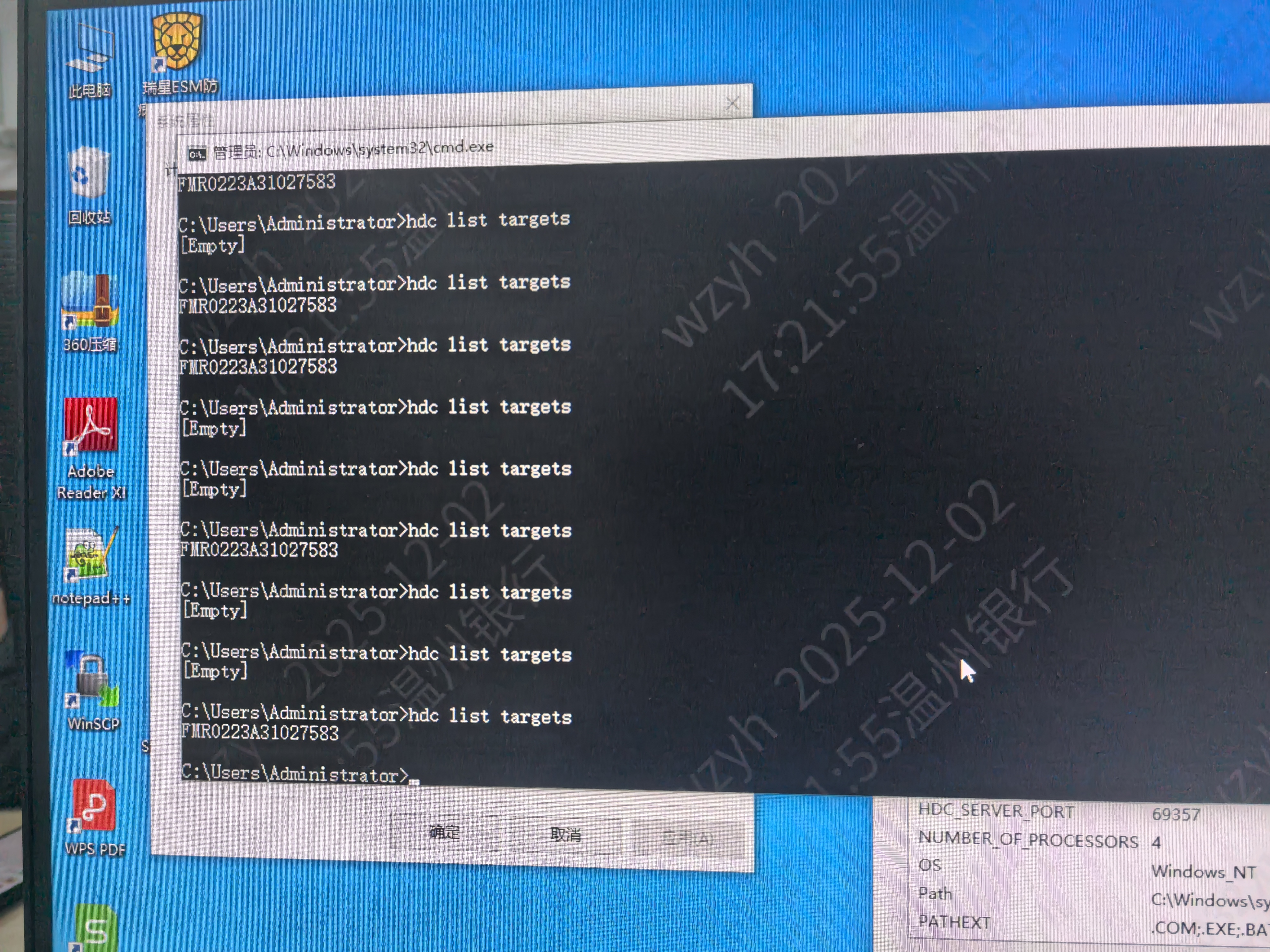
更多关于HarmonyOS鸿蒙Next中手机连接电脑,hdc list targets命令一次显示空一次显示设备号的实战教程也可以访问 https://www.itying.com/category-93-b0.html

开发者你好,请参考下5楼的答复是否可以解决问题,如果不行话请提供下您的DevEco Studio和电脑的版本信息以及你们参考的是哪个官方解决方案。
更多关于HarmonyOS鸿蒙Next中手机连接电脑,hdc list targets命令一次显示空一次显示设备号的实战系列教程也可以访问 https://www.itying.com/category-93-b0.html

1、如果是物理连接,建议:换条USB数据线试试,可能是接触不良;
2、可以使用无线连接进行调试,挺方便的:
- 将真机设备和PC连接到同一WLAN网络。
- 在设置 > 系统 > 开发者选项中,打开“无线调试”或“通过WLAN调试”(Wearable设备)开关,并获取设备端的IP地址和端口号。
- 执行hdc命令,关于hdc工具的使用指导请参考hdc。
hdc tconn 设备IP地址:端口号 - 相关文档:【使用无线调试连接方式】


- 关闭所有可能占用USB调试资源的进程(如Android Studio、第三方手机助手)
- 在手机端确认授权弹窗:当出现"允许USB调试吗?“提示时勾选"始终允许”
- 开发者选项中关闭再重新开启「USB调试」开关


HDC命令输出不稳定可能由USB连接状态、驱动兼容性或HDC服务异常导致。检查USB线缆连接,确认已开启开发者模式与USB调试。可尝试重启HDC服务(hdc kill/start)或更换USB端口。若使用无线连接,需确保设备与电脑在同一网络且已通过hdc tconn命令配对。
这个现象通常是由于HDC服务不稳定或设备连接状态反复切换导致的。当 hdc list targets 命令的输出在空和设备号之间循环时,意味着HDC服务在不断地检测到设备连接后又断开。
主要原因和直接解决方案:
-
HDC服务冲突或未启动:最常见的原因是电脑上存在多个HDC服务实例冲突,或者服务未正常启动。
- 立即操作:以管理员身份打开命令提示符或PowerShell,依次执行以下命令来重启HDC服务:
hdc kill hdc start - 然后重新尝试
hdc list targets。
- 立即操作:以管理员身份打开命令提示符或PowerShell,依次执行以下命令来重启HDC服务:
-
USB连接或驱动问题:物理连接不稳定、USB端口供电不足、或Windows系统未能正确安装/识别ADB/HDC驱动。
- 立即操作:
- 更换USB数据线,并尝试电脑上不同的USB端口(优先使用后置主板端口)。
- 在设备管理器中,当手机连接时,查看“便携设备”或“通用串行总线控制器”下是否有带感叹号的设备。如果有,尝试卸载该设备驱动并重新连接,让系统自动重装。
- 确保手机已开启“USB调试”模式。在HarmonyOS Next上,可能需要进入“开发者选项”并开启“仅充电模式下允许ADB调试”。
- 立即操作:
-
设备端HDC服务异常:手机端的HDC守护进程可能没有正常运行。
- 立即操作:在手机端的“开发者选项”中,找到并关闭“USB调试”开关,等待几秒后再重新打开。这通常会重启设备端的HDC相关服务。然后重新在电脑端执行
hdc kill和hdc start。
- 立即操作:在手机端的“开发者选项”中,找到并关闭“USB调试”开关,等待几秒后再重新打开。这通常会重启设备端的HDC相关服务。然后重新在电脑端执行
-
端口占用冲突:HDC默认使用的端口(例如5037)可能被其他程序(如旧版ADB、手机助手、模拟器)占用。
- 立即操作:执行
netstat -ano | findstr :5037查找占用端口的进程ID,并在任务管理器中结束该进程。然后重启HDC服务。
- 立即操作:执行
针对你已尝试官方方案无效的补充步骤:
-
彻底清理并重装HDC:
- 关闭所有可能相关的IDE和手机助手软件。
- 在控制面板中卸载当前HarmonyOS SDK或HDC工具。
- 手动删除SDK安装目录中残留的
hdc相关文件。 - 重新从官方渠道下载并安装最新的HarmonyOS SDK或HDC工具包。
-
使用TCP/IP连接替代USB连接:
- 在USB连接暂时能识别到设备时,立即执行
hdc tmode connect <设备IP地址> 5555将连接方式切换到无线网络。 - 后续开发调试可优先使用稳定的Wi-Fi网络连接,避免USB物理连接的不确定性。
- 在USB连接暂时能识别到设备时,立即执行
执行上述步骤后,问题通常能得到解决。核心思路是确保USB物理连接稳定、驱动正确,并通过重启服务清理异常状态。
