




deveco新建项目就报错
deveco新建项目就报错
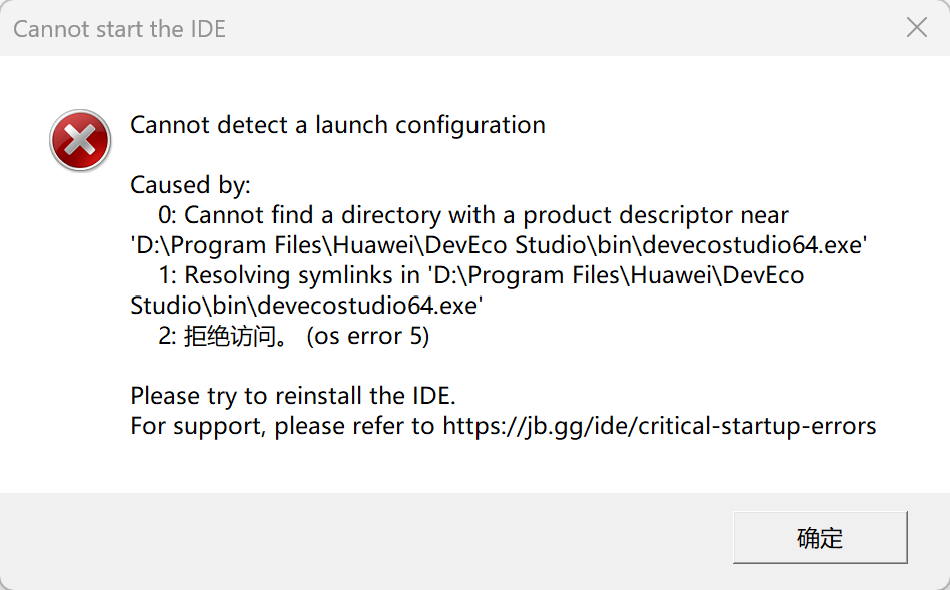
8 回复

开发者您好,请尝试如下操作:
- 下载安装最新的DevEco Studio 6.0.0 Release版本
- 任务管理器中查找所有devecostudio64.exe并终止
- 如果启动了杀毒软件,暂时禁用杀毒软件
- 以管理员身份启动程序
- 添加ide.browser.jcef.sandbox.enable=false。
- 在DevEco Studio的安装路径下的bin/idea.properties后面添加字段
ide.browser.jcef.sandbox.enable=false。
- 在DevEco Studio的安装路径下的bin/idea.properties后面添加字段





Deveco Studio新建项目报错通常由以下原因导致:
- 网络问题:无法下载项目模板或依赖包,检查网络连接或代理设置。
- SDK配置错误:HarmonyOS SDK未正确安装或版本不匹配,需在Deveco Studio中检查SDK路径和版本。
- 缓存问题:IDE缓存异常,可尝试清理缓存并重启Deveco Studio。
- 项目配置冲突:本地项目配置与模板不一致,可尝试删除项目重新创建。
从截图来看,这个错误是典型的开发环境依赖项缺失或配置问题。错误信息明确指出是 Node.js 和 ohpm 的版本或路径配置不正确。
核心问题与解决方案:
-
Node.js 问题:
- 现象:提示
Node.js (version >= 18.19.1) is not found。 - 解决方案:
- 确认安装:请首先访问 Node.js 官网 下载并安装 18.19.1 或更高版本(建议选择最新的 LTS 版本)。
- 验证安装:打开命令行(CMD 或 PowerShell),输入
node -v和npm -v,确认能正确显示版本号。 - 配置环境变量:如果已安装但 DevEco Studio 仍检测不到,可能是环境变量未正确设置。你需要将 Node.js 的安装路径(例如
C:\Program Files\nodejs\)添加到系统的PATH环境变量中。
- 现象:提示
-
ohpm 问题:
- 现象:提示
ohpm (version >= 1.0.0) is not found。 - 解决方案:
- 自动安装:在正确安装并配置 Node.js 后,重启 DevEco Studio。通常,IDE 会自动检测并引导安装 ohpm。
- 手动安装:如果自动安装失败,可以访问 HarmonyOS 开发者官网 的“获取”部分,查找 ohpm 命令行工具的独立下载包,按照指南进行手动安装和配置环境变量。
- 现象:提示
操作步骤建议:
- 彻底关闭 DevEco Studio。
- 根据上述说明,确保 Node.js (≥18.19.1) 已正确安装并配置好系统环境变量。这是最关键的一步。
- 重新启动 DevEco Studio。
- 此时再尝试创建新项目。如果 ohpm 仍报错,IDE 通常会弹出提示,按照其指引操作即可。
完成这些依赖的安装和配置后,新建项目的报错应能解决。
