




HarmonyOS鸿蒙Next中请问各位大神,为什么我的模拟器启动不了,操作下面是灰色的呢?
HarmonyOS鸿蒙Next中请问各位大神,为什么我的模拟器启动不了,操作下面是灰色的呢?
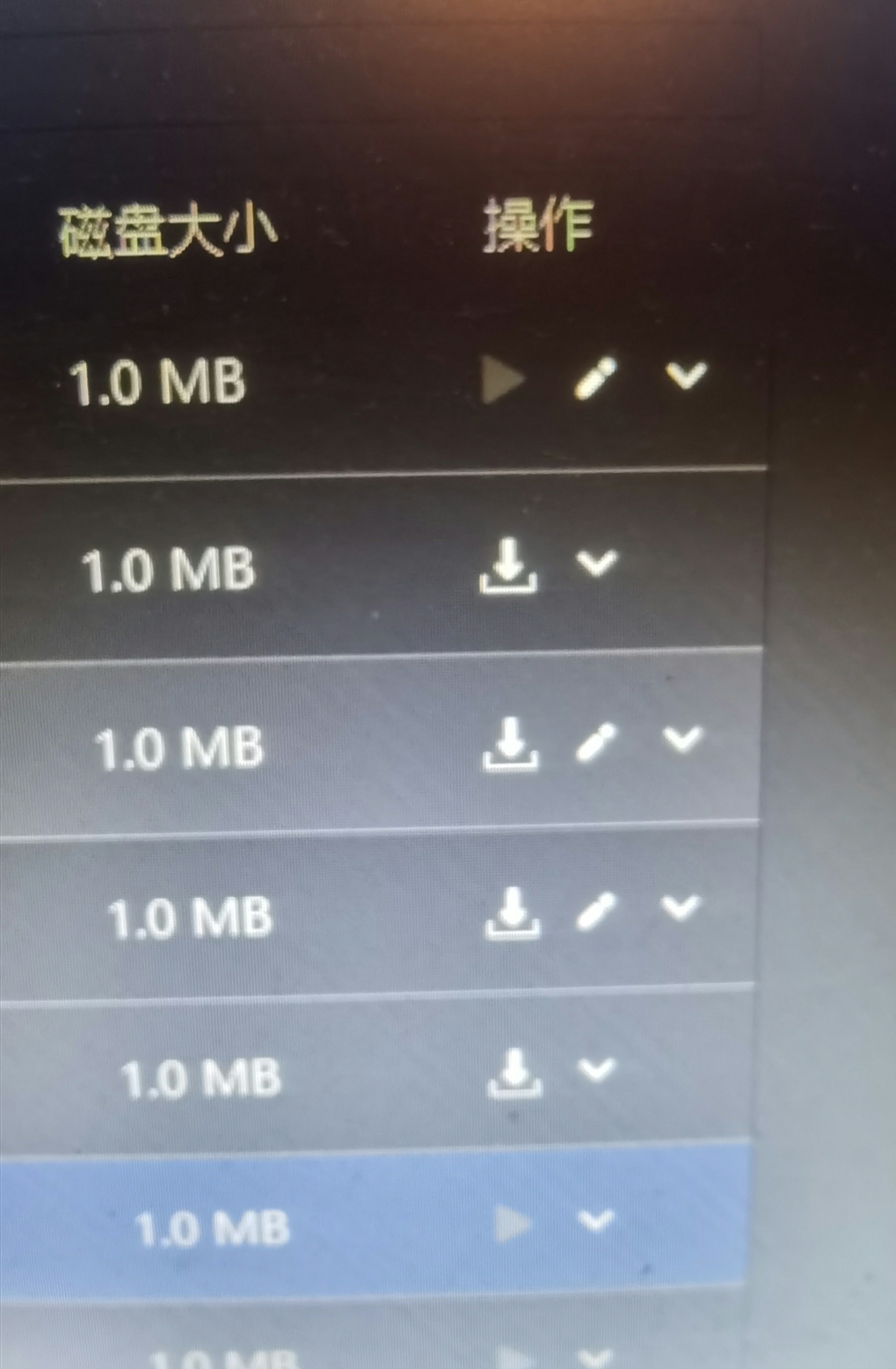
哪里出问题了呢?windows11专业版。点击提示说缺少wmic。
感谢大神指点一下,谢谢。
更多关于HarmonyOS鸿蒙Next中请问各位大神,为什么我的模拟器启动不了,操作下面是灰色的呢?的实战教程也可以访问 https://www.itying.com/category-93-b0.html

已解决,在Windows 11 添加wmic应用,问题就解决了。
更多关于HarmonyOS鸿蒙Next中请问各位大神,为什么我的模拟器启动不了,操作下面是灰色的呢?的实战系列教程也可以访问 https://www.itying.com/category-93-b0.html


模拟器启动失败且操作按钮灰色通常由以下原因导致:
- 系统资源不足,如内存或磁盘空间不够。
- 模拟器镜像文件损坏或未下载完整。
- 当前项目配置与模拟器不兼容。
- 开发环境未正确安装或配置。
请检查设备管理器中的资源占用情况,并确认DevEco Studio中模拟器镜像状态正常。

根据您提供的截图和描述,问题核心在于Windows 11系统缺少wmic命令行工具,导致DevEco Studio无法正常检测到系统环境,从而禁用了模拟器启动选项。
原因分析:
在较新版本的Windows 11(尤其是23H2及以后)中,微软已弃用并移除了传统的WMIC(Windows Management Instrumentation Command-line)工具。而HarmonyOS应用开发工具链(包括模拟器管理)的某些环境检测脚本可能仍依赖此命令,导致检测失败,功能被禁用。
解决方案:
您需要手动启用或重新安装WMIC功能。请按以下步骤操作:
-
启用WMIC(推荐先尝试此方法):
- 以管理员身份打开Windows终端(如PowerShell或CMD)。
- 输入以下命令并回车执行:
dism /online /enable-feature /featurename:WMIC - 执行成功后,重启电脑。
-
如果上述方法无效,尝试通过“启用或关闭Windows功能”安装:
- 在Windows搜索栏输入“启用或关闭Windows功能”,打开该控制面板。
- 在功能列表中找到 “Windows Management Instrumentation (WMI) 兼容性” 或类似选项,确保其子项中的 “WMIC 兼容性” 已被勾选。
- 如果没有找到,可能系统版本已完全移除该组件,请尝试方法3。
-
终极方案:使用系统镜像修复或命令安装:
- 如果功能列表中不存在,可能需要从系统安装镜像中恢复。更直接的方法是,在管理员权限的PowerShell中运行:
Add-WindowsCapability -Online -Name "WMIC~~~~0.0.1.0" - 执行后重启电脑。
- 如果功能列表中不存在,可能需要从系统安装镜像中恢复。更直接的方法是,在管理员权限的PowerShell中运行:
操作后验证:
重启后,打开命令提示符或PowerShell,输入 wmic 并回车。如果不再提示“不是内部或外部命令”,而是显示WMIC的交互提示符(即wmic:root\cli>),则说明已修复。
完成以上步骤后,重新启动DevEco Studio,模拟器管理的相关按钮应恢复正常可点击状态。此问题与HarmonyOS Next本身无关,是Windows 11环境配置变更导致的工具链兼容性问题。
