




MAC系统DevEco Studio 6下QT编译成功了,配置怎么搞
MAC系统DevEco Studio 6下QT编译成功了,配置怎么搞 开源版 编译成功以后 配置。界面找不到了
-
4.配置QtCreator环境: 配置Qt版本: 进入
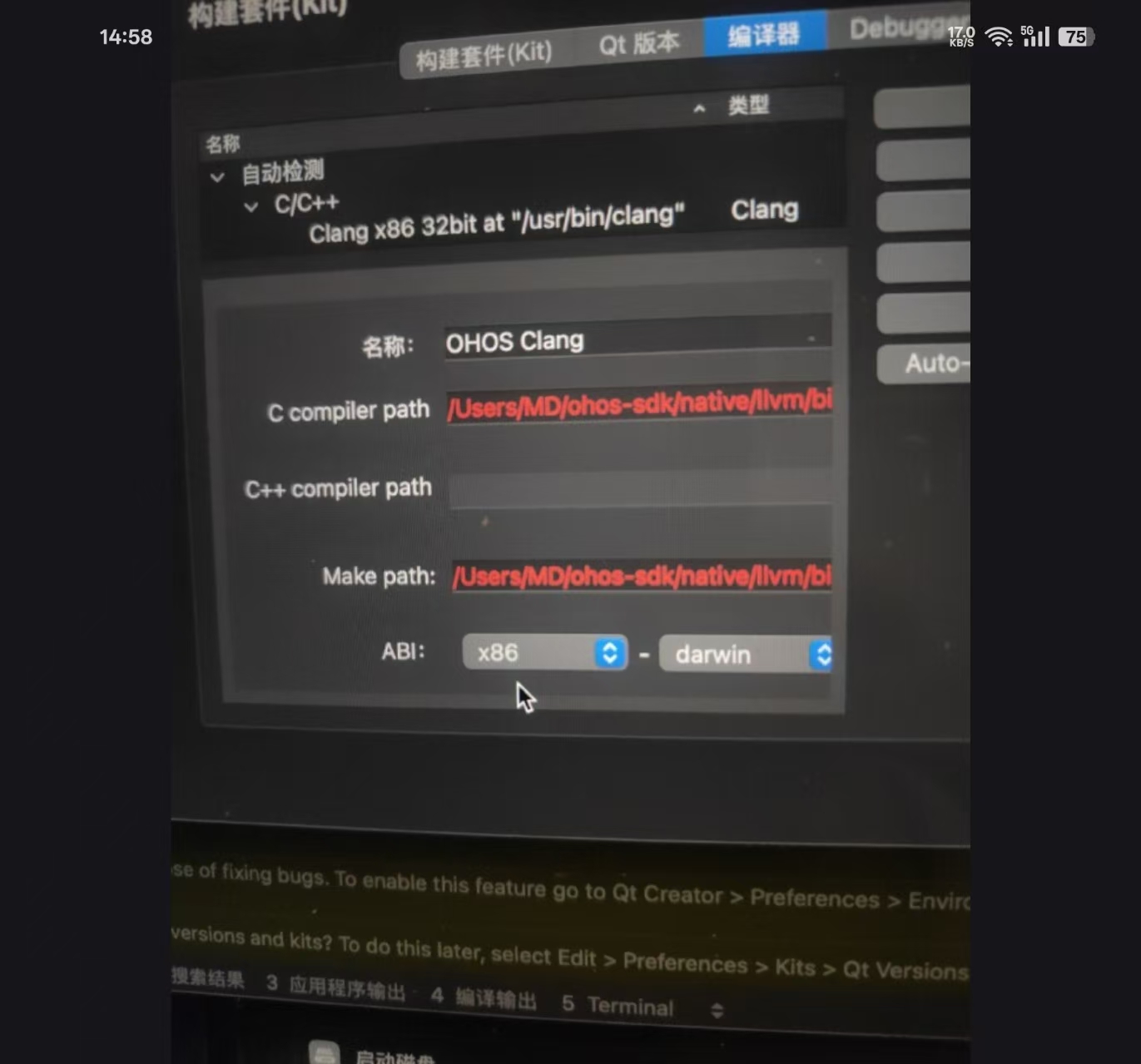
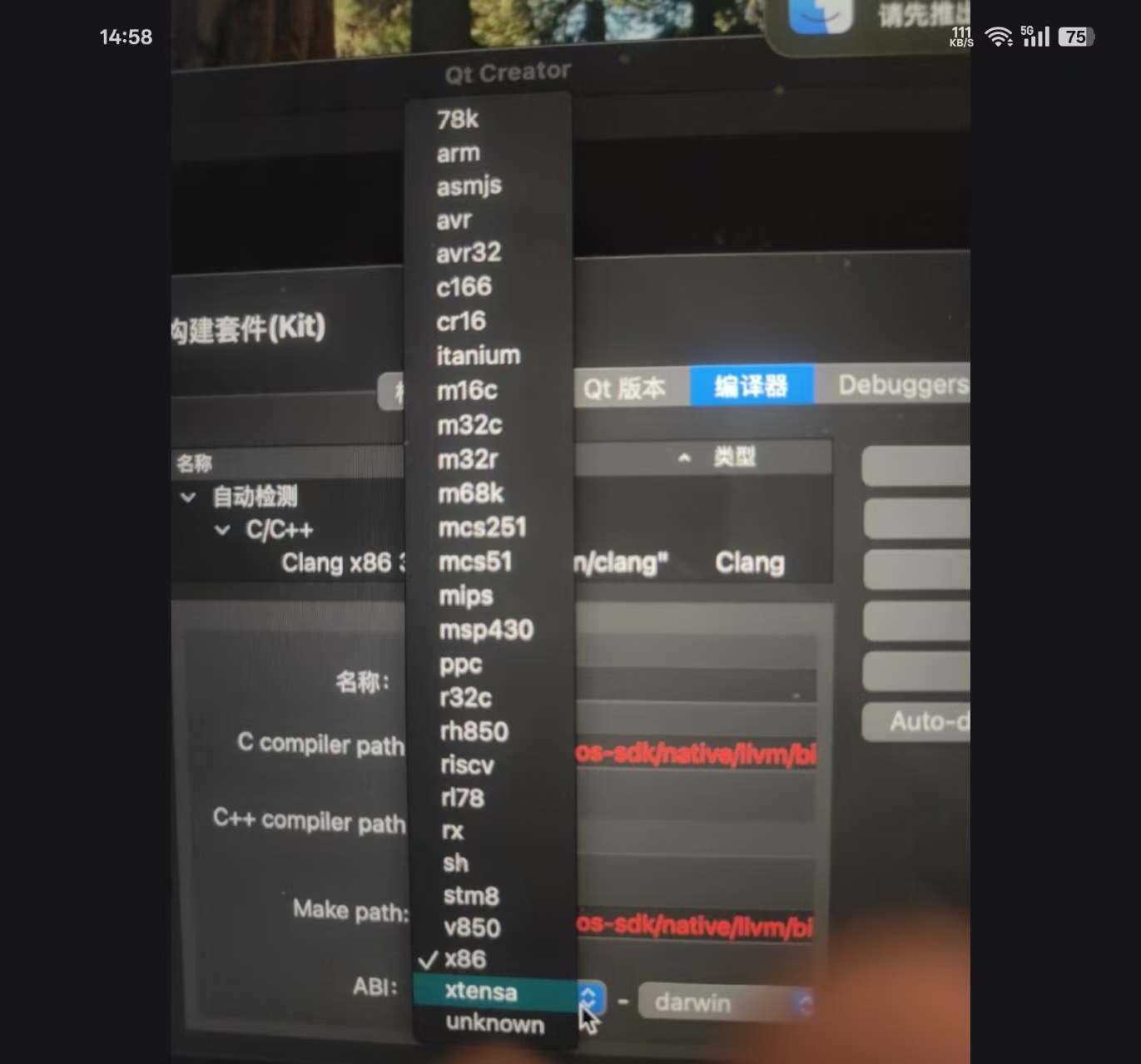
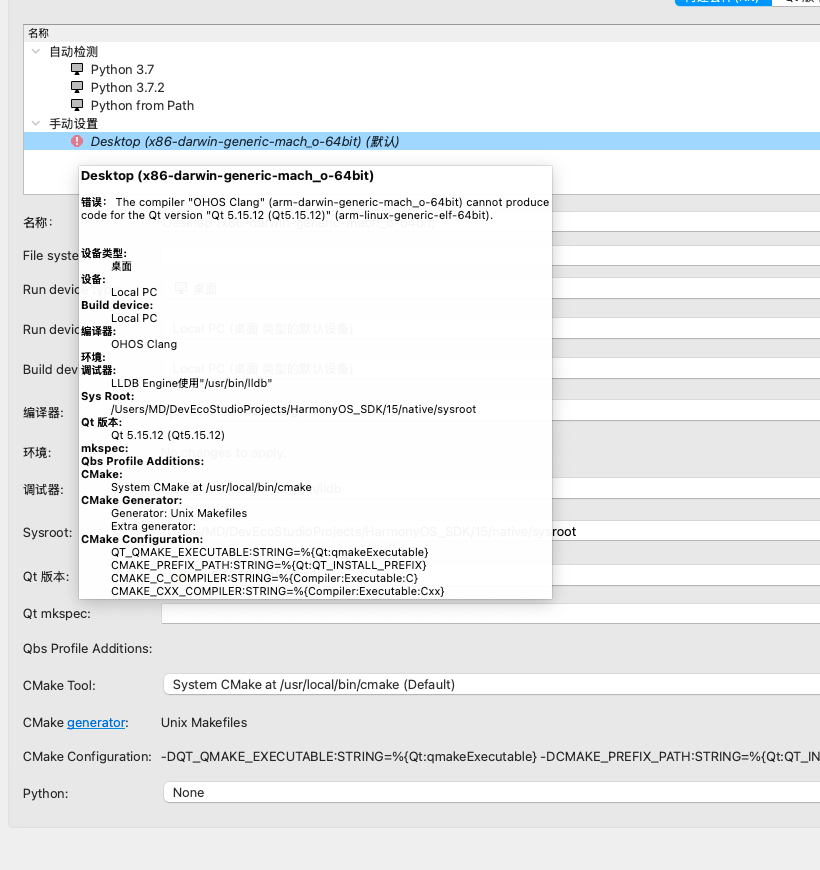
编辑->Preferences->构建套件->Qt版本,新增Qt版本配置。将名称设置为Qt %{Qt:Version}(qt-5.12.12-ohos)。qmake path选择-extprefix设置的安装路径下的bin(比如:D:\QT\business\qt-5.12.12-ohos\bin) 配置编译器: 进入编辑->Preferences->构建套件->编译器,新增编译器配置(Custom)。将C compiler path和C++ compiler path设置为DevEco Studio\native路径下的clang(如:D:\soft_ware\DevEco_Studio\sdk\default\openharmony\native\llvm\bin\clang.exe)。Make path设置为MinGW安装路径下的mingw32-make(如:D:\soft_ware\MinGW\llvm-mingw-20250613-ucrt-x86_64\bin\mingw32-make.exe)。ABI需要更改为:arm-linux-generic-elf-64bit。 构建套件配置: 转到构建套件选项卡,添加构建套件。 修改编译器为上面配置的编译器配置(ohos-9)。 修改Qt版本为上面配置的Qt版本(Qt 5.12.12(qt-5.12.12-ohos))。Sysroot选择DevEco Studio\native路径下的sysroot目录(D:\soft_ware\DevEco_Studio\sdk\default\openharmony\native\sysroot)。Mkspec`设置为ohos-clang(注:开源版Qt不需要设置该字段)。在Qt Creator中设置所需的环境变量: (1)进入
编辑->Preferences->环境->系统,单击环境部分中的Change…按钮。将DevEcoStudio\native包路径添加为新的环境变量: -
商业版
NATIVE_OHOS_SDK=D:\soft_ware\DevEco_Studio\sdk\default\openharmony\native -
开源版
OHOS_SDK_PATH=D:\software\DevecoStudio\DevEcoStudio\sdk\default\openharmony(2)进入
编辑->Preferences->环境->系统,单击Patch command部分中的浏览按钮。选择Perl\c\bin\patch.exe这些在mac版的deveco6里面找不到 有没有图文教程 另外有没有提供一个可运行的demo

参考这个配置:
C compiler path:sdk\default\openharmony\native\llvm\bin\clang.exe
Make paht:MinGW\xxx\bin\mingw32-make.exe
ABI: arm - linux - generic - elf - 64bit


OHOS_SDK_PATH=D:\software\DevecoStudio\DevEcoStudio\sdk\default\openharmony
这些是在Qt Creator里面配置的,不是DevEco

鸿蒙应用开发中,QT编译成功后,配置主要涉及HAP构建。在DevEco Studio 6的模块级build-profile.json5文件中,配置“externalNativeOptions”字段,指定CMakeLists.txt路径及构建参数。在“buildOption”中设置目标ABI(如arm64-v8a)。确保SDK版本与鸿蒙目标API级别匹配。配置完成后,通过IDE的构建功能生成HAP包。

根据你的描述,问题核心在于Mac版DevEco Studio 6的界面与Windows版或旧版不同,导致找不到Qt配置入口。你引用的教程很可能是针对Windows版Qt Creator或旧版DevEco Studio的。
在DevEco Studio 6(尤其是Mac版)中,配置Qt for OpenHarmony的路径已经改变,主要是在 “文件” > “设置”(macOS上为 “DevEco Studio” > “Preferences”)中进行。
以下是关键配置步骤的修正:
-
打开设置界面: 点击屏幕左上角菜单栏的 “DevEco Studio”,选择 “Preferences”。
-
配置Qt版本:
- 在Preferences窗口中,导航到 “构建、执行、部署” > “构建工具” > “Qt”。
- 点击“+”号添加一个新的Qt版本。
- 名称:可自定义,例如
Qt 5.12.12 (OpenHarmony)。 - qmake路径:这里需要选择你自己编译成功的Qt for OpenHarmony安装路径下的
bin/qmake。例如,如果你的Qt安装在/Users/YourName/Qt/5.12.12-ohos,那么路径就是/Users/YourName/Qt/5.12.12-ohos/bin/qmake。注意这是你本地编译的Qt路径,不是DevEco Studio的SDK路径。
-
配置工具链(编译器):
- 在Preferences中,导航到 “构建、执行、部署” > “工具链”。
- 你需要配置一个自定义的工具链。
- C编译器 和 C++编译器:应指向DevEco Studio SDK Native LLVM中的
clang。典型路径为:/Users/YourName/Library/DevEcoStudio/sdk/default/openharmony/native/llvm/bin/clang - 调试器:通常选择同目录下的
lldb。 - 构建系统:选择
CMake。Make路径的设置通常已集成在CMake工具链中,无需单独像Windows那样指定mingw32-make。
-
配置CMake工具链文件(关键):
- 这是让Qt使用OpenHarmony NDK编译的关键。你不需要在Qt Creator的“构建套件”中手动拼凑Sysroot等。
- 在Preferences中,导航到 “构建、执行、部署” > “CMake”。
- 在“工具链”或“CMake选项”区域,你需要指定一个
toolchain.cmake文件。 - 该文件通常位于DevEco Studio SDK的Native目录下,例如:
/Users/YourName/Library/DevEcoStudio/sdk/default/openharmony/native/build/cmake/ohos.toolchain.cmake - 在CMake配置的“CMake选项”字段中,添加:
-DCMAKE_TOOLCHAIN_FILE=/path/to/ohos.toolchain.cmake -DOHOS_ARCH=arm64-v8a(根据你的目标架构调整)
-
环境变量:
- 在Preferences中,导航到 “构建、执行、部署” > “CMake”。
- 在“环境变量”部分,添加:
OHOS_SDK_PATH=/Users/YourName/Library/DevEcoStudio/sdk/default/openharmony - 注意:Mac版DevEco Studio 6的“环境”设置可能在 “外观与行为” > “路径变量” 中,用于定义全局路径变量,但更常见的做法是在具体的“运行/调试配置”或CMake配置中设置。
关于Demo: 目前官方文档主要提供配置指南,完整的、可直接运行的Qt for OpenHarmony Demo项目相对较少。你可以尝试:
- 使用配置好的Qt Creator创建一个基本的Qt Widgets Application项目。
- 在项目的
.pro文件中,确保正确引用了OpenHarmony相关的头文件和库路径。 - 项目的CMakeLists.txt或.pro文件需要根据OpenHarmony的编译要求进行适配,这通常是配置过程中的主要难点。
总结:你的主要困惑源于界面差异。请忘记Windows Qt Creator的“构建套件”配置方式,专注于在DevEco Studio 6的Preferences中正确设置 Qt路径、CMake工具链文件 和 环境变量。配置的核心是让CMake通过 ohos.toolchain.cmake 文件来调用正确的编译器和Sysroot。
