




HarmonyOS鸿蒙Next中设置OpenHarmony SDK位置时还是提示网络链接失败
HarmonyOS鸿蒙Next中设置OpenHarmony SDK位置时还是提示网络链接失败
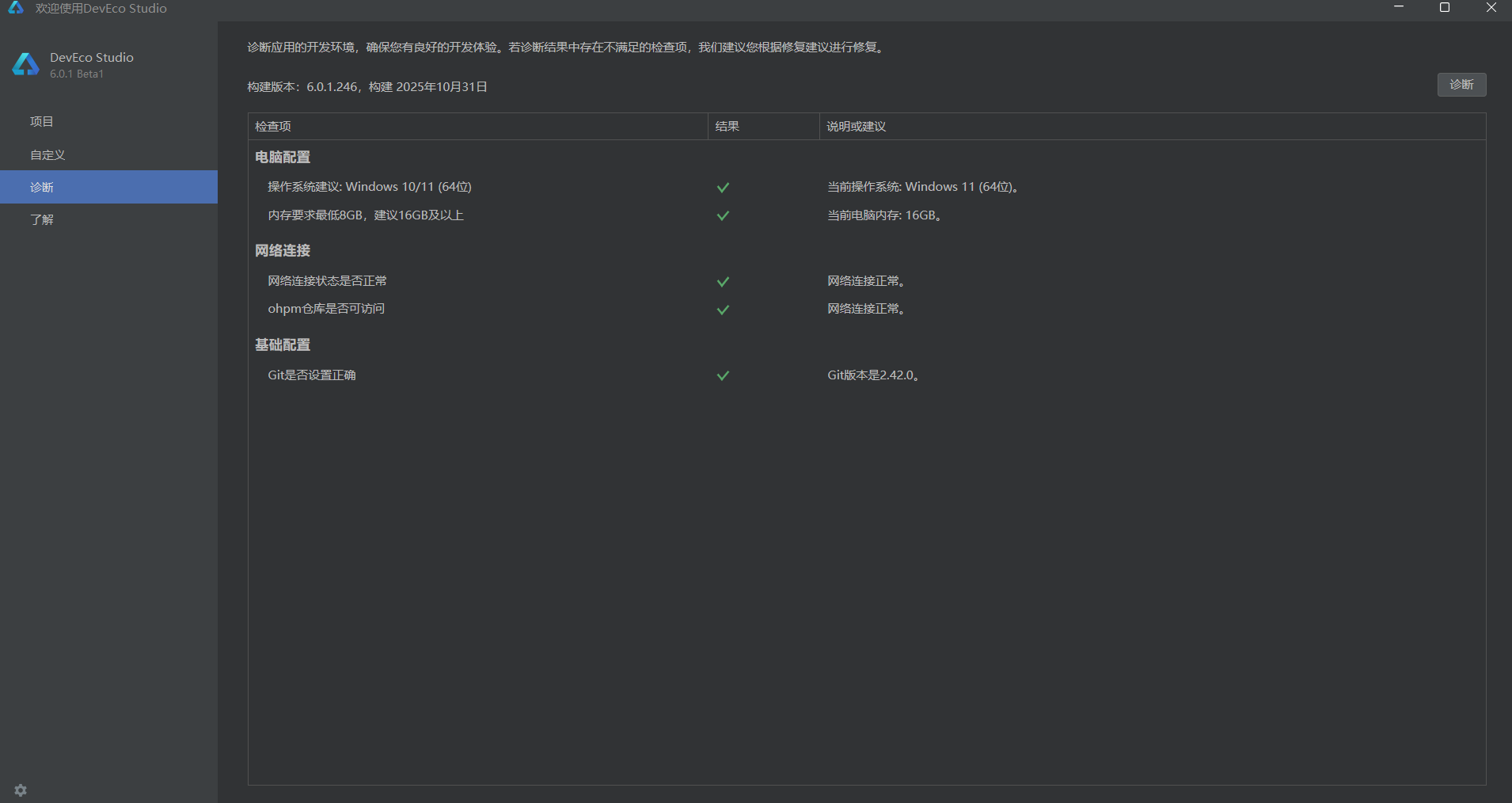
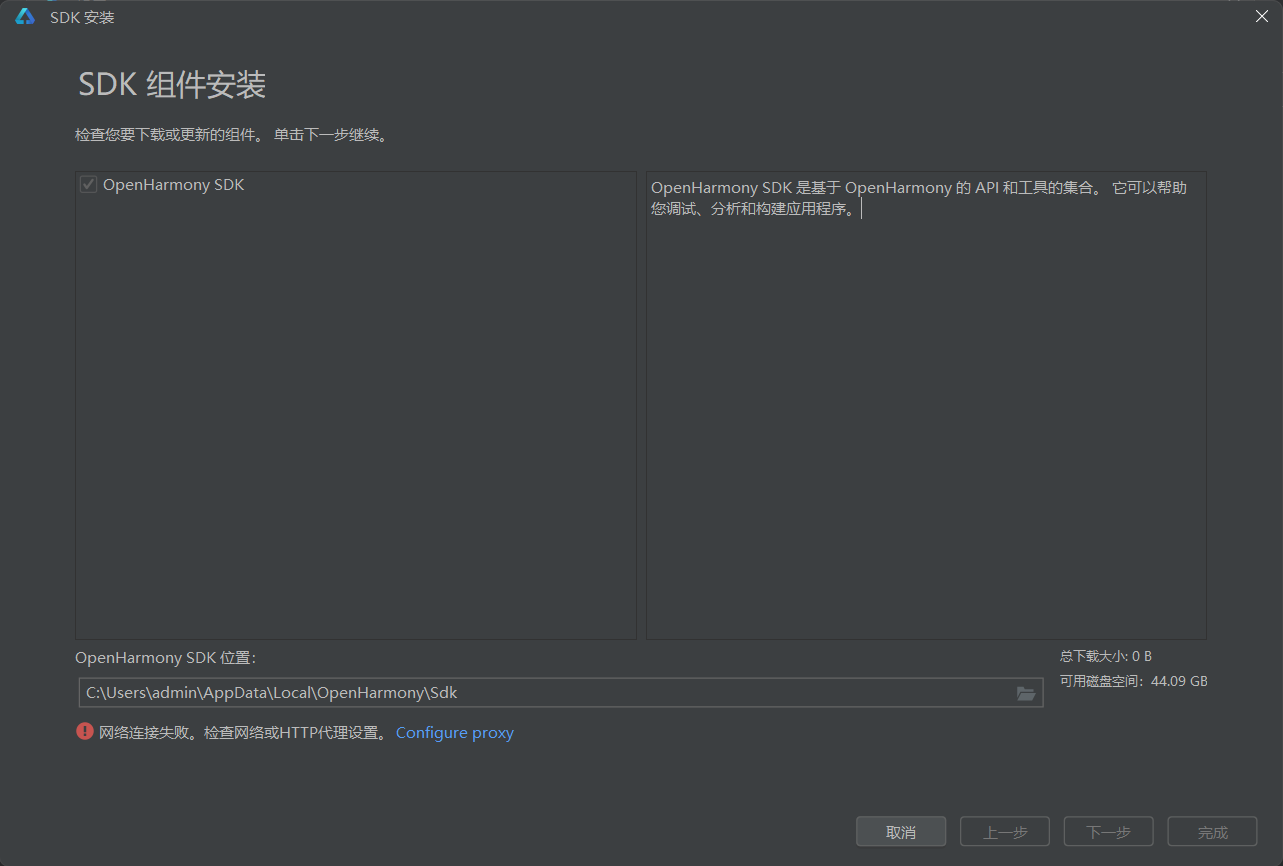
防火墙已经关闭,网络也正常,官方的网站在浏览器中也都能正常访问,但是设置 OpenHarmony SDk位置时还是提示网络链接失败,换成手机热点也一样。请大神帮忙解答一下如何解决。感谢感谢!
更多关于HarmonyOS鸿蒙Next中设置OpenHarmony SDK位置时还是提示网络链接失败的实战教程也可以访问 https://www.itying.com/category-93-b0.html

建议优先使用DevEco Studio 6.0.0 Release 版本。而不是Beta版本。 Beta版本出现问题很正常。。。。
更多关于HarmonyOS鸿蒙Next中设置OpenHarmony SDK位置时还是提示网络链接失败的实战系列教程也可以访问 https://www.itying.com/category-93-b0.html


检查并修改系统地区设置
如果你的操作系统地区被设置为非中国地区(如美国),DevEco Studio可能会因地区限制无法连接到SDK下载服务器。请修改系统地区为“中国(CN)”

在HarmonyOS Next中设置OpenHarmony SDK位置时提示网络连接失败,通常是由于网络代理或防火墙设置导致无法访问SDK下载源。请检查网络连接,确保可以访问华为开发者官网。如果使用代理,请在开发工具中配置正确的代理设置。
根据您提供的截图和描述,问题核心在于DevEco Studio无法通过您设置的OpenHarmony SDK仓库地址(repo仓)连接到服务器,即使网络本身是通畅的。这通常不是防火墙或基础网络问题,而是DevEco Studio访问特定仓库地址时的配置或环境问题。
以下是几个最可能的原因和对应的解决方案,请按顺序尝试:
1. 检查并修改SDK仓库地址(首要步骤)
从您的第一张截图可以看到,您设置的地址是 https://repo.harmonyos.com/hpm/。
- 请尝试更换为国内镜像源:官方仓库有时可能因地域或网络路由问题访问不稳定。请将地址修改为华为国内的镜像仓库,这通常能解决绝大多数“网络连接失败”问题。
- 推荐地址:
https://repo.huaweicloud.com/harmonyos/ohos-sdk/
- 推荐地址:
- 操作步骤:
- 在DevEco Studio中,打开 Settings (Windows) / Preferences (macOS)。
- 进入 Appearance & Behavior > System Settings > HarmonyOS SDK。
- 在 SDK Repo Location 中,将地址替换为
https://repo.huaweicloud.com/harmonyos/ohos-sdk/。 - 点击 Apply 和 OK,然后重试下载或操作。
2. 检查IDE的HTTP代理设置 如果DevEco Studio配置了HTTP代理,而该代理无法访问目标仓库,也会导致此问题。请确保代理设置正确或暂时禁用。
- 操作步骤:
- 打开 Settings / Preferences。
- 进入 Appearance & Behavior > System Settings > HTTP Proxy。
- 选择 No proxy 或确保您配置的代理规则允许访问
repo.huaweicloud.com等域名。 - 点击 Apply 和 OK,并重启DevEco Studio 使设置生效。
3. 验证网络环境对仓库地址的直接访问 虽然您提到浏览器可以访问“官方网站”,但需要确认能直接访问 SDK仓库地址本身。
- 请打开浏览器,无痕模式下访问
https://repo.huaweicloud.com/harmonyos/ohos-sdk/。 - 如果能正常看到文件列表页面,说明该地址对您的网络是可达的。如果无法访问,则可能是本地DNS或网络策略问题,可尝试刷新DNS缓存或更换DNS服务器(如使用
114.114.114.114或8.8.8.8)。
4. 清理IDE缓存并重启 有时IDE的本地缓存可能导致网络组件状态异常。
- 操作步骤:
- 关闭DevEco Studio。
- 执行菜单选项 File > Invalidate Caches…,选择 Invalidate and Restart。
- 重启后,再尝试设置SDK位置或下载。
总结建议
首先,请将 SDK Repo Location 修改为 https://repo.huaweicloud.com/harmonyos/ohos-sdk/,并检查HTTP代理设置是否为“No proxy”。完成这两步后重启IDE,绝大多数类似问题都能得到解决。如果问题依旧,再尝试后续的DNS验证和缓存清理步骤。
