




mac,m1,os26,打开 DevEco Studio,提示意外退出,卸载重装也不行
mac,m1,os26,打开 DevEco Studio,提示意外退出,卸载重装也不行
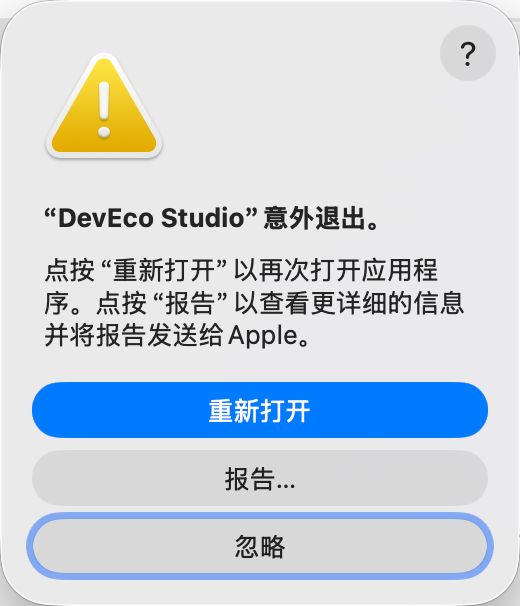
mac,m1,os26,打开 deveco studio,提示意外退出,卸载重装也不行

【解决方案】
可以参考基于IntelliJ的应用程序(包括Fleet)在macOS 15.4 Beta 3(开发者测试版)上崩溃的处理方案,替换jbr试下。
步骤如下:
- 根据芯片类型下载对应的jbr版本,然后安装x64 (Intel version)或aarch64 (Apple silicon version)
- 在~/Library/Application Support/Huawei/DevEcoStudio6.0下新建devecostudio.jdk文件,在里面写入如下内容:
/Library/Java/JavaVirtualMachines/jbr_jcef-21.0.6-osx-aarch64-b895.105/
- 启动Deveco Studio。

DevEco Studio在macOS 26(推测为Sequoia)的M1芯片上意外退出,通常与系统兼容性或环境配置有关。请确认您的DevEco Studio版本是否为官方发布的最新正式版,并已适配当前macOS版本。检查系统完整性,确保没有安全软件或权限设置阻止应用运行。尝试清理用户目录下的相关配置文件(如~/Library/Application Support/Huawei/DevEco Studio*)后重新安装。

根据您提供的信息(Mac M1芯片,macOS Sequoia 15.2,即OS 26),DevEco Studio意外退出的问题通常与macOS系统安全设置或Java环境有关。请按以下步骤排查:
-
检查并授予完整磁盘访问权限 这是M1/M2 Mac上最常见的原因。macOS Sequoia对权限控制更严格。
- 前往 系统设置 > 隐私与安全性 > 完整磁盘访问权限。
- 点击左下角锁图标解锁。
- 点击 + 按钮,在应用程序列表中找到并添加 DevEco Studio。如果DevEco Studio不在列表,请通过 前往文件夹 (
/Applications/),将DevEco Studio应用拖入列表。 - 确保其开关已打开,然后重启DevEco Studio。
-
验证并重新安装合适的JDK DevEco Studio 4.0及以上版本需要JDK 17。M1芯片需使用ARM64版本。
- 建议卸载现有JDK,从官网下载Azul Zulu for ARM的JDK 17进行安装。
- 安装后,在DevEco Studio启动界面或 Settings / Preferences > Build, Execution, Deployment > Build Tools > OpenHarmony SDK 中,将JDK路径指向新安装的JDK 17 Home目录(通常为
/Library/Java/JavaVirtualMachines/zulu-17.jdk/Contents/Home)。
-
清理配置文件后重试 卸载时,用户级配置文件可能未被清除。
- 完全退出DevEco Studio。
- 在Finder中,按下
Shift + Command + G,前往~/Library/目录。 - 删除或重命名与DevEco Studio相关的文件夹,特别是:
~/Library/Application Support/Huawei~/Library/Caches/Huawei~/Library/Logs/Huawei~/Library/Preferences/ByHost/com.huawei.deveco.studio.*.plist
- 重新启动DevEco Studio,它会生成全新的配置文件。
-
检查Rosetta兼容性 虽然DevEco Studio已原生支持ARM,但某些插件或组件可能仍需Rosetta。
- 在 应用程序 中找到DevEco Studio,右键点击选择 显示简介。
- 查看 使用Rosetta打开 选项是否被勾选。请先尝试取消勾选(使用原生模式),如果问题依旧,再尝试勾选后重启。
-
查看崩溃日志 系统会记录详细的崩溃信息。
- 打开 控制台 应用(可在聚焦搜索中搜索)。
- 在左侧选择 崩溃报告,查找名称包含
Deveco或studio的最近日志。 - 查看日志中的 异常类型 和 崩溃线程 信息,这能提供最直接的错误原因。
操作顺序建议:优先执行第1步(权限检查),这是当前系统版本下最高频的解决方案。若无效,再依次尝试第3步(清理配置)和第2步(重配JDK)。通常这几步能解决绝大多数启动崩溃问题。
