




HarmonyOS鸿蒙Next开发小技巧——无线调试
HarmonyOS鸿蒙Next开发小技巧——无线调试 可以按照下图箭头指示无线连接手机用于测试,非常好用
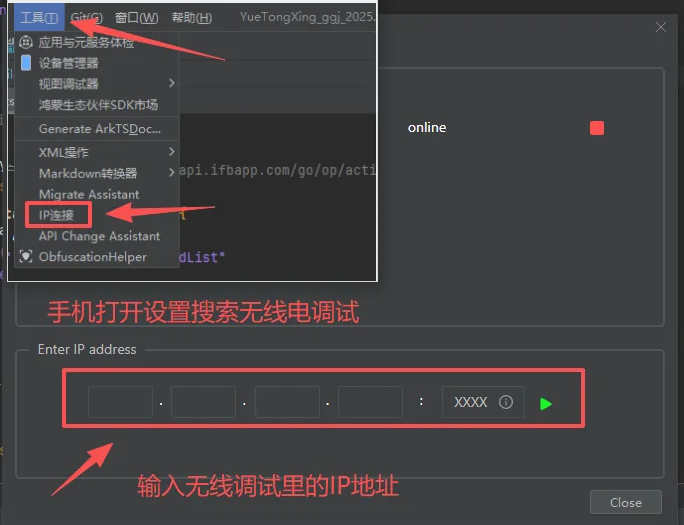
更多关于HarmonyOS鸿蒙Next开发小技巧——无线调试的实战教程也可以访问 https://www.itying.com/category-93-b0.html
6 回复

好是好,每次run都比较费时间
更多关于HarmonyOS鸿蒙Next开发小技巧——无线调试的实战系列教程也可以访问 https://www.itying.com/category-93-b0.html


鸿蒙Next无线调试通过Wi-Fi连接设备与开发工具,无需USB线缆。在DevEco Studio中启用无线调试功能,设备需与电脑在同一网络。通过扫描二维码或输入IP地址配对设备,实现远程安装、运行和调试应用。支持日志查看、性能分析和实时预览,提升开发效率。确保网络稳定,避免调试中断。

无线调试是HarmonyOS Next开发中提升效率的实用功能。它允许开发者通过Wi-Fi网络将本地开发机与测试设备(如手机)连接,无需USB数据线即可部署和调试应用。
核心优势:
- 摆脱线缆束缚:方便多设备同时测试或设备不便连线时使用。
- 简化流程:省去反复插拔USB的步骤,尤其适合频繁部署调试的场景。
- 远程支持:可在同一网络下对设备进行远程调试(需注意网络安全)。
关键步骤(基于常见流程,具体以官方最新文档为准):
- 确保环境:开发机(运行DevEco Studio)与测试设备需接入同一局域网。
- 设备端准备:在测试设备的“开发者选项”中,通常需要开启“无线调试”或类似开关,并记录显示的IP地址和端口号。
- 连接配置:在DevEco Studio中,找到设备连接管理界面,选择添加远程设备,输入设备端获取的IP和端口信息进行连接认证。
- 部署调试:连接成功后,该设备会像USB连接一样出现在设备列表中,即可进行应用的安装、运行和调试。
注意事项:
- 网络稳定性:无线连接受网络质量影响,不稳定可能导致连接中断或延迟。
- 首次设置:通常需要先用USB完成一次连接以授权调试关系,后续方可无线连接。
- 安全提醒:仅在可信的私有网络环境下使用,避免在公共Wi-Fi中开启,以防未授权访问。
您分享的图片直观展示了在设备端开启该功能的界面位置,对开发者很有帮助。正确使用无线调试能显著改善开发体验。
