




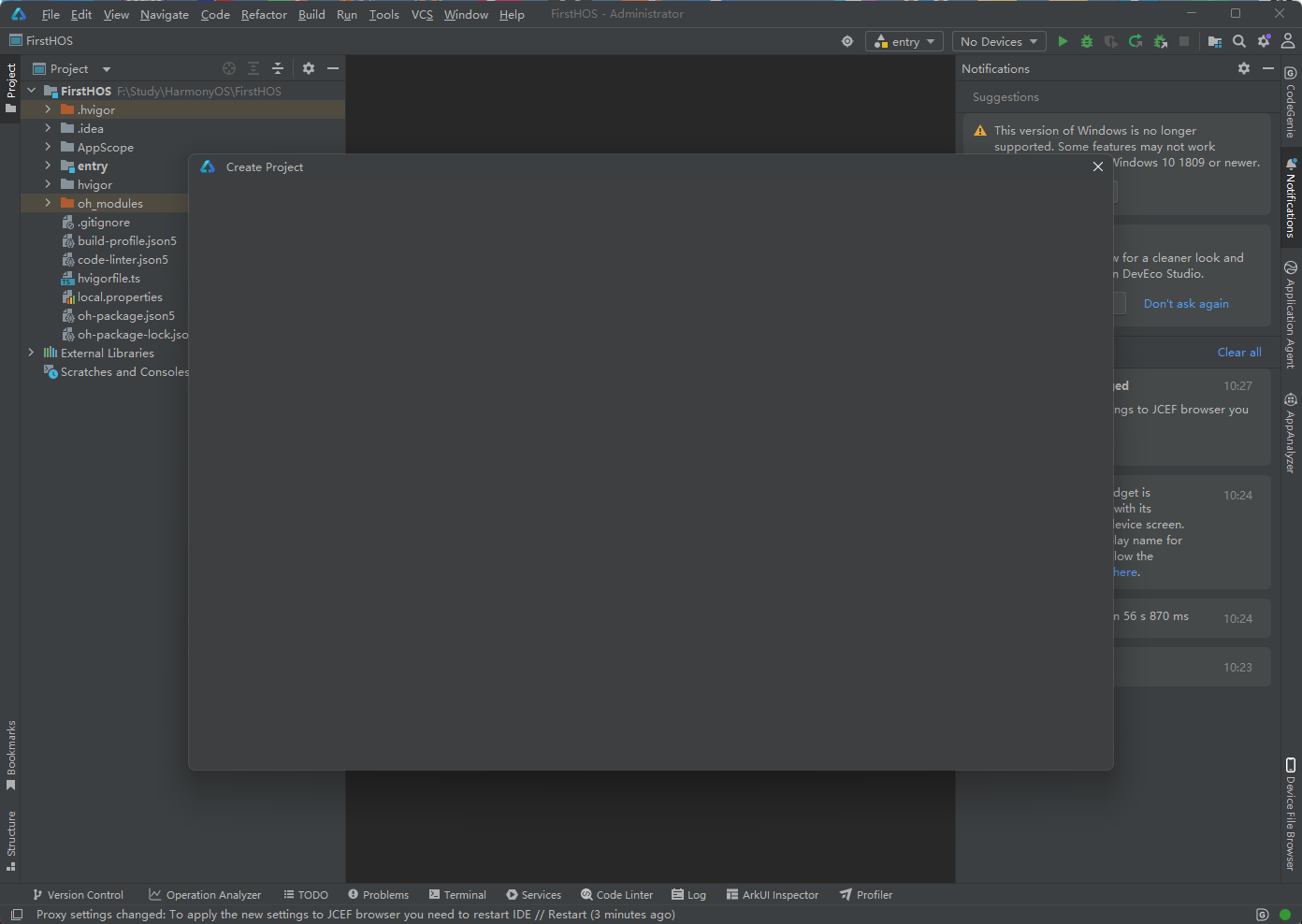
HarmonyOS鸿蒙Next中刚下载最新DevEco Studio,打开旧代码可以。新创建工程就不行。
HarmonyOS鸿蒙Next中刚下载最新DevEco Studio,打开旧代码可以。新创建工程就不行。 版本:
DevEco Studio 6.0.0 Release
Build Version: 6.0.0.858, built on September 24, 2025
操作系统:Windows 11 企业版 24H2
有谁遇到过?我打开直接下载创建工程不行。打开一个 旧工程进入主界面再新增工程,也不行。不知道是不是我以前没有卸载干净的问题。
更多关于HarmonyOS鸿蒙Next中刚下载最新DevEco Studio,打开旧代码可以。新创建工程就不行。的实战教程也可以访问 https://www.itying.com/category-93-b0.html

开发者您好,根据如下建议修改,查看是否能解决问题(不是所有选项都要改掉):
-
IDE界面双击shift或者点击右上角的放大镜图标,输入registry,点击下面的Registry…选项,搜索gpu,找到ide.browser.jcef.gpu.disable,然后勾选这一项,最后重启IDE。
-
可能是IDE权限不足导致,找到DevEco Studio的启动图标,选中图标,然后右键 > 属性 > 兼容性 > 以管理员身份运行此程序 > 确定打开IDE
-
查看DevEco Studio依赖的的jbr路径下,jvm.dll与chrome_elf.dll是否存在,如果不存在了很可能是被杀毒软件误删除了,需要重新安装DevEco Studio。
jvm.dll路径:${IDE安装目录}/jbr/bin/server/jvm.dll
chrome_elf.dll路径:${IDE安装目录}/jbr/bin/chrome_elf.dll
-
关闭jcef沙盒功能,IDE界面双击shift或者点击右上角的放大镜图标,输入registry,点击下面的Registry…选项,搜索sandbox,找到ide.browser.jcef.sandbox.enable,取消勾选这一项,最后重启IDE。
若以上方法均不能解决问题,麻烦查看一下IDE上是否有什么报错信息,感谢~
更多关于HarmonyOS鸿蒙Next中刚下载最新DevEco Studio,打开旧代码可以。新创建工程就不行。的实战系列教程也可以访问 https://www.itying.com/category-93-b0.html

感谢回答。我暂时全部卸载了。因为我要开发OpenHarmony,买了台诚迈科技的龙芯鸿蒙电脑。目前安装了厂家的指定下载的 DevStudio5.0版本,这个 版本新建工程正常。,


鸿蒙Next的DevEco Studio需使用ArkTS语言开发。创建新工程失败通常与IDE配置或项目模板有关。请检查DevEco Studio是否为针对鸿蒙Next的最新版本,并确认Node.js等依赖已正确安装且版本符合要求。新建项目时,确保网络通畅以下载必要的SDK和工具链。

根据您提供的截图和描述,问题很可能出在Node.js环境配置上。在HarmonyOS Next的DevEco Studio 6.0.0中,创建新工程(特别是Stage模型或ArkTS项目)对Node.js版本有强制且特定的要求。
核心原因分析:
- Node.js版本不匹配:HarmonyOS Next开发要求使用Node.js 20.11.0 LTS版本。您系统中当前配置的Node.js路径可能指向一个不兼容的版本(如版本过高、过低或未安装)。
- 环境变量残留:如果您之前安装过其他版本的Node.js或旧版DevEco Studio,可能存在环境变量冲突,导致IDE无法正确定位到所需的Node.js。
解决方案: 请按顺序执行以下步骤:
第一步:确认并安装正确的Node.js
- 完全卸载您电脑上现有的Node.js。
- 访问Node.js官网,下载并安装 20.11.0 LTS 版本。
- 安装时,确保勾选“Add to PATH”选项。
第二步:在DevEco Studio中重新配置Node.js路径
- 打开DevEco Studio。
- 进入设置:
File > Settings > Build, Execution, Deployment > HarmonyOS SDK。 - 在右侧的 “Node.js” 路径配置栏中,点击文件夹图标,手动定位到您新安装的Node.js 20.11.0的根目录(例如:
C:\Program Files\nodejs)。 - 点击“Apply”并“OK”。
第三步:清理缓存并重启
- 在DevEco Studio中,执行:
File > Invalidate Caches and Restart...,选择并重启。 - 重启后,再次尝试创建新工程。
补充说明:
- 截图中的错误提示“Failed to create project”通常是底层依赖(Node.js/npm)安装或配置失败导致的。
- “打开旧代码可以”是因为旧工程已包含完整的
node_modules依赖,无需再次触发npm安装流程。而创建新工程需要从零开始安装依赖,此时就会校验Node.js环境。 - 请确保网络通畅,因为创建工程时需要从HarmonyOS npm仓库下载必要的ArkUI SDK包。
完成以上步骤后,问题应能得到解决。如果仍报错,请检查防火墙或代理设置是否阻碍了npm包的正常下载。
