




HarmonyOS鸿蒙Next中如何解决这个问题?
HarmonyOS鸿蒙Next中如何解决这个问题?
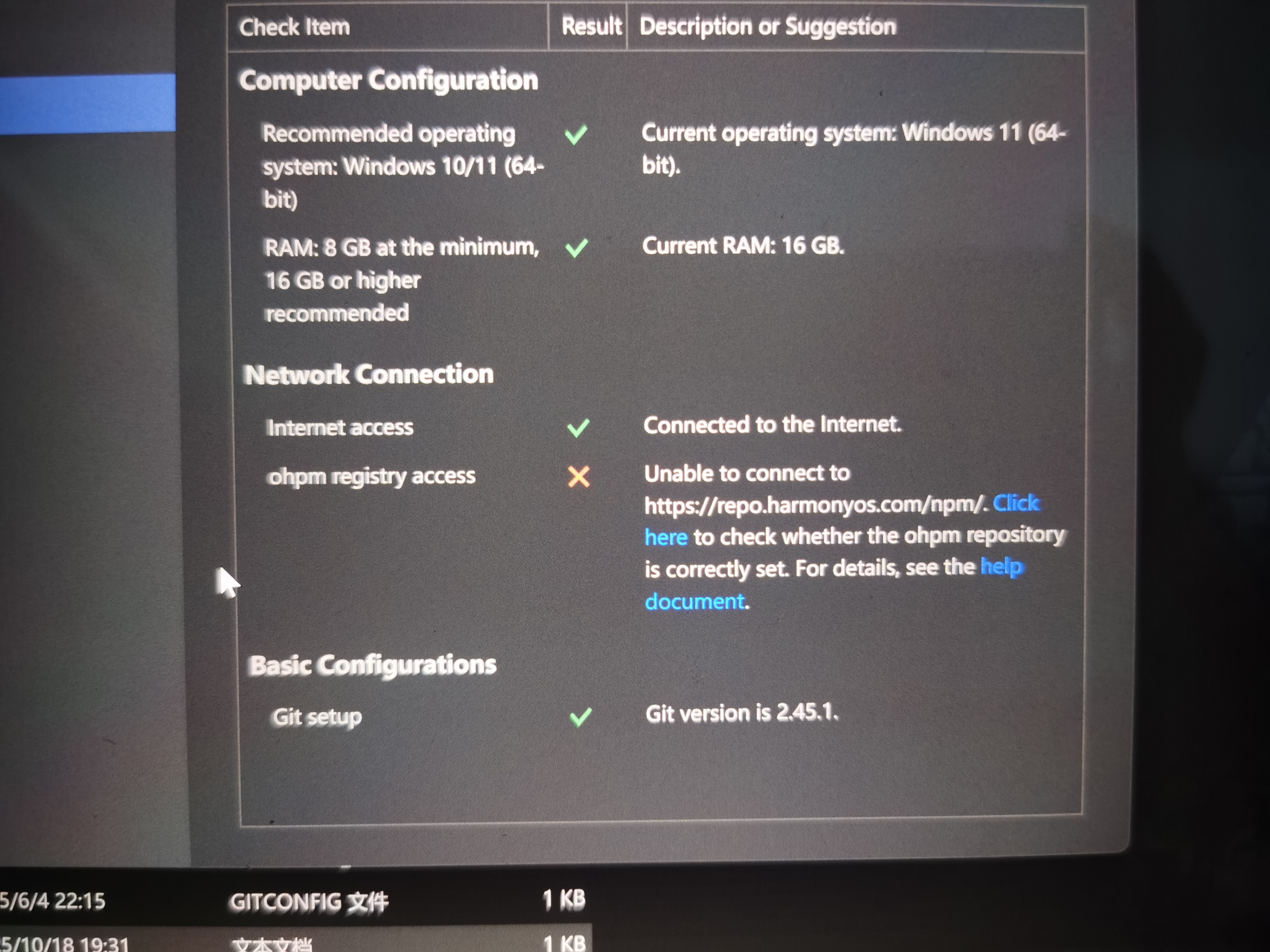
DecEco studio:
为什么我看好多人下载完后,这个检测就直接通过了。
更多关于HarmonyOS鸿蒙Next中如何解决这个问题?的实战教程也可以访问 https://www.itying.com/category-93-b0.html

鸿蒙Next中解决问题需先明确具体问题类型。系统级问题可通过查看官方文档的故障排除章节,应用开发问题需检查ArkTS/ArkUI代码是否符合API调用规范。网络问题可尝试重置网络设置,性能问题需使用DevEco Studio性能分析工具定位。部分问题可能涉及系统权限配置或资源访问限制。
更多关于HarmonyOS鸿蒙Next中如何解决这个问题?的实战系列教程也可以访问 https://www.itying.com/category-93-b0.html

从图片和描述来看,您遇到的问题是DevEco Studio的HarmonyOS SDK环境检测中,“OpenHarmony full SDK”这一项未能通过,提示“未安装”。
这通常不是网络或下载问题,而是SDK配置选择上的原因。请按以下步骤操作:
-
打开SDK管理界面: 在DevEco Studio中,点击顶部菜单栏的 File > Settings(Windows/Linux)或 DevEco Studio > Settings(macOS)。在设置面板中,找到 Appearance & Behavior > System Settings > HarmonyOS SDK。
-
检查并安装Full SDK:
- 在 SDK Platforms 标签页下,您会看到已安装的API Version列表。
- 请确保您需要的API Version(例如,API 11 for HarmonyOS NEXT)已被勾选,并且其右侧的 “OpenHarmony full SDK” 复选框也处于勾选状态。
- 如果未勾选,请勾选它,然后点击右下角的 “Apply” 或 “OK”。DevEco Studio会自动下载并安装完整的SDK。
核心原因解释: HarmonyOS SDK分为两种类型:
- Public SDK:包含开发应用必需的公共API,体积较小。默认安装的通常是这个。
- Full SDK:除了公共API外,还包含系统级、需要更高权限的API(如
@SystemApi标记的接口)。当您的工程需要调用更底层的系统能力时,就必须安装Full SDK。
您看到的“检测通过”的用户,很可能在安装SDK时就已经勾选了“OpenHarmony full SDK”选项,或者他们的项目暂时不需要Full SDK,因此检测跳过了此项。
总结: 您只需在 HarmonyOS SDK设置中,为您目标API Version勾选并安装“OpenHarmony full SDK”,然后重新打开或同步工程,此检测项即可通过。这不是一个错误,而是SDK组件选择配置问题。
