




MacOS 26 打开 DevEco Studio 经常会卡死
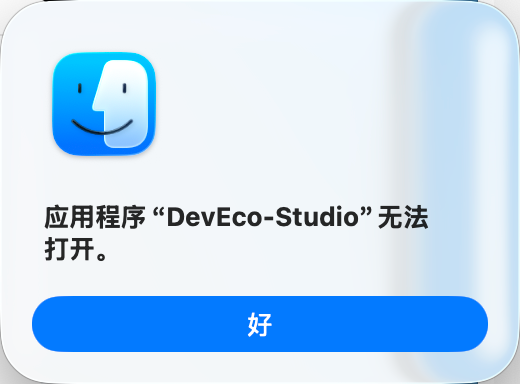
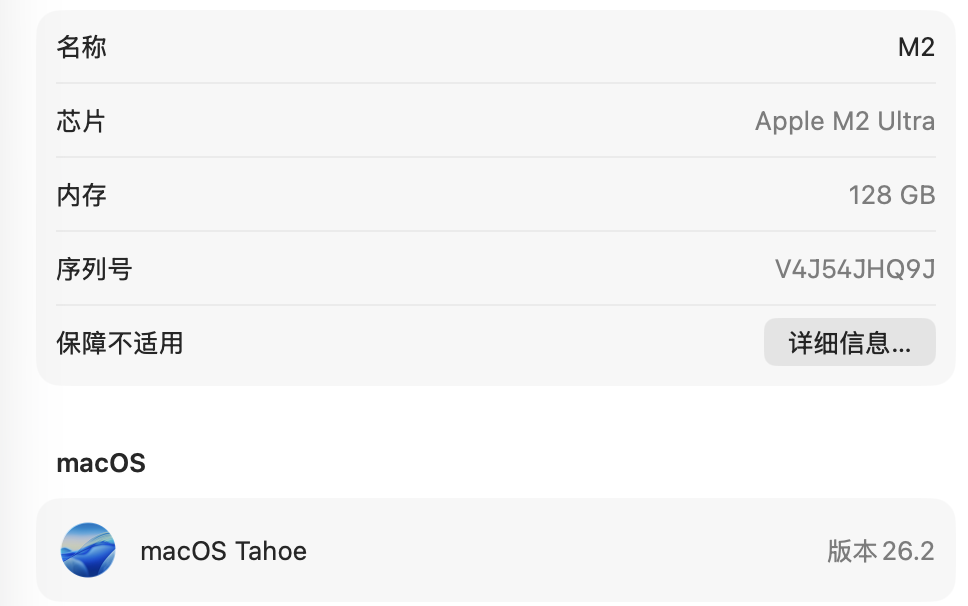
MacOS 26 打开 DevEco Studio 经常会卡死 打开项目后,切换到其他应用,再切换回来,就点不动了。 DevEco 版本是 6.0.0


DevEco Studio在macOS上卡死通常与系统兼容性或IDE配置有关。建议检查以下方面:确保DevEco Studio版本与macOS 26兼容;清理IDE缓存(File > Invalidate Caches);检查是否安装了最新HarmonyOS SDK;尝试关闭不必要的插件。如问题持续,可尝试重新安装DevEco Studio。

根据你描述的情况(MacOS 26,DevEco Studio 6.0.0,切换应用后卡死),这通常与IDE的图形渲染、内存管理或与macOS系统的兼容性有关。以下是几个关键排查点和直接解决方案:
-
检查/增加内存配置:这是最常见的原因。请进入
DevEco Studio->Help->Edit Custom VM Options...,检查-Xmx参数(例如-Xmx2048m)。对于较复杂的项目,建议将此值设置为-Xmx4096m或更高(根据你电脑的物理内存调整),保存后重启IDE。 -
禁用不必要的插件:进入
Settings/Preferences->Plugins,暂时禁用非必需或第三方插件,特别是主题、UI增强类插件,然后重启IDE测试。 -
清理IDE缓存并重启:进入
File->Invalidate Caches...,选择Invalidate and Restart。这会清理可能导致界面渲染问题的缓存数据。 -
调整图形渲染模式:在
Help->Find Action中输入Edit Custom VM Options...,在文件末尾添加以下行来强制使用软件渲染(如果怀疑是显卡兼容性问题):-Dsun.java2d.metal=false保存后重启IDE。
-
检查项目索引状态:卡死有时发生在后台索引阶段。观察IDE右下角是否有索引进度条。如果是大型项目或首次打开,请等待索引完成,期间避免频繁切换窗口。
-
查看日志文件:如果上述方法无效,查看日志有助于定位具体错误。日志位置通常在
~/Library/Logs/Huawei/DevEco Studio/(例如idea.log)。检查日志中在卡死时间点附近的OutOfMemoryError或其他异常堆栈。 -
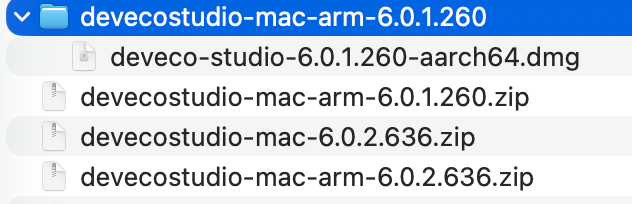
尝试使用最新版本:DevEco Studio 6.0.0 可能包含已知的macOS兼容性问题。请检查是否有更新的版本(如6.0.1或更高),新版本通常会修复此类稳定性问题。
建议按顺序尝试步骤1、3、4。多数情况下,调整内存配置和清理缓存可以解决此类界面无响应问题。
