




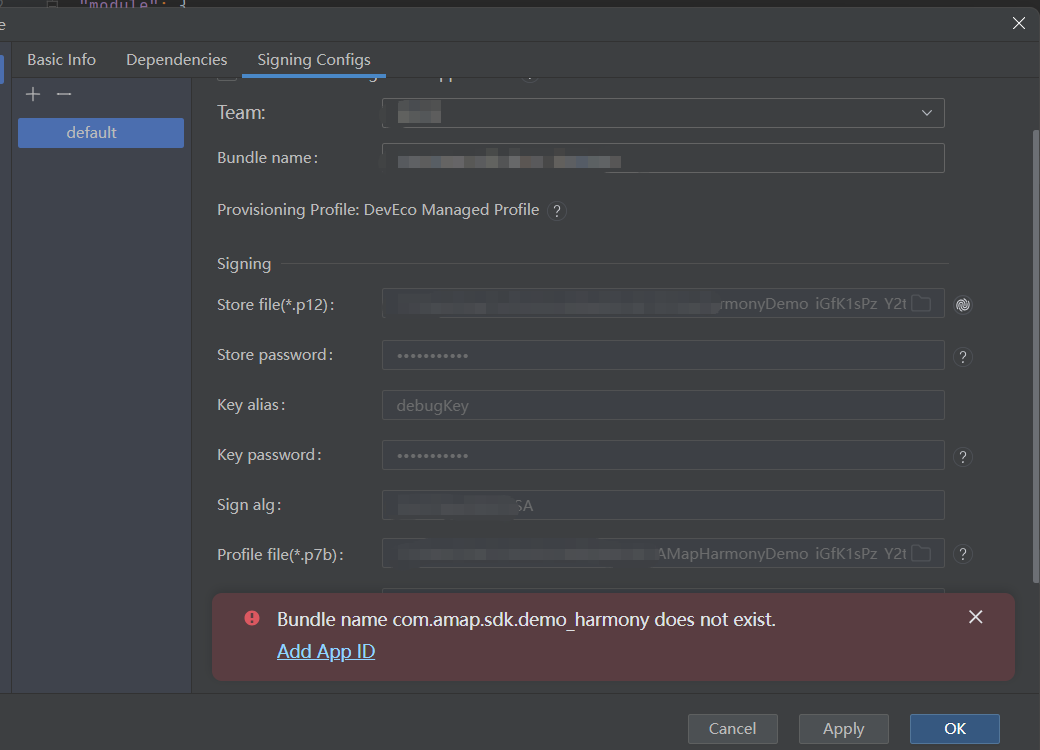
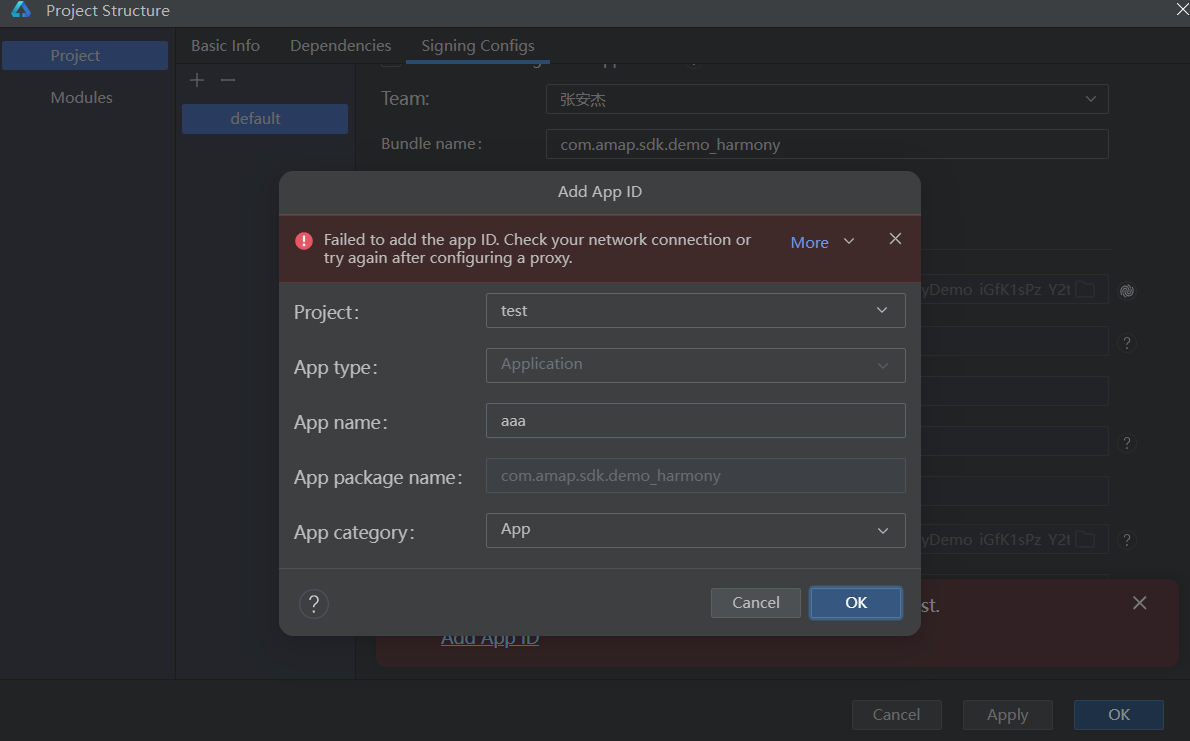
在DevEco Studio签名界面点击 Enable open capabilities + 申请开放能力时报错
在DevEco Studio签名界面点击 Enable open capabilities + 申请开放能力时报错 开发工具 DevEco Studio 6.0.0 beta5 点击Enable open capabilities时提示包名不存在,点击 Add App ID之后,填写了相关信息提交,直接报网络异常错误,实际网络是正常的
5 回复


在DevEco Studio签名界面点击"Enable open capabilities"申请开放能力时,报错通常与签名配置或网络连接有关。请检查签名证书是否有效,确保网络连接正常,并确认项目配置文件(如module.json5)中的权限声明与申请的开放能力匹配。
这个问题通常与开发者帐号状态或项目配置有关。根据你提供的错误信息“包名不存在”和“网络异常”,可以按以下步骤排查:
-
确认开发者帐号与项目归属:
- 请确保你登录DevEco Studio的开发者帐号,与在AppGallery Connect中创建该应用项目的帐号是同一个。
- 登录AppGallery Connect,在“我的项目”中确认你要申请开放能力的应用(包名)已正确创建。
-
检查项目包名一致性:
- 在DevEco Studio中,打开项目的
module.json5文件,核对bundleName字段(即应用包名)。 - 确保该包名与你在AppGallery Connect中创建应用时填写的包名完全一致(大小写敏感)。
- 在DevEco Studio中,打开项目的
-
处理“网络异常”问题:
- 该提示可能是由于前端未能成功获取到你的应用列表所致。请尝试: a. 在DevEco Studio中完全退出当前帐号(File > Settings > Appearance & Behavior > System Settings > HarmonyOS SDK > 在HarmonyOS帐号下点击Sign Out),然后重新登录。 b. 检查是否使用了企业开发者帐号。部分企业帐号权限需要公司管理员在AppGallery Connect中分配“开发人员”或“管理员”角色后,子帐号才能在IDE中正常操作应用。 c. 暂时关闭防火墙或代理软件,排除网络拦截可能。
-
替代方案:在AppGallery Connect网页端申请:
- 直接访问AppGallery Connect,进入你的项目。
- 选择“HarmonyOS应用” > “你的应用” > “成长” > “开放能力”。
- 在此页面点击“申请”,添加所需的开放能力。成功后,回到DevEco Studio的签名界面,通常就能正常识别并勾选已申请的能力。
完成上述操作后,重新打开DevEco Studio的签名界面(File > Project Structure > Project > Signing Configs)进行操作。如果问题依旧,请检查IDE版本是否为最新,或尝试新建一个简单的测试项目,以排除特定项目配置的影响。
