




HarmonyOS 鸿蒙Next中ts文件出现乱码
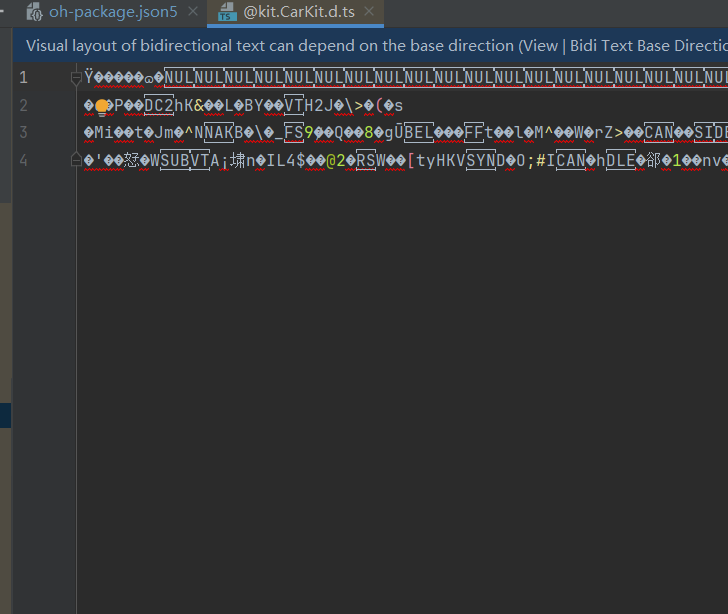
HarmonyOS 鸿蒙Next中ts文件出现乱码 这里乱码是怎么回事呢?
3 回复

文件乱码一般是因为编码格式问题引起的,ts文件通常都是使用UTF-8进行编码的,如果文件的实际编码和编辑器的编码不一致,就可能显示乱码,可以尝试在编辑器中修改编码方式,看能否显示正常。还有一种原因是因为文件损坏的原因,在文件传输存储过程中发生损坏,导致无法正常解析文件,出现乱码,可以检查文件来源,重新获取或回复文件。
更多关于HarmonyOS 鸿蒙Next中ts文件出现乱码的实战系列教程也可以访问 https://www.itying.com/category-93-b0.html

在HarmonyOS Next中,TS文件出现乱码通常是由于文件编码格式不匹配导致的。请检查并确保文件编码为UTF-8。可以在开发工具中转换编码格式,或检查项目配置中的编码设置。

从截图来看,这并非文件内容本身的乱码,而是开发环境(DevEco Studio)在解析或显示TypeScript文件时出现的字符编码渲染问题。具体表现为中文字符等非ASCII字符显示为方框或乱码。
主要原因及解决方案:
-
项目/文件编码设置不匹配
- 问题:项目文件的保存编码(如UTF-8)与IDE当前解析使用的编码不一致。
- 解决:
- 在DevEco Studio中,打开该ts文件。
- 查看右下角状态栏显示的当前文件编码(如
UTF-8、GBK)。 - 如果显示异常,点击该编码按钮,选择 “Reload in ‘UTF-8’” 或 “Convert to ‘UTF-8’” 重新以正确编码加载或转换文件。
- 更彻底的方法是进入 “File” -> “Settings” -> “Editor” -> “File Encodings”,将 “Global Encoding”、“Project Encoding” 及 “Default encoding for properties files” 均设置为 “UTF-8”,并勾选“Transparent native-to-ascii conversion”。
-
IDE字体配置问题
- 问题:当前使用的字体不支持中文字符集。
- 解决:
- 进入 “File” -> “Settings” -> “Editor” -> “Font”。
- 确保“Primary font”选择了包含中文的字体,如 “Microsoft YaHei UI”、“SimSun”、“NSimSun” 或系统默认的中文字体。避免使用纯英文字体。
-
缓存或索引损坏
- 问题:IDE的缓存或索引文件异常可能导致渲染错误。
- 解决:
- 尝试 “File” -> “Invalidate Caches…”,选择 “Invalidate and Restart” 清理缓存并重启IDE。
- 重启后,IDE会重建索引,通常可解决此类显示问题。
-
文件本身损坏(较少见)
- 问题:文件在磁盘存储或传输过程中编码损坏。
- 解决:用其他文本编辑器(如VS Code、Notepad++)以UTF-8编码打开该文件,检查内容是否正常。如果正常,可将内容复制到DevEco Studio新建的ts文件中替换。
建议操作顺序:
- 先检查并修正文件编码(右下角编码按钮)。
- 检查并调整编辑器字体。
- 执行缓存清理重启。
- 用其他编辑器验证文件完整性。
通常,执行第1或第2步后即可解决。此问题属于开发环境显示层面的配置问题,不影响代码的实际功能与编译。
