




HarmonyOS 鸿蒙Next中APP的安装
HarmonyOS 鸿蒙Next中APP的安装 deveco studio5.1.1版编写的APP,不通过发布如何单独安装在手机或平板上,需要注意些什么?

【解决方案】
可以通过以下四种方式将测试包安装到测试机:
- 方式一:通过hdc命令安装到测试机。
- 下载Command Line Tools。该命令行工具集合了HarmonyOS应用开发所用到的系列工具,包括代码检查codelinter、三方库的包管理Ohpm、命令行解析hstack、编译构建hvigorw。
- 配置环境变量:下载后的压缩包放到D盘,解压后获得文件夹D:\CommandLine-Tools-windows-x64-5.1.0.828SP1\Command-Line-Tools\SDK\default\OpenHarmony\toolchains,右击此电脑-属性-高级系统设置,把该路径添加到环境变量里,cmd窗口输入where hdc检查是否配置成功。
- 使用hdc命令安装测试包:测试机进入手机系统设置菜单-关于手机,多次点击版本号启用开发者模式,然后进入系统设置菜单-系统-开发者选项,打开USB调试模式,并通过USB将手机连接到电脑,通过cmd使用命令hdc install <测试包路径>来安装hap包。
- 方式二:通过IDE安装到测试机。
- 下载新版DevEco Studio,并完成安装。安装过程中,新版本已经集成了Node.js、Ohpm和HarmonyOS SDK,因此不需要单独配置这些组件。
- 测试机开启开发者模式,采用USB连接方式或者无线调试的连接方式。
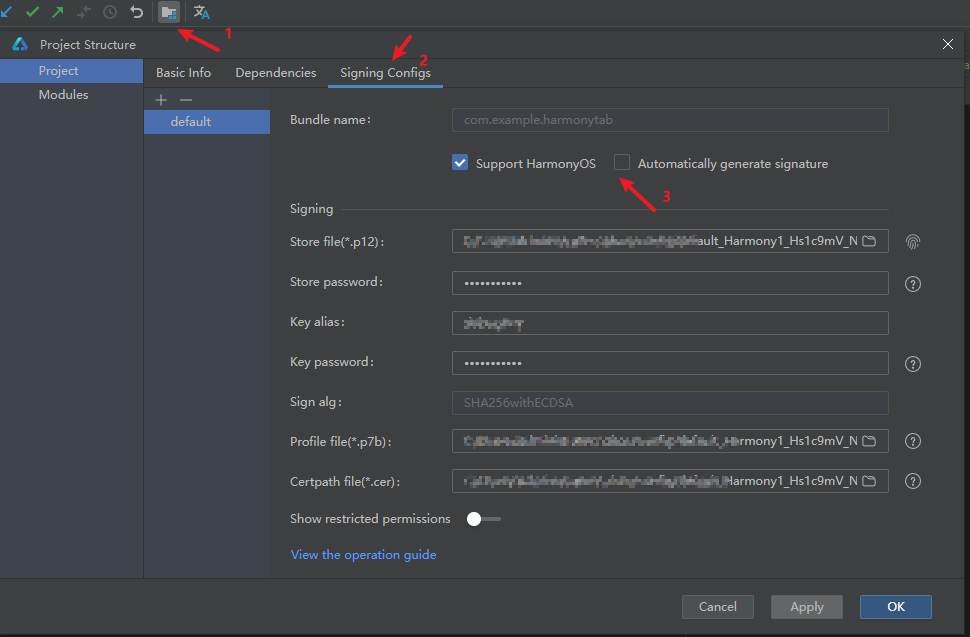
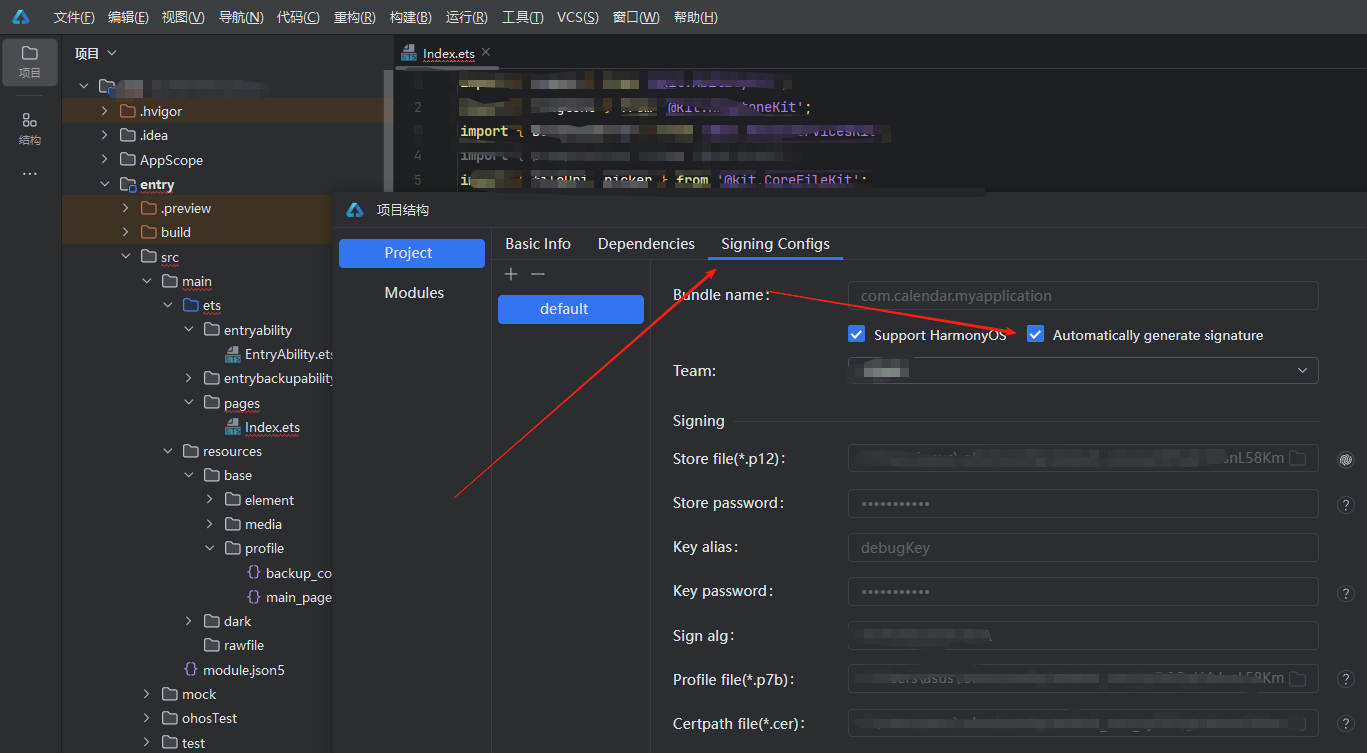
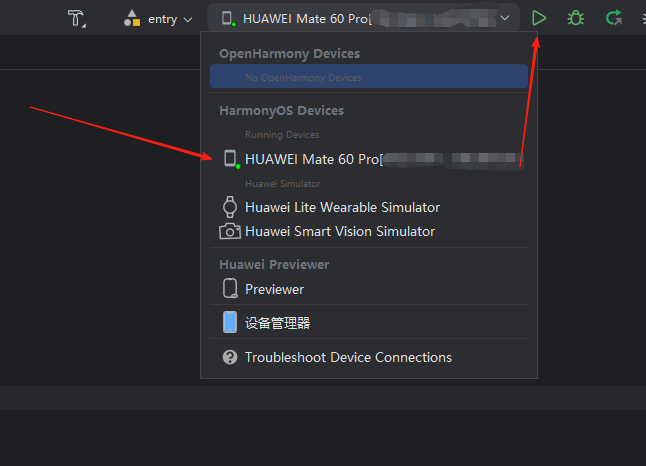
- 在DevEco Studio中选择真机,Project Structure(项目结构)-Signing Configs(签名配置)-勾选Automatically generate signature(自动签名)-点击OK完成自动签名,点击“Run”或“Debug”按钮,DevEco Studio自动将hap文件安装到测试机上。具体请参考【使用本地真机运行应用/元服务】。
-
方式三:通过DevEco Testing工具安装到测试机。 测试机开启开发者模式,打开USB调试模式,并通过USB将手机连接到电脑,点击DevEco Testing工具左侧实用工具-设备投屏-开始投屏,点击安装应用,选择安装包路径,点击确定按钮进行安装,安装后可通过执行日志查看安装信息。
-
方式四:通过邀请测试或公开测试安装到测试机。 通过AppGallery Connect,在应用正式版本发布之前,可以挑选特定的用户群组来测试HarmonyOS应用/元服务,或向AppGallery用户公开发布测试版本。
更多关于HarmonyOS 鸿蒙Next中APP的安装的实战系列教程也可以访问 https://www.itying.com/category-93-b0.html

楼主想要安装开发阶段的应用的话总体来说是两种方式,一种是通过给设备增加udid替换前后后通过hdc命令装包,另外一种的通过线上进行分发:
1.线下获取设备udid增加签名信息后重新签名安装hap包 参考文档:配置调试签名-编写与调试应用 - 华为HarmonyOS开发者
2.线上AG分发邀请测试或者公开测试
参考文档:测试流程-AppGallery邀请测试-邀请测试-AppGallery Connect(HarmonyOS 5及以上) - 华为HarmonyOS开发者

背景知识:
楼主首先需要知道按照应用有哪些条件。首先正常情况下我们上传发布的文件时.app文件此文件时不能直接按照到手机上的。.app里面包含了一个.hap 和 库文件(.hsp,.har)。按照官方的说的,按照到手机上的包最小为.hap文件。所以需要安装到手机上就需要一个.hap包文件。
问题解决:
方式一:调试安装
按照如下图方法,添加自动签名后,直接运行到手机上。当然了在此之前需要链接上一个手机(真机或者模拟器)
方式二:命令安装hap包
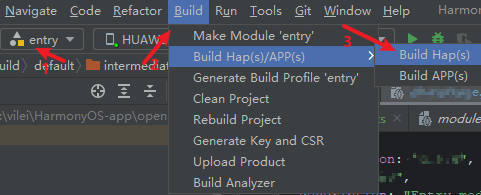
按照上述签名配置完毕后,打包出一个.hap文件:
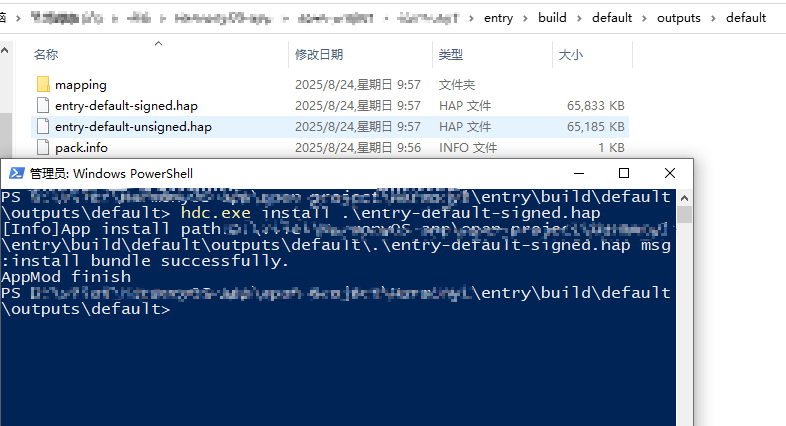
再到文件目录下使用如下进行安装:
hdc.exe install .\entry-default-signed.hap
注意:上诉项目是没有依赖依赖自定义的 .hsp文件的。如果依赖自定义的.hsp就按照方式二就比较麻烦。

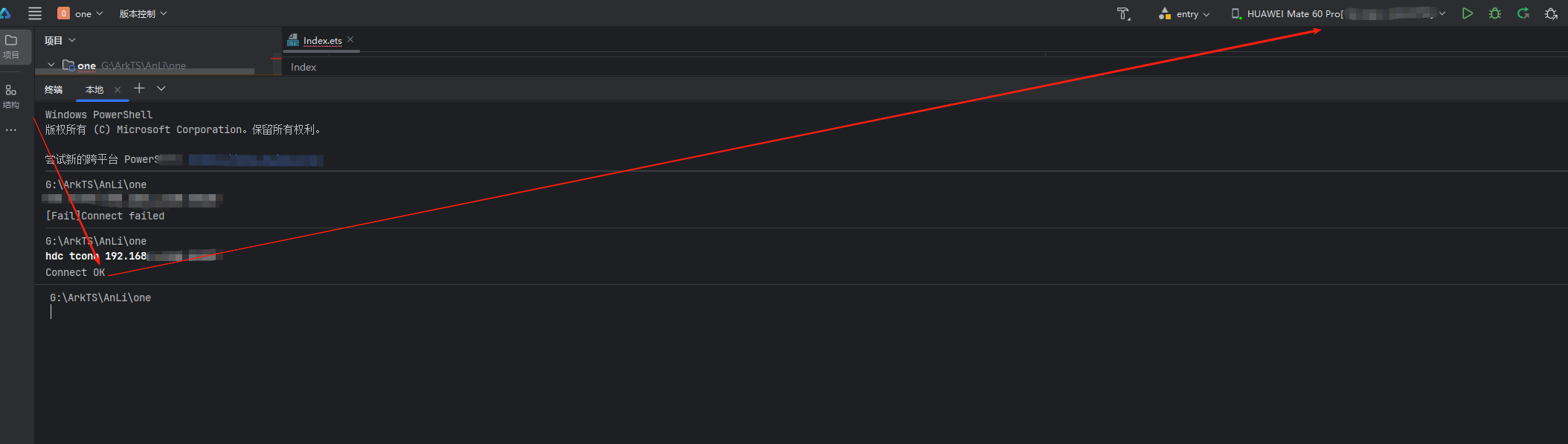
我都是IDE无线连接手机,再运行安装APP到手机测试,就以无线连接为例:
第一步终端执行下面命令无线连接手机(需要提前配好环境变量和开启手机端无线调试)
hdc tconn 192.168.x.xxx:xxxxx
第二步自动签名
第三步选择目标设备直接运行就可以了


在HarmonyOS Next中,APP安装主要通过华为应用市场完成。系统采用纯鸿蒙内核,不再兼容安卓APK。安装包格式为HAP(Harmony Ability Package),用户从官方渠道获取后可直接安装。安装过程由系统安全管理器验证签名与完整性,确保应用来源可信。
在HarmonyOS Next中,不通过应用市场分发,直接安装开发者自己编写的APP,主要涉及调试/测试安装和手动安装两种场景。核心要点在于使用正确的签名和开启必要的设备权限。
1. 通过DevEco Studio直接安装(调试)
这是最常用的开发测试方式。
- 前提条件:设备通过USB连接电脑,并在DevEco Studio中识别。
- 关键步骤:
- 自动签名:在项目
File > Project Structure > Project > Signing Configs中,勾选“Automatically generate signature”。DevEco Studio会自动创建一个仅供调试的证书(.p7b文件)和调试Profile(.p7b文件)。 - 开启开发者模式:在设备的
设置 > 关于手机中,连续点击“HarmonyOS版本”直到提示进入开发者模式。然后在设置 > 系统和更新 > 开发人员选项中,开启“USB调试”开关。 - 运行安装:在DevEco Studio中点击运行按钮(绿色三角形),选择目标设备,应用会自动编译、签名并安装到设备上。
- 自动签名:在项目
2. 手动安装HAP/HAP包(如分享给测试人员)
当需要将编译出的安装包发给他人安装时,需要手动操作。
- 生成安装包:
- 在DevEco Studio中,选择
Build > Build Hap(s)/APP(s) > Build Hap(s)。 - 编译完成后,在项目的
build > outputs > default目录下会生成后缀为.hap的文件(Entry类型的HAP包)。
- 在DevEco Studio中,选择
- 设备端准备:
- 同样需要开启设备的“开发人员选项”。
- 在
开发人员选项中,找到并开启“允许从其他来源安装应用”或类似描述(不同设备名称可能略有差异,如“允许通过HDB安装应用”)。
- 安装方法:
- 使用hdc命令:将.hap文件拷贝到电脑,通过命令行执行安装。首先确保hdc工具已配置(通常随DevEco Studio安装)。
hdc install path/to/your_app.hap - 使用设备上的“文件管理”应用:将.hap文件传输到设备存储中(如通过USB、蓝牙或网盘)。在设备的“文件管理”中找到该.hap文件,点击并按照提示安装。注意:此方法可能要求额外开启“允许安装来自外部来源的应用”权限。
- 使用hdc命令:将.hap文件拷贝到电脑,通过命令行执行安装。首先确保hdc工具已配置(通常随DevEco Studio安装)。
- 重要注意事项:
- 签名一致性:手动安装的HAP包必须使用有效的证书签名。对于有限的内部测试,可以使用DevEco Studio自动生成的调试证书。重要提示:调试证书默认有效期为1年,且仅可用于调试和测试,严禁用于正式发布。
- Profile文件:HarmonyOS应用安装需要对应的调试Profile(描述文件),该文件在自动签名时已绑定到HAP包中。手动安装时需确保设备时间在Profile的有效期内。
- 包名唯一性:如果设备上已存在相同包名的应用(无论是市场版还是其他调试版),需要先卸载旧版本才能安装新版本。
总结与核心注意事项
- 开启开发者选项与USB调试:这是通过任何方式安装开发版APP的基础。
- 使用有效的调试签名:确保安装包使用正确的调试证书签名,且证书和Profile在有效期内。
- 开启“允许从其他来源安装”:对于手动安装HAP文件,此开关必须开启。
- 网络与权限:部分应用可能需要网络权限或特殊权限,首次安装后需在设备设置中手动授予。
- 安全提醒:仅安装来自可信来源的HAP文件。调试证书签名的应用不具备正式上架安全审核,请勿用于生产环境。
遵循以上步骤,即可顺利完成HarmonyOS Next应用的本地安装与测试。
