




华为nova 14 pro连接不上电脑 HarmonyOS鸿蒙Next
华为nova 14 pro连接不上电脑 HarmonyOS鸿蒙Next
电脑是win11,安装了DevEco Studio 5.0.5 Release,
手机 HarmonyOS 版本:5.1.0 ,API版本 5.0.5,
打开了’开发者选项’,打开了’USB调试’,弹出的是否允许’USB调试’,选择了始终允许,
但是adb devices,识别不到设备,DevEco Studio 也是显示No Devices
手机是 5.1.0.128 SP10,检查更新的时候,提示已是最新版本。
怎么才能在电脑上连接这个手机进行调试? 在线等,挺急的


楼主可以参考一下 官网的这个排查思路:
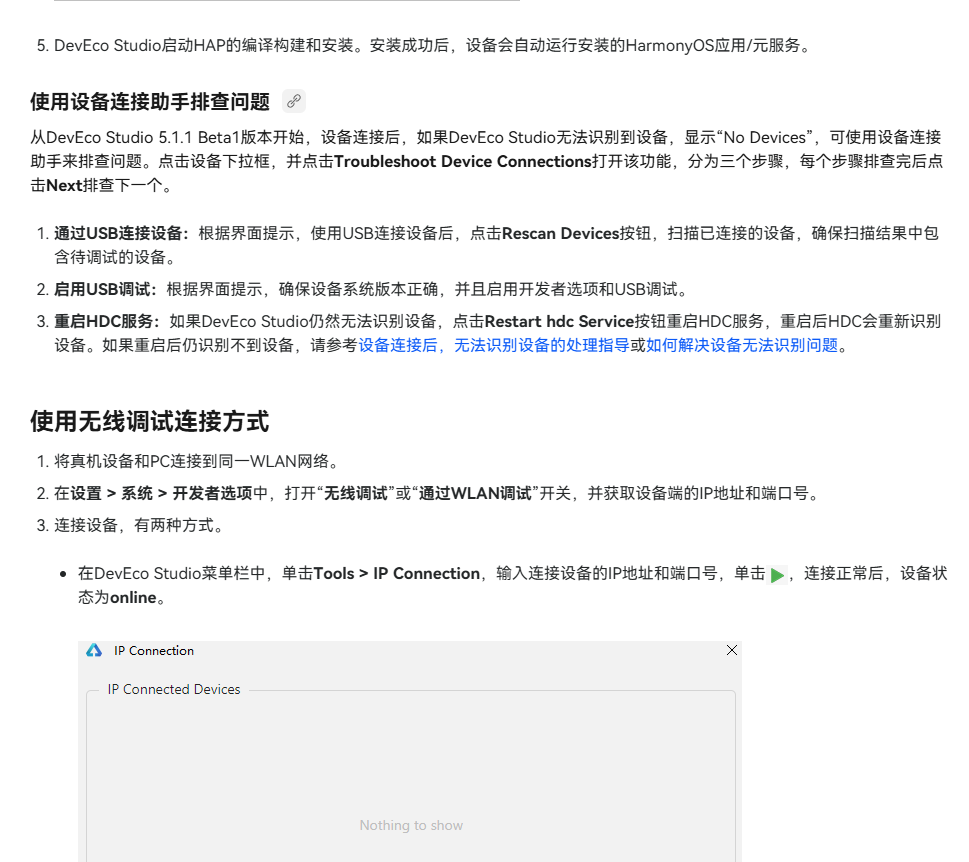
从DevEco Studio 5.1.1 Beta1版本开始,设备连接后,如果DevEco Studio无法识别到设备,显示“No Devices”,可使用设备连接助手来排查问题。点击设备下拉框,并点击Troubleshoot Device Connections打开该功能,分为三个步骤,每个步骤排查完后点击Next排查下一个。
- 通过USB连接设备: 根据界面提示,使用USB连接设备后,点击Rescan Devices按钮,扫描已连接的设备,确保扫描结果中包含待调试的设备。
- 启用USB调试: 根据界面提示,确保设备系统版本正确,并且启用开发者选项和USB调试。
- 重启HDC服务: 如果DevEco Studio仍然无法识别设备,点击Restart hdc Service按钮重启HDC服务,重启后HDC会重新识别设备。如果重启后仍识别不到设备,请参考设备连接后,无法识别设备的处理指导或如何解决设备无法识别问题。

背景知识:
楼主是要开发鸿蒙原生应用,首先手机要启用开发模式,然后再开发者模式中开启usb调试。华为手机有自己的命令行工具 – hdc。目录在你你安装的 DevEco Studio 下面 【DevEco Studio\sdk\default\openharmony\toolchains 】常用hdc命令 HCD命令
问题解决:
方法一:usb方式
进入开发者模式首次要点击 关于手机-> 软件版本(快速点击8次) 完后提示您开发者模式开启。返回一页进入到系统页面,滑动到最后面有**开发者选项。**进入页面然后选择usb调试开启。在插上数据线,手机会弹出 USB链接方式,选择"传输文件" 这时 DevEco Studio 就会展示你得手机了。
方式二:Wifi方式
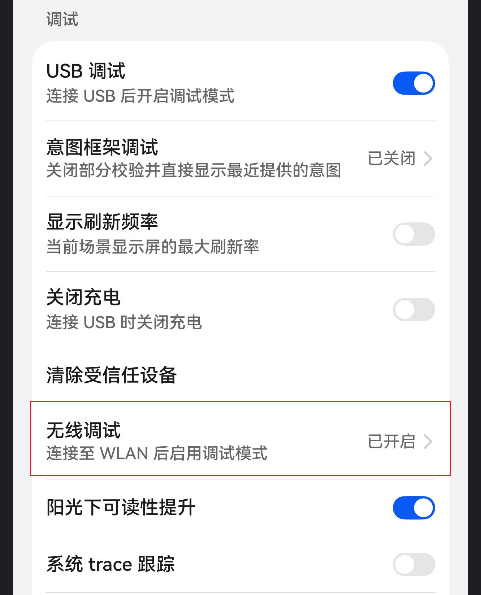
在方式一基础上开启了usb调试。按照下图操作
第一步:进入开发者选择无线调试
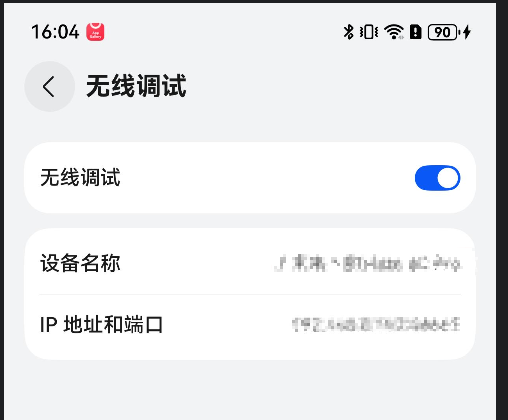
第二步:开启调试,会展示一个ip
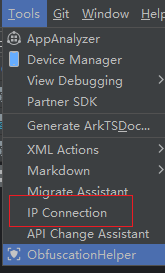
第三步:在DevEco Studio中Tools->IP Connection
第四步:输入上述的ip+端口,点击绿色链接
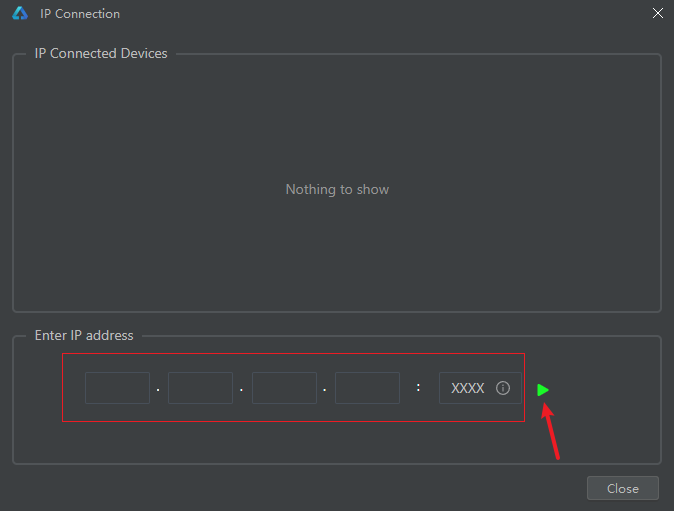
注意:如果报错了应该是没有设备没有绑定到你得华为开发者账号下面。按照报错信息指引进行操作(此步骤会获取手机唯一码请注意隐私)。

楼主右键点击Windows开始菜单→设备管理器→查看是否有带感叹号的“Android Device”或未知设备?
若有异常设备,右键选择更新驱动程序→手动选择驱动
然后 在DevEco Studi通过File→Settings→HarmonyOS SDK检查已安装的SDK版本,保证勾选的是API 5.0.5对应的SDK组件。
在终端执行hdc list targets,如果能正常显示设备序列号,问题可能出在ADB服务冲突。执行hdc kill→hdc start,再重新连接设备。
如果无法解决楼主可以使用无线连接啊,我一直都是用的无线连接,很好用的。
手机WiFi并与电脑处于同一局域网,然后在手机开发者选项中开启“无线调试”,终端 执行hdc tconn [IP]:[Port]就可以连接


根据您提供的信息,nova 14 pro搭载的HarmonyOS 5.1.0(API 5.0.5)属于HarmonyOS Next开发者预览版。该版本与基于Android的旧版HarmonyOS在连接机制上存在根本差异,传统的ADB(Android Debug Bridge)连接方式已不适用。这是导致adb devices无法识别设备的根本原因。
核心解决方案:使用HDC(HarmonyOS Device Connector)进行连接
HarmonyOS Next设备通过HDC进行调试连接。请按以下步骤操作:
-
获取HDC工具:
- 最便捷的方式是通过DevEco Studio获取。在DevEco Studio安装目录下,通常位于
\tools\hdc\或\Sdk\hmscore\3.1.0\toolchains\路径中,可以找到hdc可执行文件。 - 您也可以从华为开发者联盟官网的HarmonyOS Next SDK发布页面下载独立的HDC工具包。
- 最便捷的方式是通过DevEco Studio获取。在DevEco Studio安装目录下,通常位于
-
通过HDC连接设备:
- 确保手机已开启“开发者选项”和“USB调试”。
- 使用USB数据线连接手机与电脑。
- 打开电脑的命令行工具(CMD或PowerShell),导航到HDC工具所在目录。
- 执行命令
hdc list targets。如果连接成功,该命令将列出您的设备序列号。 - 在DevEco Studio中,您可能需要手动刷新或配置设备列表,此时应选择通过HDC识别的设备。
关键检查点:
- 驱动确认:对于Windows 11,首次连接HarmonyOS Next设备时,系统可能会自动安装驱动。如果未自动安装,您可能需要手动检查设备管理器中是否有未识别的设备,并尝试通过华为官方提供的驱动程序进行安装。
- 连接模式:部分手机在USB连接时需选择“传输文件”或“HiSuite”模式,请确保手机未处于“仅充电”模式。
- 工具版本匹配:请确保您使用的HDC工具版本与您设备搭载的HarmonyOS Next版本(API 5.0.5)相匹配。DevEco Studio 5.0.5 Release内置的HDC版本通常是兼容的。
完成上述步骤后,您的DevEco Studio应能识别到设备并进行调试。
