




HarmonyOS 鸿蒙Next中这个图片样式如何调整图片嵌入
HarmonyOS 鸿蒙Next中这个图片样式如何调整图片嵌入
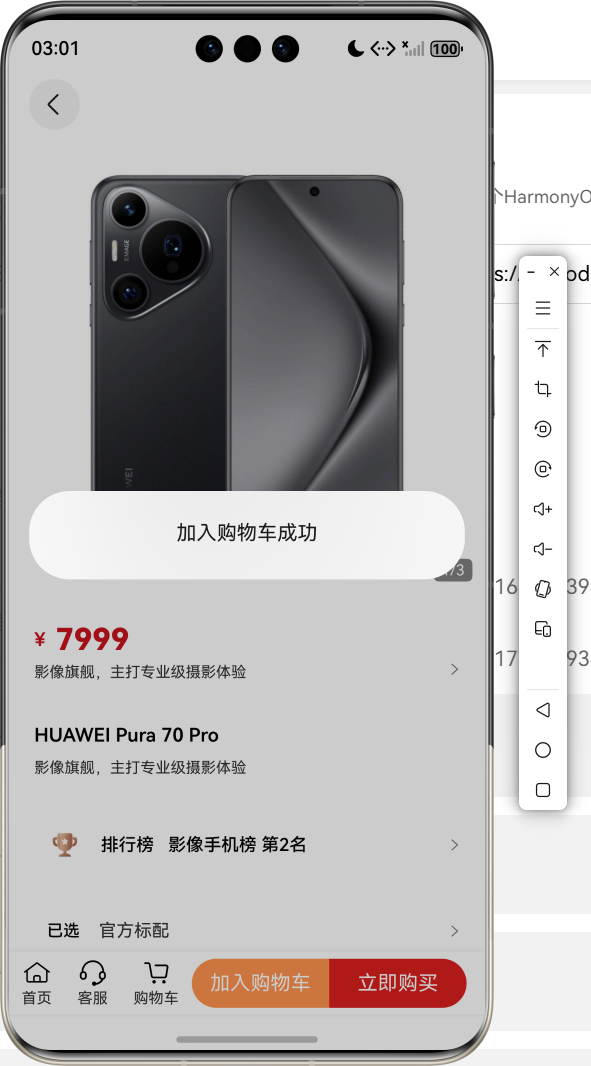
这个图片样式如何调整图片嵌入
更多关于HarmonyOS 鸿蒙Next中这个图片样式如何调整图片嵌入的实战教程也可以访问 https://www.itying.com/category-93-b0.html
3 回复

开发者您好,您是想要调整轮播图的图片大小嘛?
示例代码如下:
// xxx.ets
class MyDataSource implements IDataSource {
  private list: number[] = [];

  constructor (list: number[]) {
    this.list = list;
  }

  totalCount (): number {
    return this.list.length;
  }

  getData (index: number): number {
    return this.list[index];
  }

  registerDataChangeListener (listener: DataChangeListener): void {
  }

  unregisterDataChangeListener () {
  }
}

@Entry
@Component
struct SwiperExample {
  private swiperController: SwiperController = new SwiperController ();
  private data: MyDataSource = new MyDataSource ([]);

  aboutToAppear (): void {
    let list: number[] = [];
    for (let i = 1; i <= 3; i++) {
      list.push (i);
    }
    this.data = new MyDataSource (list);
  }

  build () {
    Column ({ space: 5 }) {
      Swiper (this.swiperController) {
        LazyForEach (this.data, (item: string) => {
          Text (item.toString ())
            .width ('80%') //设置宽
            .height (160) //设置高
            .backgroundColor (0xAFEEEE)
            .textAlign (TextAlign.Center)
            .fontSize (30);
        }, (item: string) => item);
      }
      .cachedCount (2)
      .index (1)
      .interval (4000)
      .indicator (Indicator.digit () // 设置数字导航点样式
        .top (200)
        .left (280)
        .fontColor (Color.Gray)
        .selectedFontColor (Color.Gray)
        .digitFont ({ size: 20, weight: FontWeight.Bold })
        .selectedDigitFont ({ size: 20, weight: FontWeight.Normal }))
      .displayArrow (false)
      .loop (true)
      .duration (1000)
      .itemSpace (0);
    }.width ('100%')
    .margin ({ top: 5 });
  }
}
如果还是不能解决您的问题,麻烦您提供如下信息吧:
1.详细描述下您的问题背景和具体的需求吧。
2.您也可以提供下想要实现的效果图。
更多关于HarmonyOS 鸿蒙Next中这个图片样式如何调整图片嵌入的实战系列教程也可以访问 https://www.itying.com/category-93-b0.html

在HarmonyOS Next中,调整图片嵌入样式主要通过Image组件的objectFit属性实现。objectFit属性控制图片在容器内的填充方式,可选值包括:
- Contain:保持宽高比,完整显示图片
- Cover:保持宽高比,填充容器(可能裁剪)
- Fill:拉伸填充容器
- None:保持原始尺寸
- ScaleDown:类似Contain,但不会放大图片
示例代码:
Image($r('app.media.image'))
  .objectFit(ImageFit.Cover)
  .width('100%')
  .height(200)
通过调整objectFit值和容器尺寸,可精确控制图片嵌入效果。

在HarmonyOS Next中,调整图片嵌入样式主要涉及ArkUI的Image组件属性设置。根据您提供的HTML片段,核心是控制图片的显示模式。
关键属性是 objectFit,它决定了图片在容器内的填充方式。常用选项包括:
ImageFit.Contain:保持宽高比,完整显示图片(可能留白)。ImageFit.Cover:保持宽高比填满容器(可能裁剪)。ImageFit.Fill:拉伸填满容器(可能变形)。ImageFit.None:按原始尺寸显示。
示例代码:
Image($r('app.media.image'))
  .width('100%')
  .height(200)
  .objectFit(ImageFit.Cover) // 关键属性
  .borderRadius(10) // 可选圆角
若需实现文字环绕等复杂布局,需结合Flex、Grid或自定义布局容器进行定位。通过调整Image组件的尺寸、边距和对齐方式,即可精确控制嵌入效果。
