




DevEco Studio macOS 版新建仓颉项目失败、命令行工具配置似乎有误
DevEco Studio macOS 版新建仓颉项目失败、命令行工具配置似乎有误 系统: MacOS 26.2
DevEco Studio 6.0.2
已安装 Cangjie Support Plugin 5.0.13.200
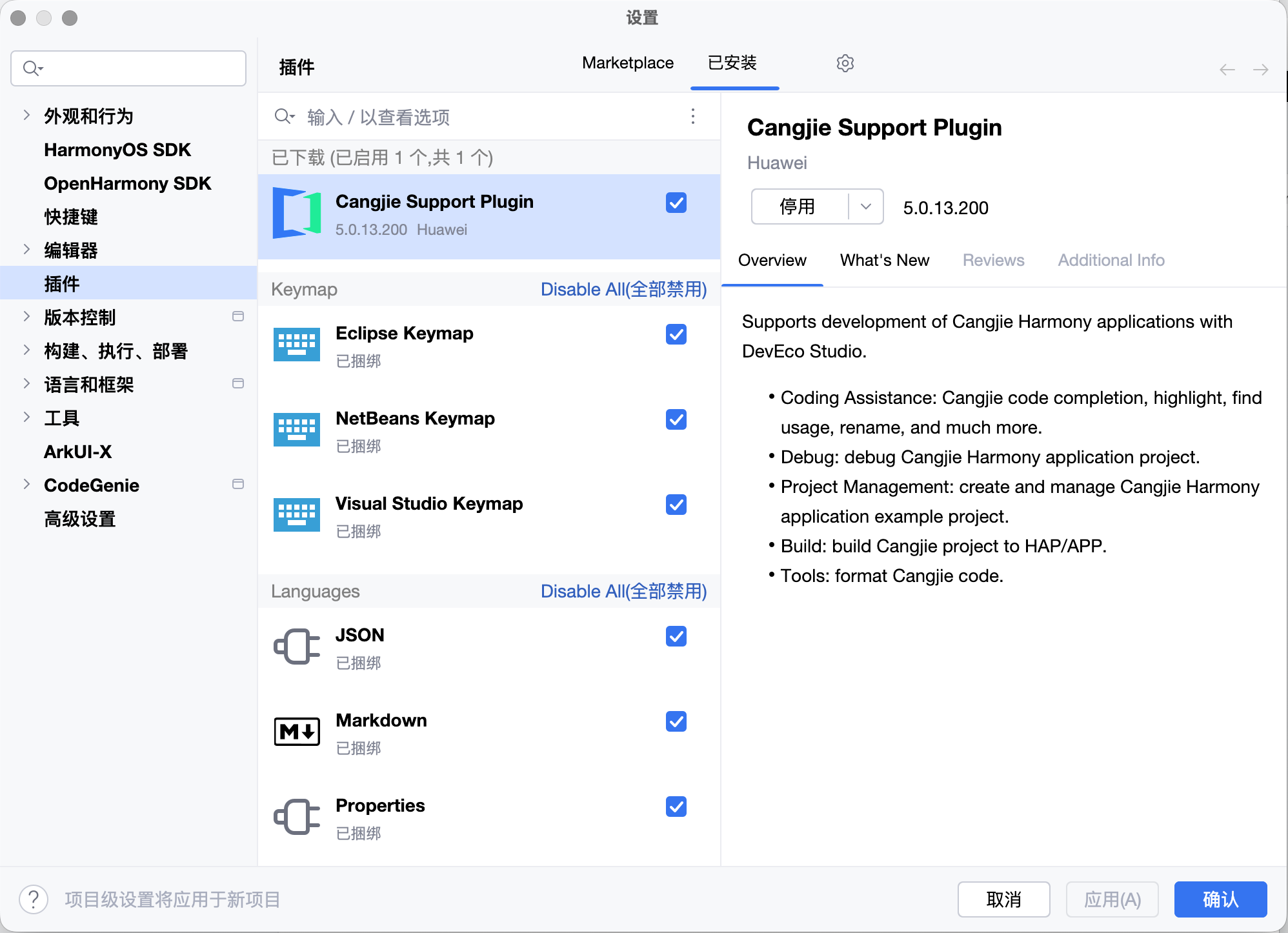
故障流程:
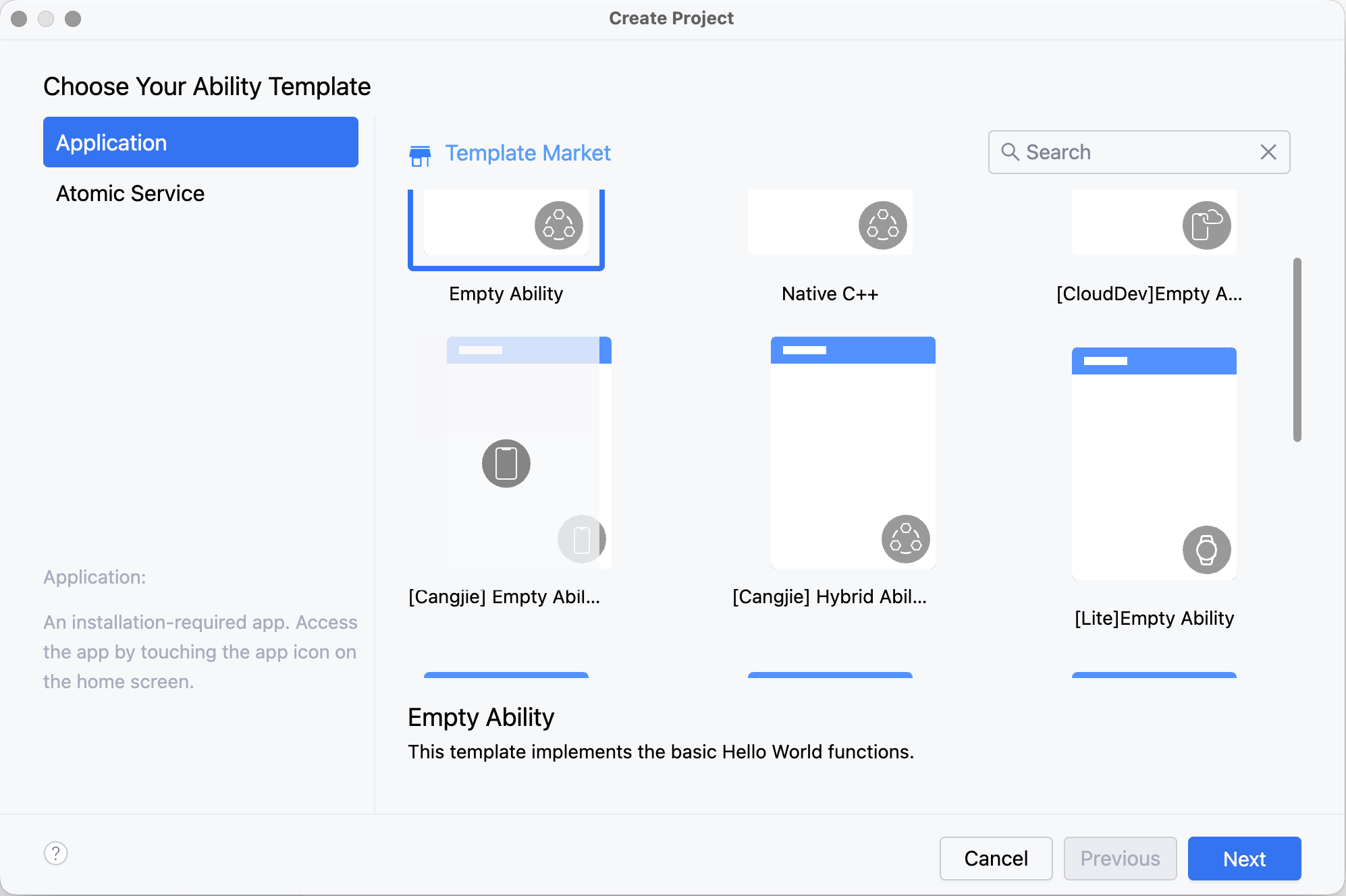
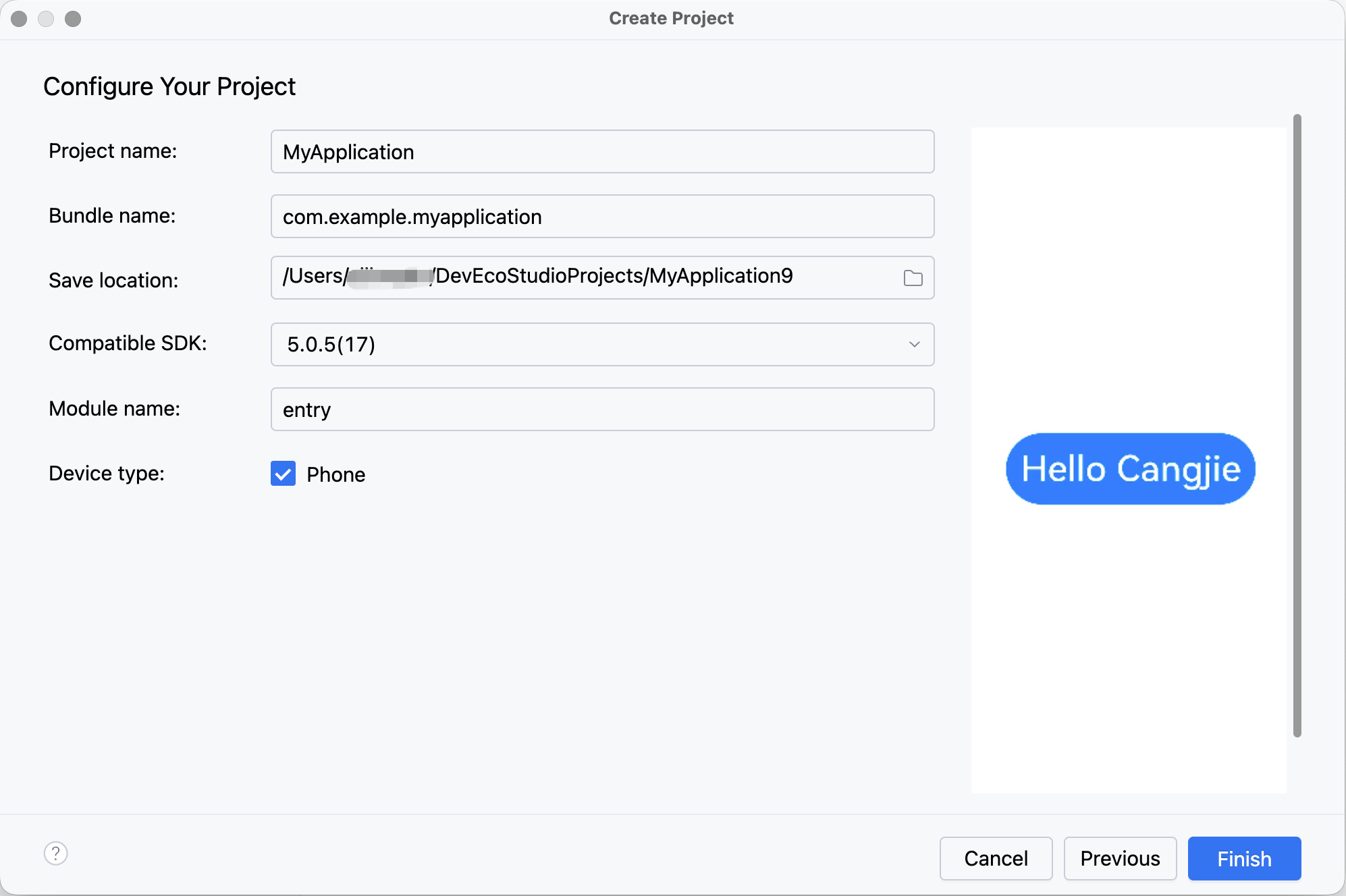
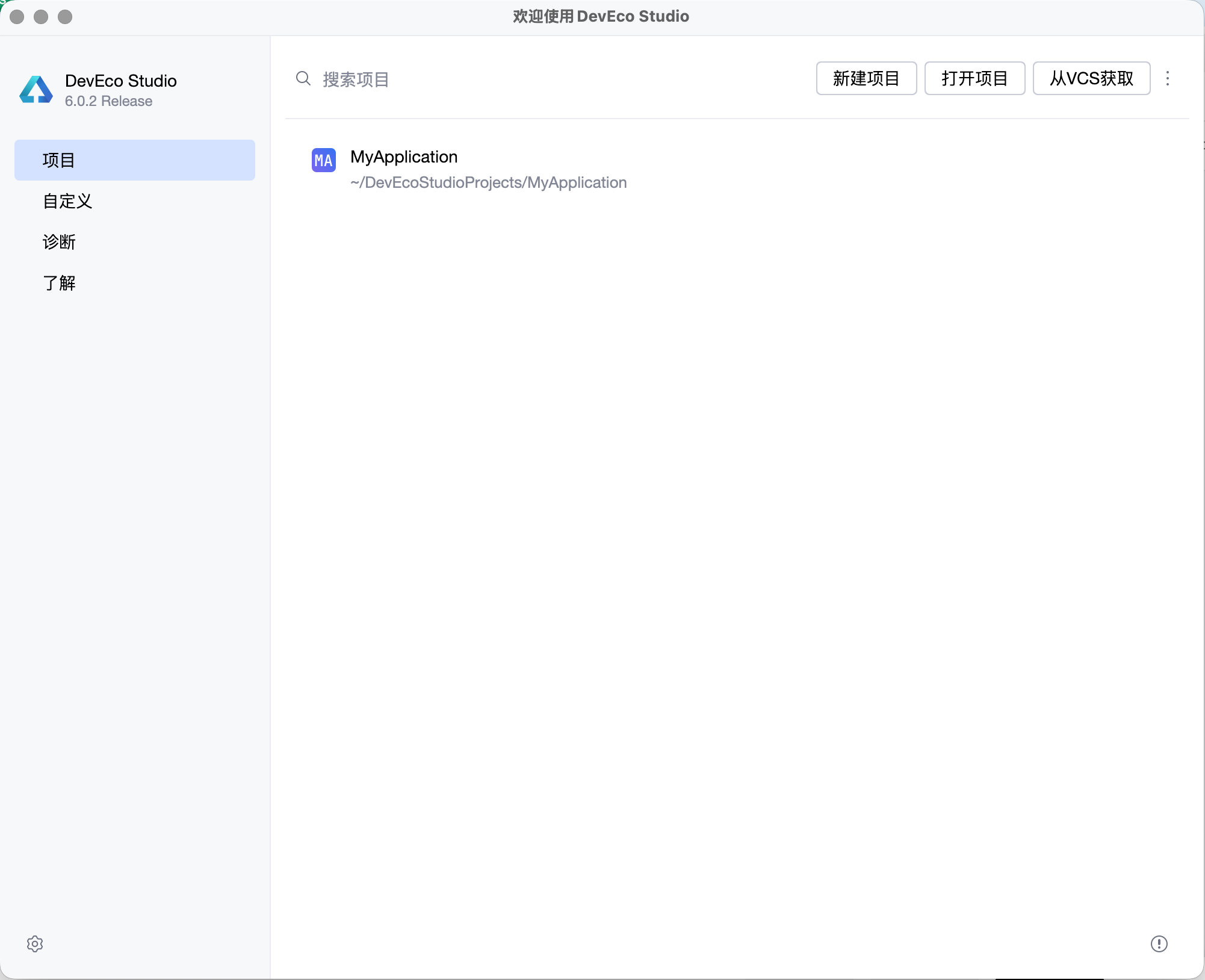
如下图所示,选择 新建项目 - 选择:【Cangjie】Empty Ability ,点 next - 点 finish - 就又回到 新建项目 界面,并不会实际进入建立成功项目代码项里。是哪里有问题呢?
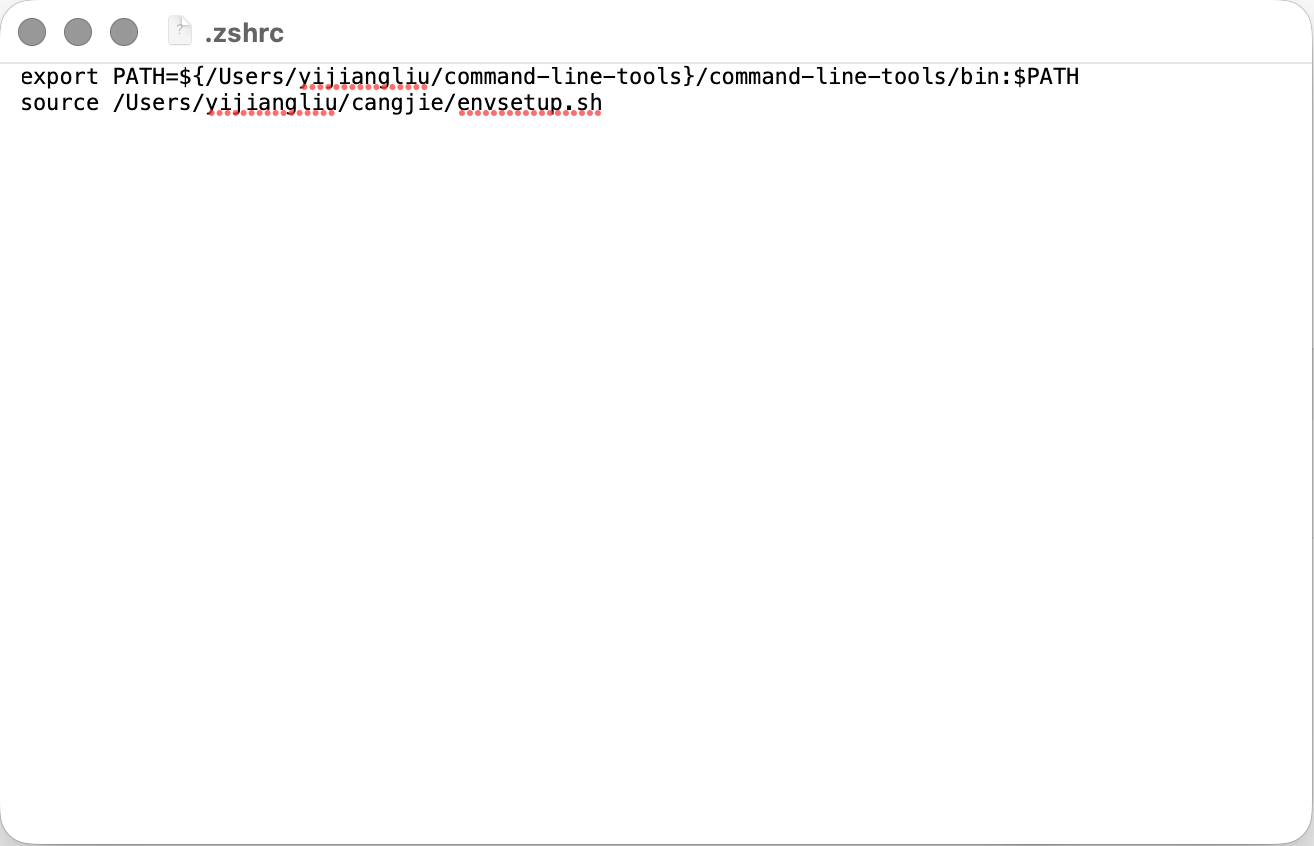
另,依据命令行工具安装指示,将Command Line Tools 6.0.2下载并解压,.zshrc文件已存有官网指导如下内容,但是执行codelinter -v指令提示没找到,如何解决?感谢~


DevEco Studio macOS版新建仓颉项目失败,通常与命令行工具配置有关。请检查DevEco Studio中ArkTS CLI工具路径是否正确配置。在设置中,确认命令行工具指向正确的安装目录。若路径无误,尝试重新安装DevEco Studio或更新至最新版本。

根据你提供的信息,问题主要集中在两个方面:1. DevEco Studio无法成功创建仓颉项目;2. 命令行工具配置后无法使用。
1. 仓颉项目创建失败问题分析: 从你提供的截图看,在点击“Finish”后,创建流程中断并回到了新建项目初始界面,没有生成项目代码。这通常不是命令行工具配置问题,而是DevEco Studio IDE本身或仓颉插件环境不完整导致的。
最可能的原因是仓颉开发所需的SDK或工具链没有正确安装或初始化。虽然你安装了Cangjie Support Plugin (5.0.13.200),但创建项目可能还需要对应的仓颉SDK(Cangjie SDK)。请检查:
- 在DevEco Studio的 Preferences / Settings > SDKs > HarmonyOS 下,查看是否有安装可用的“Cangjie”类型SDK。如果没有,你需要通过SDK Manager下载安装。
- 确保DevEco Studio 6.0.2版本与Cangjie Support Plugin 5.0.13.200版本兼容。有时插件版本与IDE版本不匹配会导致此类问题。
2. 命令行工具无法使用问题分析:
你已在~/.zshrc中配置了环境变量HARMONYOS_CLI_HOME,但执行codelinter -v提示命令未找到。这通常有两个原因:
- 环境变量未生效:配置完成后,你需要执行
source ~/.zshrc使当前终端会话生效,或者关闭终端重新打开。 - 可执行文件路径不在PATH中:
HARMONYOS_CLI_HOME环境变量指向的是命令行工具的根目录。其下的bin子目录才包含codelinter等可执行文件。你需要将$HARMONYOS_CLI_HOME/bin也添加到系统的PATH环境变量中。
建议的解决步骤:
-
验证并补全仓颉SDK:
- 打开DevEco Studio,进入
File > Settings > SDKs > HarmonyOS(macOS) 或Preferences > SDKs > HarmonyOS。 - 查看SDK列表,确认是否存在类型为“Cangjie”的SDK,并且状态可用。如果没有,点击“Edit”或“Download”进行安装。
- 打开DevEco Studio,进入
-
修正命令行工具配置:
- 打开你的
~/.zshrc文件。 - 在原有配置的基础上,确保将命令行工具的
bin目录加入PATH。配置内容应类似于:
(请将export HARMONYOS_CLI_HOME=/path/to/your/command-line-tools export PATH=$HARMONYOS_CLI_HOME/bin:$PATH/path/to/your/command-line-tools替换为你实际的解压路径,例如$HOME/Library/Huawei/command-line-tools)。 - 保存文件后,执行
source ~/.zshrc。 - 重新打开终端,再次尝试运行
codelinter -v,此时应该能正常显示版本信息。
- 打开你的
问题关联性: 这两个问题在技术上是独立的。项目创建失败主要关乎IDE内的SDK配置,而命令行工具问题属于系统环境变量配置。通常,修复SDK问题即可恢复项目创建功能。命令行工具主要用于代码检查等独立任务,不直接影响IDE内的项目创建流程。
请优先检查并安装仓颉SDK,这很可能是阻止项目生成的根本原因。
