




HarmonyOS鸿蒙Next华为mate60pro无法升级鸿蒙6系统
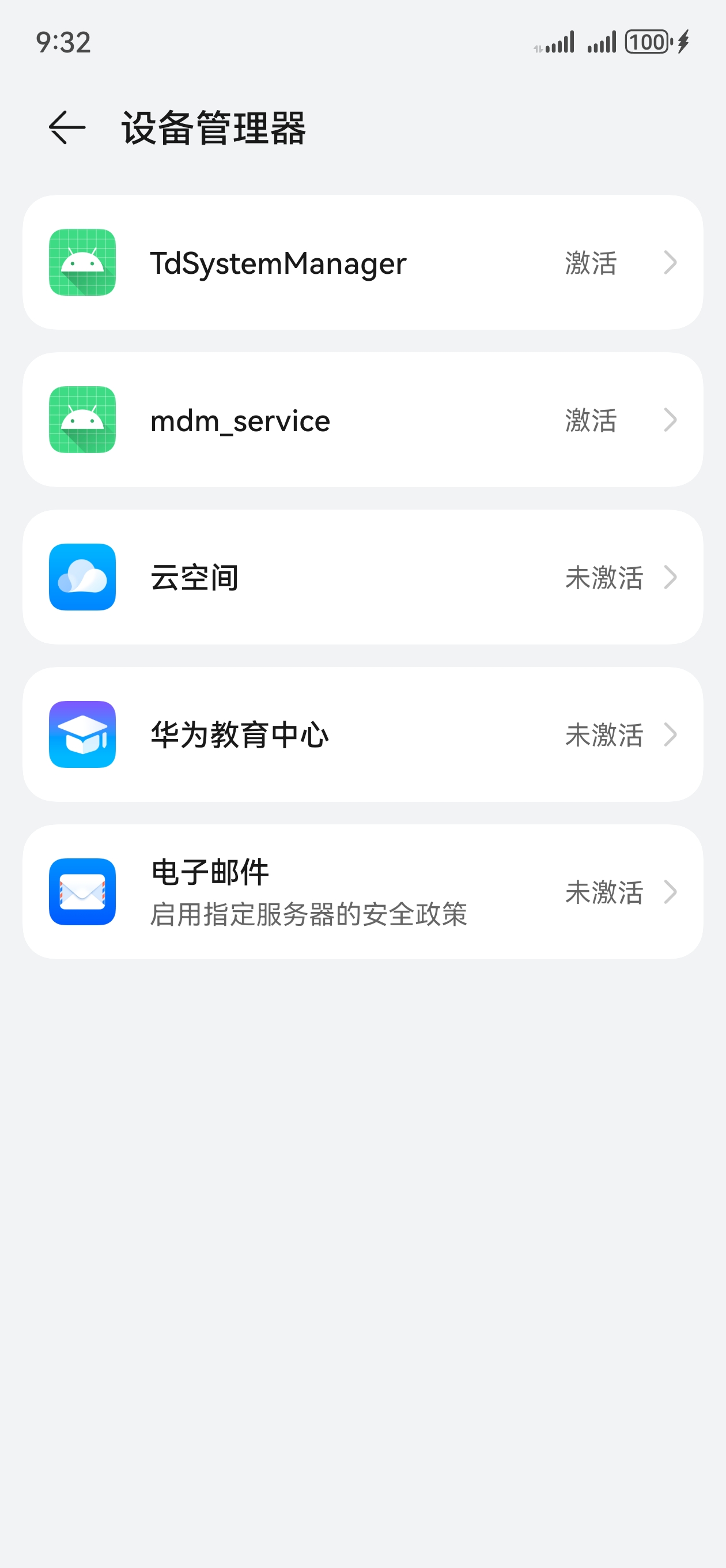
HarmonyOS鸿蒙Next华为mate60pro无法升级鸿蒙6系统 经网上搜索发现是设备管理器中的两项激活项导致,Tdsystemmanager和 MDM-service如何取消激活?
更多关于HarmonyOS鸿蒙Next华为mate60pro无法升级鸿蒙6系统的实战教程也可以访问 https://www.itying.com/category-93-b0.html
8 回复


取消激活 TdSystemManager 和 mdm_service 的步骤
这两个应用是企业/学校的 MDM(移动设备管理)管控应用,通常用于统一管理设备。取消激活的方法分两种情况:
🔹 情况一:可以手动取消激活(有“解除激活”选项)
- 进入手机 设置 → 搜索并打开 设备管理器(或“设备管理应用”)。
- 找到 TdSystemManager 和 mdm_service,分别点击进入。
- 点击 解除激活,按提示完成验证(可能需要输入锁屏密码或企业账号)。
- 激活取消后,可在应用管理中尝试卸载这两个应用。
🔹 情况二:“解除激活”按钮灰色,无法操作
这是因为设备被企业/学校深度管控,用户权限被限制,需要:
- 联系设备管理员:联系公司IT或学校信息中心,让管理员在MDM后台解除对你设备的管控。
- 恢复出厂设置:这是最彻底的方法,但会清除所有数据。操作前务必备份重要资料。
- 进入 设置 → 系统和更新 → 重置 → 恢复出厂设置。
- 若恢复出厂设置后仍被管控,说明设备是企业定制机,必须联系管理员解绑。
⚠️ 重要提示
- 若设备是企业/学校发放的定制机,强行解除管控可能违反使用协议,甚至导致设备无法正常使用。
- 第三方工具声称可以“一键解除MDM”存在安全风险,可能导致设备变砖或数据泄露,不建议使用。
一、先判断:你的是不是行业/政企定制机
行业机(政企定制机) 特征:
- 开机有定制Logo/动画(非标准鸿蒙开机动画)
- 设置→关于手机里有企业定制字样
- 有设备管理/工作资料/MDM管控
结论:行业机暂不支持直接OTA升级鸿蒙6.0 。
二、普通华为设备(非行业机)升级步骤
1. 升级前准备(必做)
- 机型在鸿蒙6.0支持清单(Mate 60/70、Pura 70/80、nova 12–14等)
- 系统基线:鸿蒙4.2及以上(先更到基线版)
- 电量≥50%(建议插电)、连稳定Wi‑Fi
- 预留≥15GB存储、备份数据(手机克隆/云空间)
- 非Root、无第三方管控
2. 两种官方升级路径
方法1:设置直接升级(正式版)
- 设置→系统和更新→软件更新
- 检查更新→检测到鸿蒙6.0→下载并升级
- 同意条款→备份→自动重启完成
方法2:升级尝鲜(公测/提前推送)
- 设置→系统和更新→软件更新→右上角⋮→升级尝鲜
- 或打开我的华为→服务→升级尝鲜→申请鸿蒙6.0
- 审核通过后返回软件更新下载安装
三、行业机怎么升级鸿蒙6.0(唯一可行)
- 联系设备分发单位/供货商/企业IT
- 申请解除设备管控/MDM/工作资料(需管理员操作)
- 解除后,按普通设备路径升级
- 升级后可重新部署管控策略
四、常见问题
- 搜不到更新:清软件更新缓存(设置→应用管理→软件更新→删除数据)、重启、换Wi‑Fi
- 升级失败:空间不足、电量低、管控未解除、非基线版本
- 行业机无法自行解除管控:必须走企业IT流程


鸿蒙Next是独立系统,不兼容安卓应用。Mate 60 Pro搭载鸿蒙4.0,硬件架构与鸿蒙Next不同,无法直接升级。鸿蒙Next面向新设备开发,现有设备需等待官方适配计划。目前无Mate 60 Pro升级鸿蒙Next的具体时间表。

根据您提供的信息,问题核心在于设备管理器中 Tdsystemmanager 和 MDM-service 这两项被激活,导致系统升级被阻止。这通常是由于设备安装了某些企业级管理应用或配置文件所致。
要解决此问题,您需要取消激活或移除这些设备管理器应用。具体操作路径如下:
- 进入设置:打开手机的“设置”应用。
- 查找“安全与隐私”或“用户和账户”:不同系统版本路径可能略有差异,请尝试在设置中搜索“设备管理器”或“设备管理应用”。
- 进入“设备管理器”或“设备管理应用”:在此列表中,您应该能看到 Tdsystemmanager 和 MDM-service。
- 取消激活:点击进入对应的项目,通常会有一个“取消激活”或“移除”的选项。选择它即可解除该设备管理器对系统的控制权。
- 完成移除:成功取消激活所有相关项后,重新尝试进行系统升级。
重要提示:
- 这些管理器可能来自您之前安装的特定企业应用、安全软件或配置文件。取消激活后,依赖这些管理器的应用功能可能会失效。
- 如果“取消激活”选项为灰色不可点击状态,说明该管理器被设置为“设备所有者”或由配置文件强制管理。这种情况下,您可能需要找到并卸载对应的企业应用,或在设置中查找“凭据管理”或“配置文件”相关选项,移除已安装的配置文件。
- 操作前请确保您了解这些管理器的来源,避免影响必要的设备管理功能。
完成上述步骤后,通常即可正常检测并升级至HarmonyOS Next。
