




HarmonyOS 鸿蒙Next真机调试功能记录
HarmonyOS 鸿蒙Next真机调试功能记录 以前都在模拟器上调试,以玩耍的心态测试,在真机认真调试后,发现调试过程中的很多操作都不了解,因此详细看了文档,感觉了解到很多新内容。将一些会常用到的调试功能做一个记录与分享。
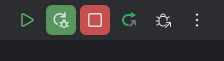
**1.**调试启动按钮,截图如下,分别用按钮1、2、3、4来指代图中的按钮
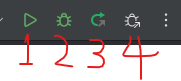
1.1 按钮1是运行按钮,也就是常规调试模式按钮,可以进行操作测试,但是无法进行代码断点调试。
1.2 按钮2是debug调试模式按钮,与运行按钮1相比,多一个断点调试的功能。在关键代码处打上断点,程序运行到断点处,会自动停止,然后就可以仔细查看程序运行到断点处时,代码的执行情况、数据状态,找出问题所在。
1.3 按钮3是增量调试按钮(https://developer.huawei.com/consumer/cn/doc/harmonyos-guides/ide-incremental-debugging),主要用于减少大型工程在调试时打包推送安装时间。
1.4 按钮4是附加调试按钮。简单说就是将常规调试变成断点调试,不会重新运行应用。
1.5 四种调试模式、按钮之间的联系与实际画面,各自的按钮、调试器的选项卡状态也不一致。
1.5.1运行模式(https://developer.huawei.com/consumer/cn/doc/harmonyos-guides/ide-debug-arkts-debug),最简单的模式,运行后直接操作界面,会打印日志,可以观察功能的交互效果是否正常。点击后截图:
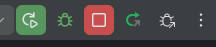
点击红色按钮会直接停止调试,并退出应用。
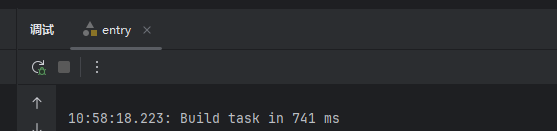
且调试器中只有一个entry选项卡,截图如下:
如果代码有改变,工程又比较大,打包、推送比较费时,可以使用增量调试按钮节省一些时间,会重新启动应用,会保持运行模式。在debug调试模式也可以使用增量调试按钮。
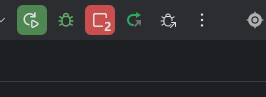
如果想切换为debug调试模式,可以使用附加调试按钮,点击后截图如下:
且调试器中只有一个debug的entry选项卡,截图如下:

点击红色按钮后,会弹出下拉框,按钮上的2表示有两个选项,截图如下:
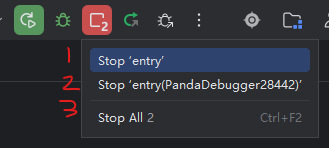
选择1,会停止调试,和运行模式点击按钮停止作用一样。
选择2,只会停止断点调试功能,同时调试器会关闭(应该算是一个BUG,不过大事无碍),界面可以正常操作,会打印日志,点击附加调试按钮会重新开起断点调试功能并打开调试器。截图如下:
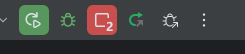

1.5.2debug调试模式(https://developer.huawei.com/consumer/cn/doc/harmonyos-guides/ide-debug-native-breakpoint),用来查找问题,优化代码。点击后截图:
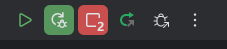
且调试器中除了entry选项卡,还有一个debug的entry选项卡,也是起到断点作用的操作选项卡,截图如下:

点击红色按钮后,会弹出下拉框,按钮上的2表示有两个选项,截图如下:
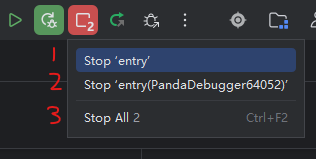
选择1,会停止调试,和运行模式点击按钮停止作用一样。
选择2,只会停止断点调试功能(每次重新调试安装后,第一次使用,会关闭应用,应该也是一个BUG,然后重新手动点击桌面图标打开应用,后续就不会出现这种情况了),操作界面会正常打印日志,操作效果与启动运行模式时一样,截图如下:
且调试器中只有一个entry选项卡,截图如下:

如果想恢复断点调试,使用附加调试按钮(https://developer.huawei.com/consumer/cn/doc/harmonyos-guides/ide-debug-arkts-attach)切换为断点调试模式,按钮、调试器选项卡状态与直接启动调试模式一致。
1.5.4根据上面对比,调试建议首选调试模式,且先退出应用,重新手动点击桌面图标打开应用。附加调试按钮的优势再于不会重启应用,测试一个功能,不用反复重头来过,节省时间。
**2.**常用调试功能
2.1 调试器使用(https://developer.huawei.com/consumer/cn/doc/harmonyos-guides/ide-debug-arkts-debugger)
2.2 断点调试管理,主要是通过两个按钮,截图如下:

2.2.1按钮2就是直接暂停使用断点调试功能。
2.2.2按钮1就是管理断点,可以删除、取消断点,截图如下:
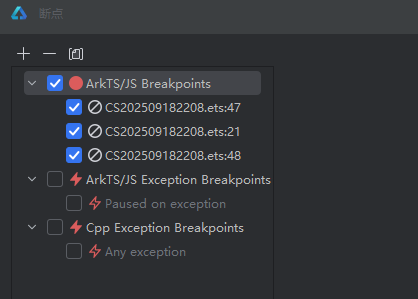
取消勾选按某个断点,表示运行到这个断点时,程序不停止。如果全部取消,效果和按钮2一样。
“-”号用来删除选中的断点、断点组,按住shift可以多选。 moduleName is not unique
更多关于HarmonyOS 鸿蒙Next真机调试功能记录的实战教程也可以访问 https://www.itying.com/category-93-b0.html

HarmonyOS Next真机调试需在DevEco Studio中完成。首先确保设备开启开发者模式并连接电脑。在IDE中配置签名证书,选择目标设备后点击运行即可部署应用到真机。调试支持断点、日志查看和性能分析。
更多关于HarmonyOS 鸿蒙Next真机调试功能记录的实战系列教程也可以访问 https://www.itying.com/category-93-b0.html

感谢您对HarmonyOS Next真机调试功能的详细记录和分享。您的总结非常清晰,对开发者理解和使用DevEco Studio的调试功能很有帮助。
您准确地归纳了四个核心调试按钮的功能:
- 运行按钮:用于快速启动应用,进行功能验证和日志查看,但不支持断点调试。
- 调试按钮:启动完整的调试会话,支持设置断点、单步执行、查看变量和调用栈,是定位问题的核心工具。
- 增量调试按钮:通过仅推送变更的代码和资源来缩短大型项目的调试部署时间,提升迭代效率。
- 附加调试按钮:将调试器附加到已在设备上运行的应用进程,无需重启应用即可进行断点调试,非常适合在特定场景下复现和调查问题。
您对调试器界面状态(如选项卡变化)和不同停止选项(完全停止与仅断开调试器)的观察也很细致。这些细节对于高效使用调试器至关重要。
您提到的在特定操作顺序下遇到的界面行为(如调试器窗口关闭),这通常是调试会话状态切换时的预期表现。理解运行、调试、附加等不同模式间的切换逻辑,能更好地利用这些功能。
您分享的官方文档链接是宝贵的学习资源。合理运用运行模式进行快速验证,结合调试模式进行深度问题排查,并在大型项目中使用增量调试,能显著提升开发效率。附加调试功能则在需要附着到现有进程时非常有用。
这份基于实践的经验总结,对其他开发者快速上手HarmonyOS Next的真机调试具有很好的参考价值。
