




HarmonyOS鸿蒙Next中华为Mate60 Pro升级到鸿蒙六之后,Wi-Fi不自动连接
HarmonyOS鸿蒙Next中华为Mate60 Pro升级到鸿蒙六之后,Wi-Fi不自动连接
华为Mate60 Pro升级到鸿蒙六之后, Wi-Fi不自动连接。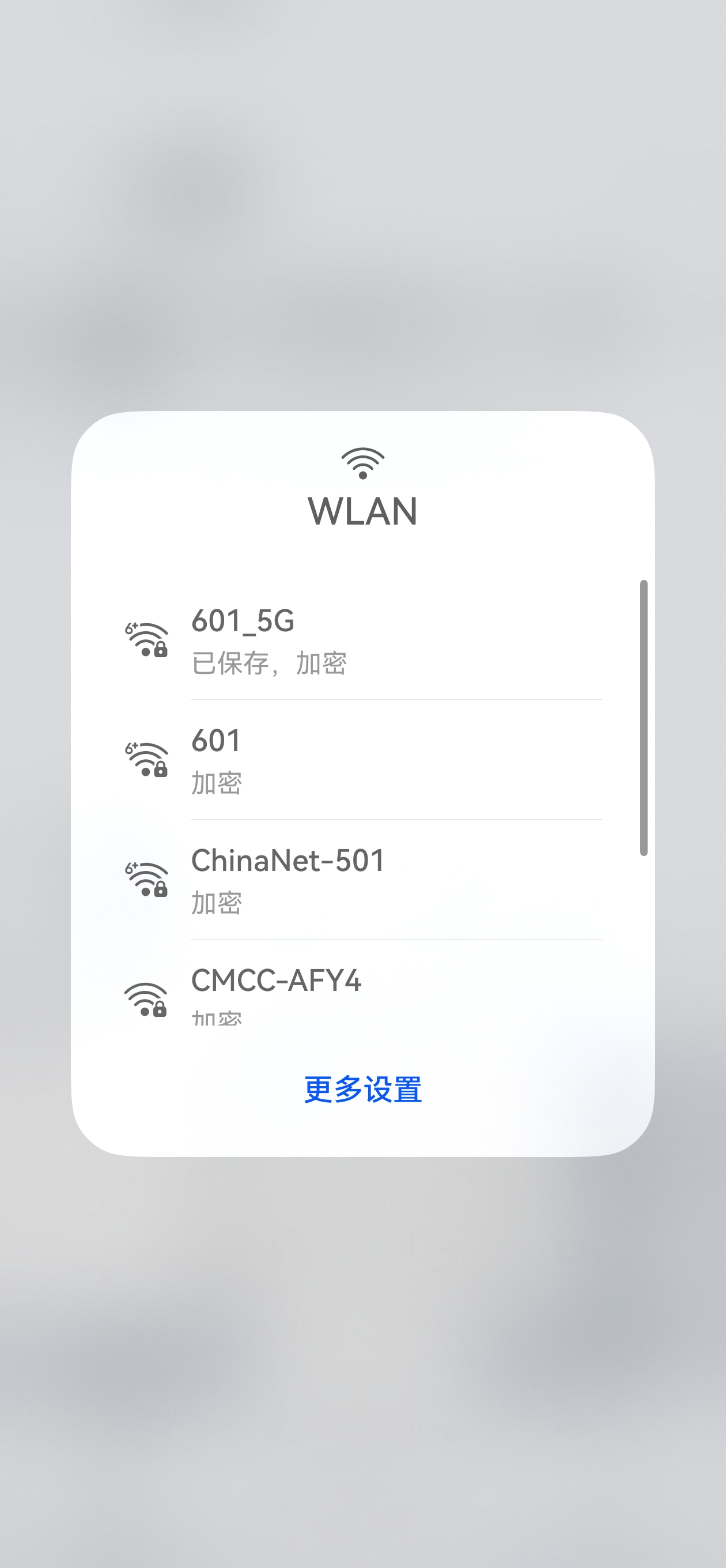
更多关于HarmonyOS鸿蒙Next中华为Mate60 Pro升级到鸿蒙六之后,Wi-Fi不自动连接的实战教程也可以访问 https://www.itying.com/category-93-b0.html
9 回复

重新连接一下Wi-Fi.
更多关于HarmonyOS鸿蒙Next中华为Mate60 Pro升级到鸿蒙六之后,Wi-Fi不自动连接的实战系列教程也可以访问 https://www.itying.com/category-93-b0.html


切换无线后不自动连接下一个无线🛜
问题描述
当用户从一个无线网络切换到另一个无线网络时,设备不会自动尝试连接下一个可用的无线网络。
可能原因
- 无线网络配置文件设置问题。
- 系统服务或驱动异常。
- 电源管理设置禁用了无线适配器的某些功能。
- 网络策略或组策略限制。
解决方案
方法一:检查并重置无线网络适配器
- 打开“设置” > “网络和Internet” > “状态”。
- 点击“网络重置”。
- 按照提示重启计算机,系统将重新安装网络适配器并恢复默认设置。
方法二:更新或重新安装无线网卡驱动
- 右键点击“开始”菜单,选择“设备管理器”。
- 展开“网络适配器”,找到您的无线网卡。
- 右键点击它,选择“更新驱动程序”或“卸载设备”(重启后系统会自动重新安装)。
方法三:修改电源管理设置
- 在“设备管理器”中找到您的无线网卡。
- 右键点击,选择“属性”。
- 切换到“电源管理”选项卡。
- 确保未勾选“允许计算机关闭此设备以节约电源”。
方法四:检查网络服务
- 按
Win + R,输入services.msc,回车。 - 确保以下服务状态为“正在运行”,启动类型为“自动”:
- WLAN AutoConfig
- Network Connections
方法五:通过命令提示符重置网络
- 以管理员身份打开“命令提示符”或“Windows PowerShell”。
- 依次执行以下命令,每执行完一条后重启电脑检查问题是否解决:
netsh winsock reset
netsh int ip reset
ipconfig /release
ipconfig /renew
ipconfig /flushdns
预防措施
- 定期更新操作系统和驱动程序。
- 避免安装可能修改网络设置的第三方优化软件。
- 为不同的网络环境(如家庭、办公室)创建并保存正确的网络配置文件。

根据您描述的华为Mate60 Pro升级HarmonyOS Next后Wi-Fi不自动连接的问题,这通常与系统升级后网络设置重置或优化有关。以下是几个可直接操作的专业排查步骤:
-
检查Wi-Fi自动连接功能:
- 进入 设置 > WLAN,点击已保存的目标网络。
- 确保 “自动连接” 开关已开启。升级后此设置可能被默认关闭。
-
忽略网络后重新连接:
- 在WLAN设置中,长按问题网络,选择 “删除网络” 或 “忽略网络”。
- 重新搜索并输入密码连接,勾选“自动连接”。这可以刷新本地网络配置。
-
重启网络相关模块:
- 开启并关闭 飞行模式(快捷开关或设置中),等待10秒后关闭,强制重启无线模块。
- 如果问题依旧,可尝试 重启手机,以清除临时系统缓存。
-
检查网络权限与省电策略:
- 进入 设置 > 应用 > 应用管理 > 右上角三个点 > 显示系统程序,搜索“WLAN”或“网络”相关系统服务,确保其权限完整。
- 进入 设置 > 电池 > 更多电池设置,检查是否开启了 “休眠时始终保持网络连接”。如果有关闭,请开启。
-
核实路由器兼容性:
- 尝试连接其他Wi-Fi网络(如手机热点),测试是否为特定路由器兼容性问题。部分旧路由器协议可能与新系统优化存在临时适配差异。
如果上述步骤均无效,可能是系统层网络服务存在临时异常。建议备份重要数据后,通过 “我的华为”App > 服务 > 升级尝鲜 > (如有)修复版本通道,检查是否存在可更新的系统补丁,此类补丁常包含网络优化。
您提供的截图若包含具体设置页面或错误提示,可进一步分析异常代码或状态。目前请优先尝试步骤1-3,多数情况下可解决此类连接策略问题。
