




HarmonyOS鸿蒙Next中应用如何唤起系统相机拍照和录像?
HarmonyOS鸿蒙Next中应用如何唤起系统相机拍照和录像?

使用相机选择器:cameraPicker
import { cameraPicker } from '@kit.CameraKit';
import { camera } from '@kit.CameraKit';
import { BusinessError } from '@kit.BasicServicesKit';
async function demo(context: Context) {
  try {
    let pickerProfile: cameraPicker.PickerProfile = {
      cameraPosition: camera.CameraPosition.CAMERA_POSITION_BACK
    };
    let pickerResult: cameraPicker.PickerResult = await cameraPicker.pick(context,
      [cameraPicker.PickerMediaType.PHOTO, cameraPicker.PickerMediaType.VIDEO], pickerProfile);
    console.info("the pick pickerResult is:" + JSON.stringify(pickerResult));
  } catch (error) {
    let err = error as BusinessError;
    console.error(`the pick call failed. error code: ${err.code}`);
  }
}
PickerMediaType
枚举,相机选择器的媒体类型。
| 名称 | 值 | 说明 |
|---|---|---|
| PHOTO | ‘photo’ | 拍照模式。 |
| VIDEO | ‘video’ | 录制模式。 |
更多关于HarmonyOS鸿蒙Next中应用如何唤起系统相机拍照和录像?的实战系列教程也可以访问 https://www.itying.com/category-93-b0.html

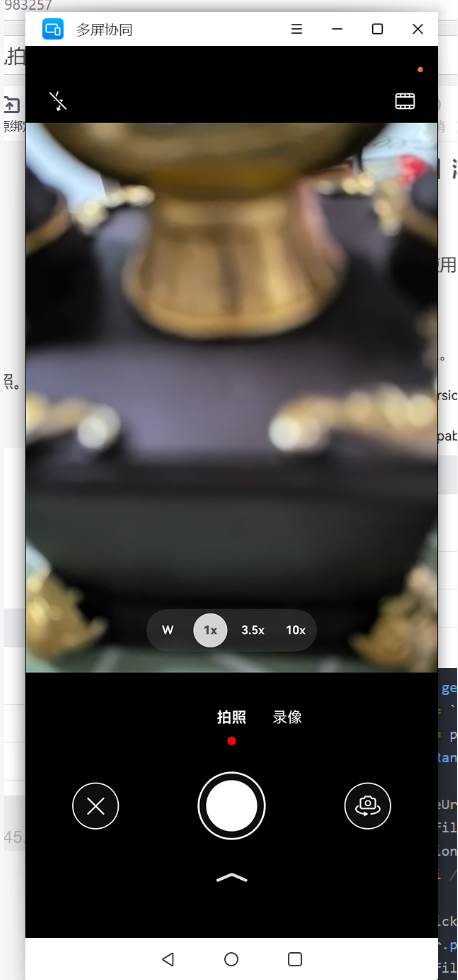
方案一:
官方推荐的方式,使用CameraPicker来调用安全相机进行拍照。
let pathDir = getContext().filesDir;
let fileName = `${new Date().getTime()}`
let filePath = pathDir + `/${fileName}.tmp`
fileIo.createRandomAccessFileSync(filePath, fileIo.OpenMode.CREATE);

let uri = fileUri.getUriFromPath(filePath);
let pickerProfile: picker.PickerProfile = {
  cameraPosition: camera.CameraPosition.CAMERA_POSITION_BACK,
  saveUri: uri // 用于保存图片
};
let result: picker.PickerResult =
  await picker.pick(getContext(), [picker.PickerMediaType.PHOTO],
    pickerProfile);
console.info(`picker resultCode: ${result.resultCode},resultUri: ${result.resultUri},mediaType: ${result.mediaType}`);
if (result.resultCode == 0) {
  if (result.mediaType === picker.PickerMediaType.PHOTO) {
    this.imgSrc = result.resultUri;
  }
}
方案二:
使用startAbility拉起相机系统应用,通过want接收回调信息。
private async thirdPartyCall(supportMultiMode: boolean) {
  this.isCrop = false;
  console.log("thirdPartyCall savaPath=" + this.savePath);
  // 拉起拍照功能
  let want: Want = {
    "action": 'ohos.want.action.imageCapture',
    "parameters": {
      supportMultiMode: supportMultiMode,
      // 回调包名很重要,若不匹配将无法获取返回图片Uri的操作权限
      callBundleName: "com.example.persontest"
    }
  };
  // 获取图片uri
  if (this.context) {
    let result: common.AbilityResult = await this.context.startAbilityForResult(want);
    let params = result?.want?.parameters as Record<string, string | number>
    let imagePathSrc = params?.resourceUri as string;
    console.info(this.TAG, 'thirdPartyCall imagePathSrc= ' + imagePathSrc);
    console.info(this.TAG, 'thirdPartyCall params= ' + JSON.stringify(params));
    await this.getImage(imagePathSrc);
  }
}

在HarmonyOS Next中,通过@ohos.multimedia.camera和@ohos.file.picker模块实现。使用PhotoViewPicker或VideoViewPicker拉起系统相机界面。配置PhotoSelectOptions或VideoSelectOptions定义参数,如选择媒体数量。调用select()方法获取文件URI。需在module.json5中声明ohos.permission.READ_IMAGEVIDEO和ohos.permission.CAMERA权限。

在HarmonyOS Next中,应用可以通过Want机制和系统提供的Camera相关Ability来唤起系统相机进行拍照和录像。核心步骤如下:
-
权限声明:首先在
module.json5配置文件的requestPermissions字段中声明相机权限。"requestPermissions": [ { "name": "ohos.permission.CAMERA" } ] -
动态权限申请:在运行时代码中,使用
abilityAccessCtrl相关API检查并申请ohos.permission.CAMERA权限。 -
构造Want并启动系统相机:
- 拍照:通过
Want指定系统相机Ability("action.camera.capture")并设置参数"mode"为"photo"。 - 录像:通过
Want指定系统相机Ability("action.camera.capture")并设置参数"mode"为"video"。 可以同时设置输出文件URI等额外参数。
- 拍照:通过
-
处理返回结果:在
onResult回调中接收拍摄完成后的文件URI等信息。
关键代码示例(ArkTS):
import common from '@ohos.app.ability.common';
import wantConstant from '@ohos.app.ability.wantConstant';
import camera from '@ohos.multimedia.camera';

// 1. 动态权限申请(此处略去具体代码)

// 2. 构造Want并启动相机(以拍照为例)
let context: common.UIAbilityContext = ...; // 获取UIAbilityContext
let want: Record<string, Object> = {
  action: 'action.camera.capture',
  parameters: {
    mode: 'photo', // 'video' 表示录像
    // 可选:指定输出文件Uri
    // photoOutputUri: 'file://...',
    // videoOutputUri: 'file://...'
  }
};
context.startAbilityForResult(want).then((data) => {
  // 3. 处理返回结果
  if (data?.resultCode === wantConstant.ResultCode.RESULT_OK && data.want?.parameters) {
    let uri = data.want.parameters['photoOutputUri']; // 拍照返回
    // let uri = data.want.parameters['videoOutputUri']; // 录像返回
    // 使用uri处理媒体文件
  }
}).catch((err) => {
  console.error('启动相机失败: ' + JSON.stringify(err));
});
注意事项:
- 确保设备上存在可用的系统相机应用。
- 录像功能可能需要额外声明麦克风权限(
ohos.permission.MICROPHONE)。 - 输出文件URI可选,若不指定,系统会生成默认路径的文件。
- 详细参数和错误处理请参考官方API文档中
Want及Camera相关说明。
这种方式直接调用系统相机,功能完整且体验一致。如果需要对相机进行更底层的控制(如预览、自定义参数),则需使用CameraKit等底层相机API。
