




HarmonyOS鸿蒙Next应用如何实现图片拖拽功能?
HarmonyOS鸿蒙Next应用如何实现图片拖拽功能?
鸿蒙应用如何实现图片拖拽功能?

一、结论
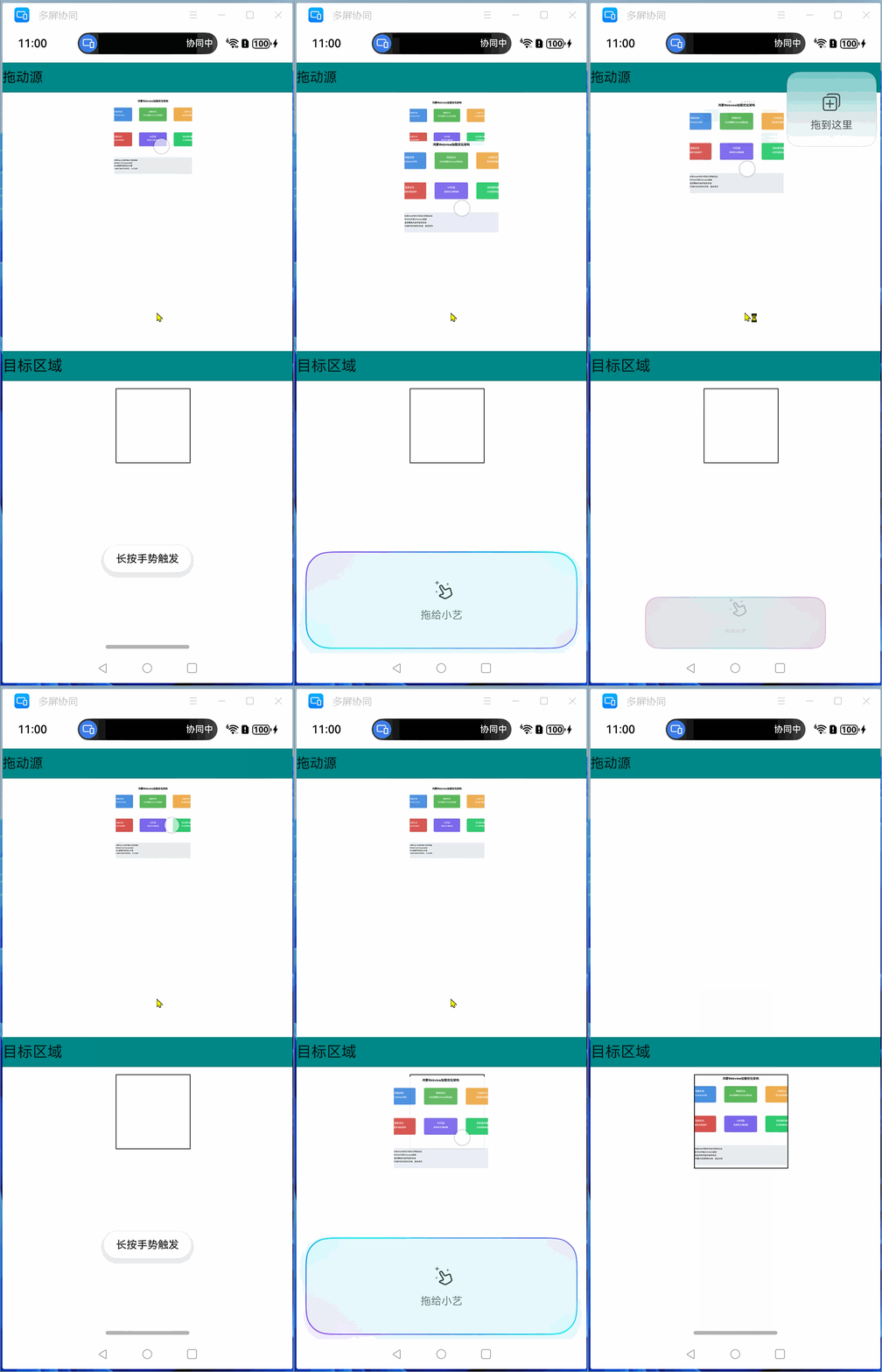
整个拖拽过程:
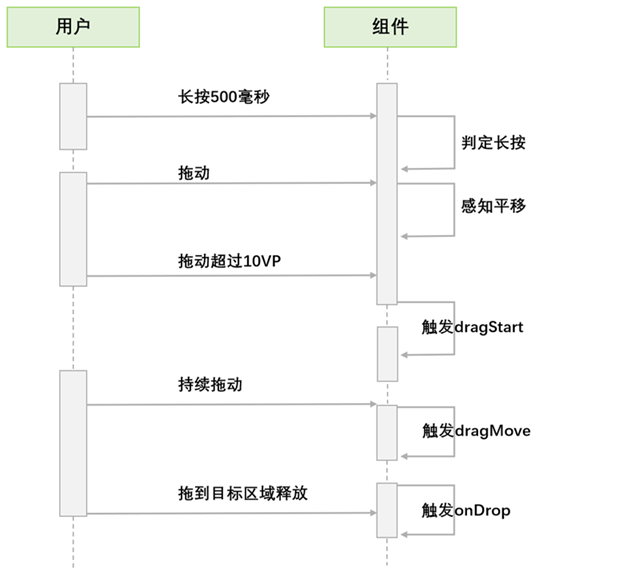 (1)拖拽操作:长按并滑动触发,释放时结束
对于手势操作,当用户在可拖拽组件上长按超过 500ms 时会触发拖拽,长按 800ms 时系统会执行预览图的浮起动效。
(1)拖拽操作:长按并滑动触发,释放时结束
对于手势操作,当用户在可拖拽组件上长按超过 500ms 时会触发拖拽,长按 800ms 时系统会执行预览图的浮起动效。
而鼠标拖拽则遵循"即拖即走"模式,当鼠标左键在可拖拽组件上按下并移动超过 1vp 时,即可触发拖拽功能。
(2)拖拽背板:拖动数据时的可视化表示,可自定义 (3)拖拽内容:使用 UDMF 统一数据框架封装,确保数据一致性和安全性 (4)拖出对象:触发拖拽并提供数据的组件 (5)拖入目标:接收并处理拖拽数据的组件
2、回调事件
ArkUI 提供了一系列回调事件,帮助开发者感知拖拽状态并调整系统默认行为:
| 回调事件 | 说明 |
|---|---|
| onDragStart | 拖出动作开始时触发,可设置传递数据和自定义背板图 |
| onDragEnter` | 拖拽点进入组件范围时触发(组件监听了onDrop) |
| onDragMove | 拖拽点在组件范围内移动时触发 |
| onDragLeave | 拖拽点移出组件范围时触发 |
| onDrop | 用户在组件范围内释放拖拽时触发,需设置拖拽结果 |
| onDragEnd | 拖拽活动终止时触发,可获取最终结果 |
| onPreDrag | 拖拽开始前的不同阶段触发,可准备相关数据 |
3、数据传递与背板定制
拖拽数据通过 UDMF(用户数据管理框架)进行封装,确保跨组件和跨应用的数据一致性。在 onDragStart 回调中,可通过 setData 方法设置传递的统一数据:
onDragStart((event) => {
  let data: unifiedDataChannel.Image = new unifiedDataChannel.Image();
  data.imageUri = 'common/pic/img.png';
  let unifiedData = new unifiedDataChannel.UnifiedData(data);
  event.setData(unifiedData);
})
二、代码实现和详细解释
import { unifiedDataChannel, uniformTypeDescriptor } from '@kit.ArkData';
import { promptAction } from '@kit.ArkUI';
import { image } from '@kit.ImageKit';

@Entry
@Component
struct Index {
  @State targetImage: string = '';
  @State imageWidth: number = 100;
  @State imageHeight: number = 100;
  @State imgState: Visibility = Visibility.Visible;
  @State pixmap: image.PixelMap | undefined = undefined;

  @Builder
  pixelMapBuilder() {
    Column() {
      Image($r('app.media.icon_temp'))
        .width(120)
        .height(120)
        .backgroundColor(Color.Yellow)
    }
  }

  // 获取UDMF数据,包含重试机制
  getDataFromUdmfRetry(event: DragEvent, callback: (data: DragEvent) => void) {
    try {
      let data: unifiedDataChannel.UnifiedData = event.getData();
      if (!data) {
        return false;
      }
      let records: Array<unifiedDataChannel.UnifiedRecord> = data.getRecords();
      if (!records || records.length <= 0) {
        return false;
      }
      callback(event);
      return true;
    } catch (e) {
      console.log("getData failed, message: " + (e as Error).message);
      return false;
    }
  }

  getDataFromUdmf(event: DragEvent, callback: (data: DragEvent) => void) {
    if (this.getDataFromUdmfRetry(event, callback)) {
      return;
    }
    setTimeout(() => {
      this.getDataFromUdmfRetry(event, callback);
    }, 1500);
  }

  // 生成自定义背板图
  private getComponentSnapshot(): void {
    this.getUIContext().getComponentSnapshot().createFromBuilder(() => {
      this.pixelMapBuilder();
    }, (error: Error, pixmap: image.PixelMap) => {
      if (error) {
        console.log("error: " + JSON.stringify(error));
        return;
      }
      this.pixmap = pixmap;
    })
  }

  // 长按准备阶段处理
  private preDragChange(preDragStatus: PreDragStatus): void {
    if (preDragStatus === PreDragStatus.ACTION_DETECTING_STATUS) {
      this.getComponentSnapshot();
    }
  }

  build() {
    Column() {
      Column() {
        Text('拖动源')
          .fontSize(18)
          .width('100%')
          .height(40)
          .margin(10)
          .backgroundColor('#008888')

        Row() {
          Image($r('app.media.icon_temp'))
            .width(100)
            .height(100)
            .draggable(true)
            .margin({ left: 15 })
            .visibility(this.imgState)
              // 平行手势处理长按冲突
            .parallelGesture(LongPressGesture().onAction(() => {
              this.getUIContext().getPromptAction().showToast({
                duration: 100,
                message: '长按手势触发'
              });
            }))
            .onDragStart((event) => {
              let data: unifiedDataChannel.Image = new unifiedDataChannel.Image();
              data.imageUri = 'common/icon_temp.png';
              let unifiedData = new unifiedDataChannel.UnifiedData(data);
              event.setData(unifiedData);

              let dragItemInfo: DragItemInfo = {
                pixelMap: this.pixmap,
                extraInfo: "拖拽背板额外信息",
              };
              return dragItemInfo;
            })
            .onPreDrag((status: PreDragStatus) => {
              this.preDragChange(status);
            })
            .onDragEnd((event) => {
              if (event.getResult() === DragResult.DRAG_SUCCESSFUL) {
                this.getUIContext().getPromptAction().showToast({
                  duration: 100,
                  message: '拖拽成功'
                });
              } else if (event.getResult() === DragResult.DRAG_FAILED) {
                this.getUIContext().getPromptAction().showToast({
                  duration: 100,
                  message: '拖拽失败'
                });
              }
            })
        }
      }
      .height('50%')
      Column() {
        Text('目标区域')
          .fontSize(20)
          .width('100%')
          .height(40)
          .margin(10)
          .backgroundColor('#008888')

        Row() {
          Image(this.targetImage)
            .width(this.imageWidth)
            .height(this.imageHeight)
            .draggable(true)
            .margin({ left: 15 })
            .border({ color: Color.Black, width: 1 })
            .allowDrop([uniformTypeDescriptor.UniformDataType.IMAGE])
            .onDragMove((event) => {
              event.setResult(DragResult.DROP_ENABLED);
              event.dragBehavior = DragBehavior.MOVE;
            })
            .onDrop((dragEvent?: DragEvent) => {
              this.getDataFromUdmf((dragEvent as DragEvent), (event: DragEvent) => {
                let records: Array<unifiedDataChannel.UnifiedRecord> = event.getData().getRecords();
                let rect: Rectangle = event.getPreviewRect();
                this.imageWidth = Number(rect.width);
                this.imageHeight = Number(rect.height);
                this.targetImage = (records[0] as unifiedDataChannel.Image).imageUri;
                this.imgState = Visibility.None;
                event.setResult(DragResult.DRAG_SUCCESSFUL);
              });
            })
        }
      }
      .height('50%')
    }
    .height('100%')
    .width("100%")
  }
}
更多关于HarmonyOS鸿蒙Next应用如何实现图片拖拽功能?的实战系列教程也可以访问 https://www.itying.com/category-93-b0.html

在HarmonyOS Next中,实现图片拖拽功能主要使用ArkUI的拖拽事件API。
- 在图片组件上设置
onDragStart事件来启动拖拽,并通过DragEvent传递数据。 - 在目标容器上设置
onDrop事件来接收拖拽数据,完成放置操作。 - 可使用
PixelMap处理图片数据,确保拖拽过程中的数据传递。
关键API包括DragEvent和相关手势事件,需在UI组件中绑定实现。

在HarmonyOS Next中实现图片拖拽功能,主要依赖于ArkUI的拖拽事件(DragEvent) 和拖拽控制(DragController) 能力。以下是核心实现步骤和代码要点:
1. 关键API
onDragStart:拖拽开始事件,用于设置拖拽数据。onDrop:拖拽释放事件,用于接收拖拽数据。DragController:控制拖拽行为的控制器(如自定义拖拽图标)。
2. 基础实现示例
以两个Image组件之间拖拽为例:
// 拖拽源组件:设置onDragStart
Image($r('app.media.sourceImg'))
  .onDragStart((event: DragEvent) => {
    // 设置拖拽数据
    event.setData({
      'imgUrl': 'app.media.sourceImg' // 传递资源路径
    })
    // 可选:设置拖拽预览图
    return new PixelMap() // 返回PixelMap对象或null
  })

// 拖拽目标组件:设置onDrop
Image($r('app.media.targetPlaceholder'))
  .onDrop((event: DragEvent) => {
    // 获取拖拽数据
    const data = event.getData()
    if (data && data['imgUrl']) {
      // 更新目标图片
      this.targetImg = $r(data['imgUrl'])
    }
  })
3. 高级控制:使用DragController
// 创建控制器
private dragController: DragController = new DragController()

// 自定义拖拽行为
Image($r('app.media.draggableImg'))
  .gesture(
    LongPressGesture({ repeat: false })
      .onAction(() => {
        // 长按触发拖拽
        this.dragController.startDrag({
          pixelMap: this.pixelMap, // 自定义预览图
          extraInfo: { 'key': 'image_data' } // 附加数据
        })
      })
  )
4. 跨窗口拖拽
需在module.json5中配置dragDropPermissions权限:
{
  "module": {
    "abilities": [
      {
        "dragDropPermissions": [
          {
            "description": "允许跨应用拖拽",
            "mode": "read_write" // 读写权限
          }
        ]
      }
    ]
  }
}
5. 注意事项
- 数据格式:拖拽数据支持字符串、数字等基础类型,复杂对象需序列化。
- 性能优化:大图片拖拽建议使用缩略图作为预览,真实数据在
onDrop后加载。 - 交互反馈:可通过
onDragEnter/onDragLeave改变目标区域样式提升体验。
6. 完整流程
- 拖拽启动:源组件触发
onDragStart或通过DragController编程启动。 - 数据传输:通过
setData封装数据,系统自动管理跨进程通信。 - 拖拽反馈:目标区域通过
onDragEnter/Leave/Move实现高亮等效果。 - 数据接收:目标组件在
onDrop中解析数据并更新UI。
此方案适用于应用内拖拽、跨应用拖拽(需权限)、以及文件管理器等系统级交互场景。实际开发时需根据具体交互设计调整数据传递方式和视觉反馈。
