




HarmonyOS鸿蒙Next中hypium框架如何修改user_config.xml,配置成以ip模式连接。
HarmonyOS鸿蒙Next中hypium框架如何修改user_config.xml,配置成以ip模式连接。 我按照教程配置,如下:
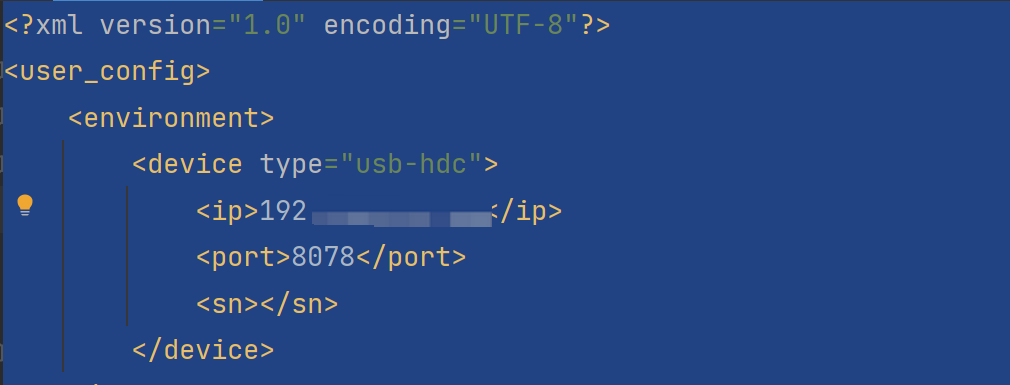
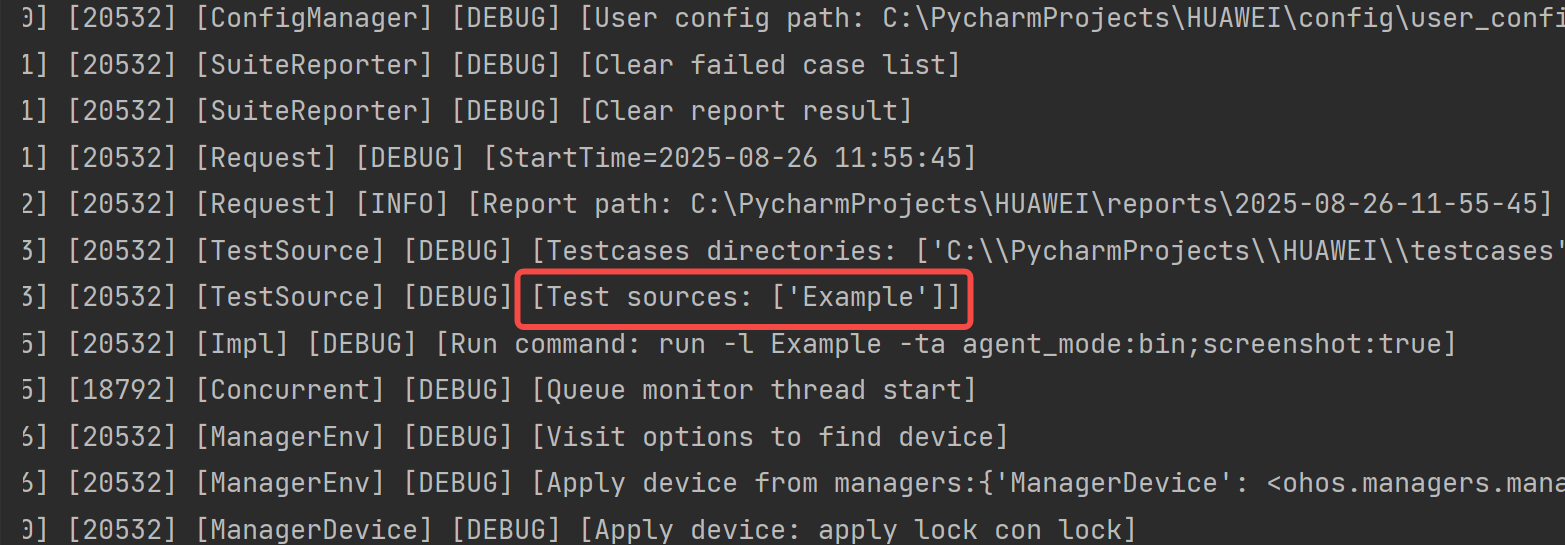
但是在调试case的时候无法正确执行
更多关于HarmonyOS鸿蒙Next中hypium框架如何修改user_config.xml,配置成以ip模式连接。的实战教程也可以访问 https://www.itying.com/category-93-b0.html
2 回复

在HarmonyOS鸿蒙Next的hypium框架中,修改user_config.xml以配置IP模式连接,需定位到配置文件中的连接参数部分。将连接方式从默认的USB或串口模式更改为IP模式,通常涉及修改或添加<connection_type>或类似标签,将其值设置为ip,并配置对应的IP地址和端口号。具体标签名称和结构需参考hypium框架的官方配置文档。
更多关于HarmonyOS鸿蒙Next中hypium框架如何修改user_config.xml,配置成以ip模式连接。的实战系列教程也可以访问 https://www.itying.com/category-93-b0.html

在HarmonyOS Next的hypium测试框架中,将user_config.xml配置为IP模式连接,关键在于正确设置connect_mode和device_type参数。
标准的IP模式配置如下:
<?xml version="1.0" encoding="utf-8"?>
<configuration version="2.0">
    <device>
        <device_type>phone</device_type>
        <connect_mode>ip</connect_mode>
        <ip>设备IP地址</ip>
        <port>设备端口号</port>
    </device>
</configuration>
核心配置项说明:
<connect_mode>:必须设置为"ip",这是启用IP连接模式的关键。<ip>:填写目标测试设备的IP地址(如192.168.1.100)。<port>:通常保持默认的8710端口,除非设备侧服务端口有特殊修改。<device_type>:根据设备类型填写,如"phone"、"tablet"等。
常见问题排查点:
- IP与端口:确保设备IP正确且设备上的
hdc服务已启动并监听对应端口(默认8710)。可在命令行使用hdc -t [IP]:[PORT] list targets测试连通性。 - 配置文件路径:确认
user_config.xml文件放置在测试工程的正确目录下(通常为entry/src/ohosTest/resources/)。 - 设备侧准备:对于真机,需通过
hdc shell进入设备并执行hilog -p off等命令关闭权限控制,并确保设备与开发机在同一网络。 - 权限与网络:检查开发机防火墙是否放行了相关端口,并确保网络无访问限制。
根据您提供的错误截图,连接失败通常源于上述某一环节的配置或环境问题。请重点核对IP地址、端口号以及设备侧的hdc服务状态。
