




HarmonyOS鸿蒙Next学习例程1:滑动器(swiper)测试成功!
HarmonyOS鸿蒙Next学习例程1:滑动器(swiper)测试成功! 滑动器(swiper)测试成功!
“华为开发者学堂”真是太棒了,文档清晰,代码配输出效果,傻瓜式教学,非常贴心。
便宜了我这个老白☺☺!
上个图!还没有上传视频的资格,凑合着用吧o(╥﹏╥)o。
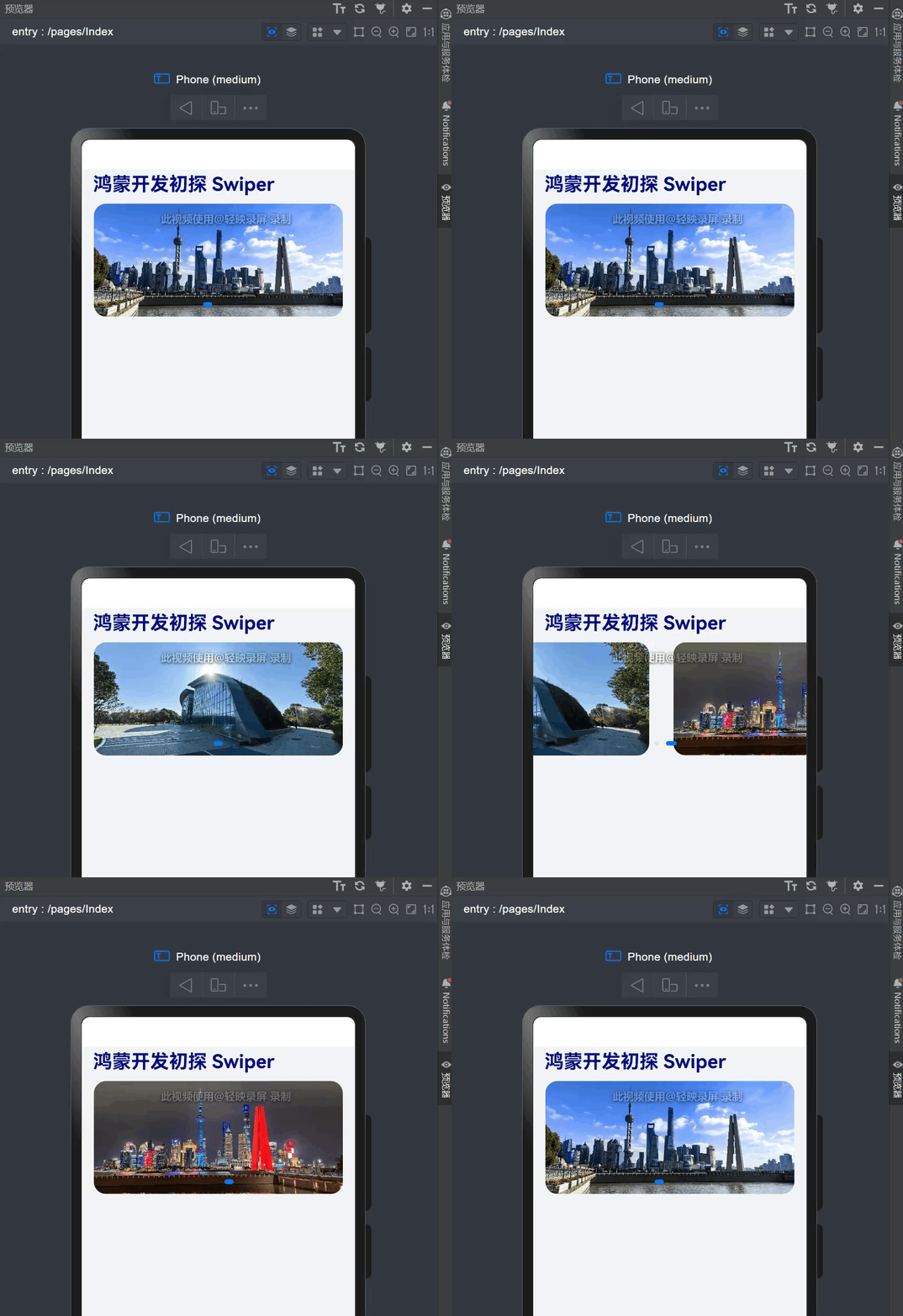
代码如下:
@Entry
@Component
struct Index {
  @State message: string = '鸿蒙开发初探 Swiper';
  build() {
    Column() {
      Text(this.message)
        .id('HelloWorld')
        .fontSize(25)
        .fontWeight(FontWeight.Bold)
        .fontColor('#080888')
        .width('100%')
        .textAlign(TextAlign.Start)
        .padding({top:5,left:15})
      Banner()
    }
    .height('100%')
    .width('100%')
    .backgroundColor('#F1F3F5')
  }

}
class BannerClass {
  id: string = '';
  imageSrc: ResourceStr = '';
  url: string = '';
  constructor(id: string, imageSrc: ResourceStr, url: string) {
    this.id = id;
    this.imageSrc = imageSrc;
    this.url = url;
  }
}
@Preview
@Component
struct Banner
{
  @State bannerArray:Array<BannerClass>=[
    new BannerClass('pic1',$r('app.media.fj_lujiazui'),''),
    new BannerClass('pic2',$r('app.media.fj_kejiguan'),''),
    new BannerClass('pic3',$r('app.media.fj_jinianta'),''),
  ]
  build() {
    Swiper() {
      ForEach(this.bannerArray, (item: BannerClass, index: number) => {
        Image(item.imageSrc)
          .objectFit(ImageFit.Contain)
          .width('100%')
          .padding({ top: 11, left: 16, right: 16 })
          .borderRadius(16)
      }, (item: BannerClass, index: number) => item.id)
    }
    .autoPlay(true)
    .loop(true)
  }
}
使用了数组 Array,自定义了类 BannerClass,用到了 ForEach,学会了用资源文件。
真是学到了!
更多关于HarmonyOS鸿蒙Next学习例程1:滑动器(swiper)测试成功!的实战教程也可以访问 https://www.itying.com/category-93-b0.html

鸿蒙Next的Swiper组件用于实现页面滑动效果,支持水平或垂直方向滑动。通过SwiperController可控制页面切换,结合SwiperIndicator可显示页面指示器。开发者需在布局文件中配置Swiper及其子组件,并在代码中管理滑动逻辑。该组件适用于轮播图、引导页等场景。
更多关于HarmonyOS鸿蒙Next学习例程1:滑动器(swiper)测试成功!的实战系列教程也可以访问 https://www.itying.com/category-93-b0.html

恭喜你成功完成了第一个HarmonyOS Next的Swiper组件实践!从你的代码和效果图来看,实现得非常标准。
你的代码清晰地展示了几个核心的ArkTS开发要点:
- 组件化结构:将轮播图封装为独立的
Banner组件,结构清晰,符合高内聚、低耦合的设计思想。 - 状态管理:使用
@State装饰器管理bannerArray数据,当数据源变化时,UI会自动更新。 - 数据循环渲染:正确使用
ForEach方法遍历数组,并提供了唯一的键值生成函数(item: BannerClass) => item.id,这对于列表渲染性能至关重要。 - Swiper配置:设置了
.autoPlay(true)和.loop(true),实现了自动轮播和循环播放的基础交互功能。 - 资源引用:规范地使用
$r('app.media.xxx')语法引用应用资源,这是HarmonyOS应用开发的标准做法。
这个例子虽然基础,但完整走通了数据定义、状态管理、UI渲染和组件封装的完整链路,是一个非常好的起点。掌握这些模式后,你可以继续探索Swiper更丰富的属性,如自定义切换动画、分页器指示点、监听切换事件等,来构建更复杂的交互效果。
继续保持动手实践,这是学习开发最有效的方式。期待看到你更多的学习成果分享!
