





HarmonyOS鸿蒙Next中自定义登录表单组件-附源码
HarmonyOS鸿蒙Next中自定义登录表单组件-附源码
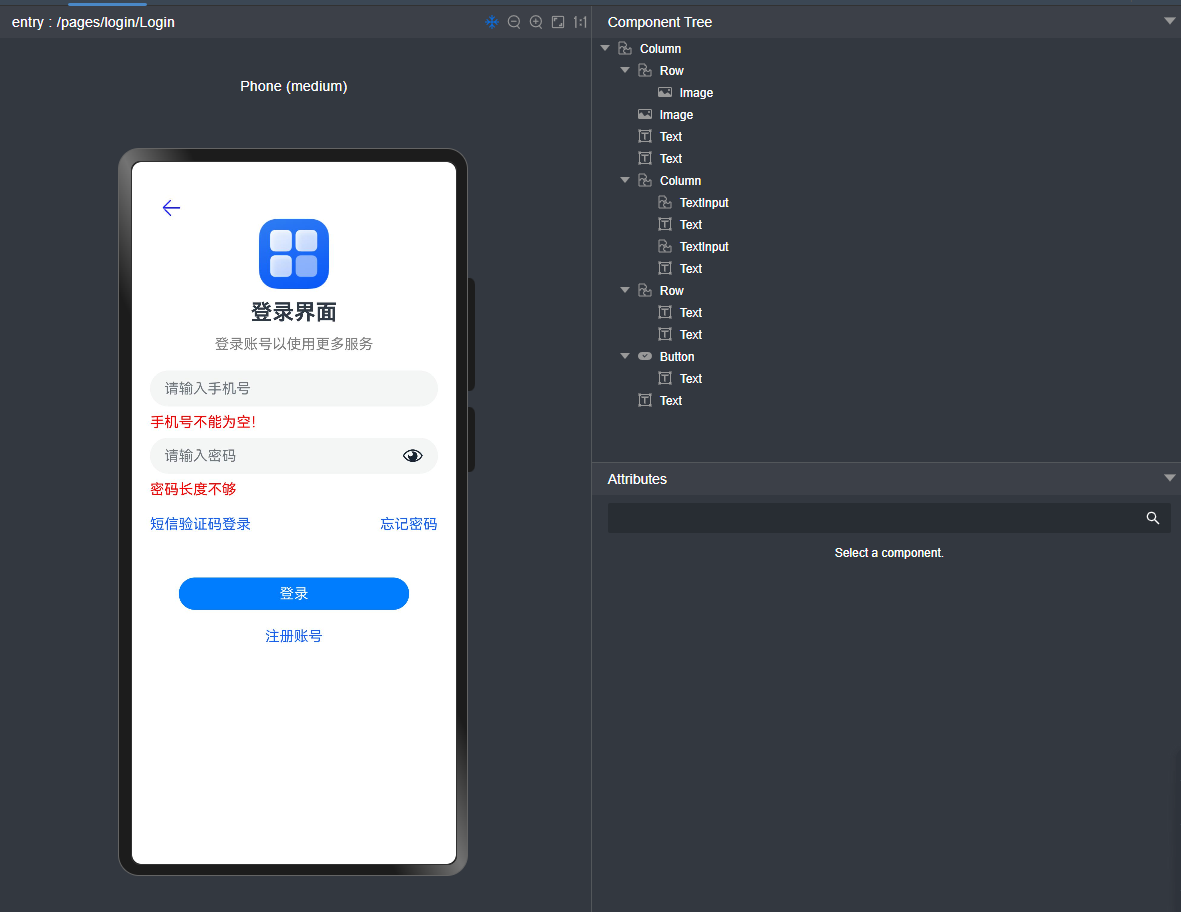
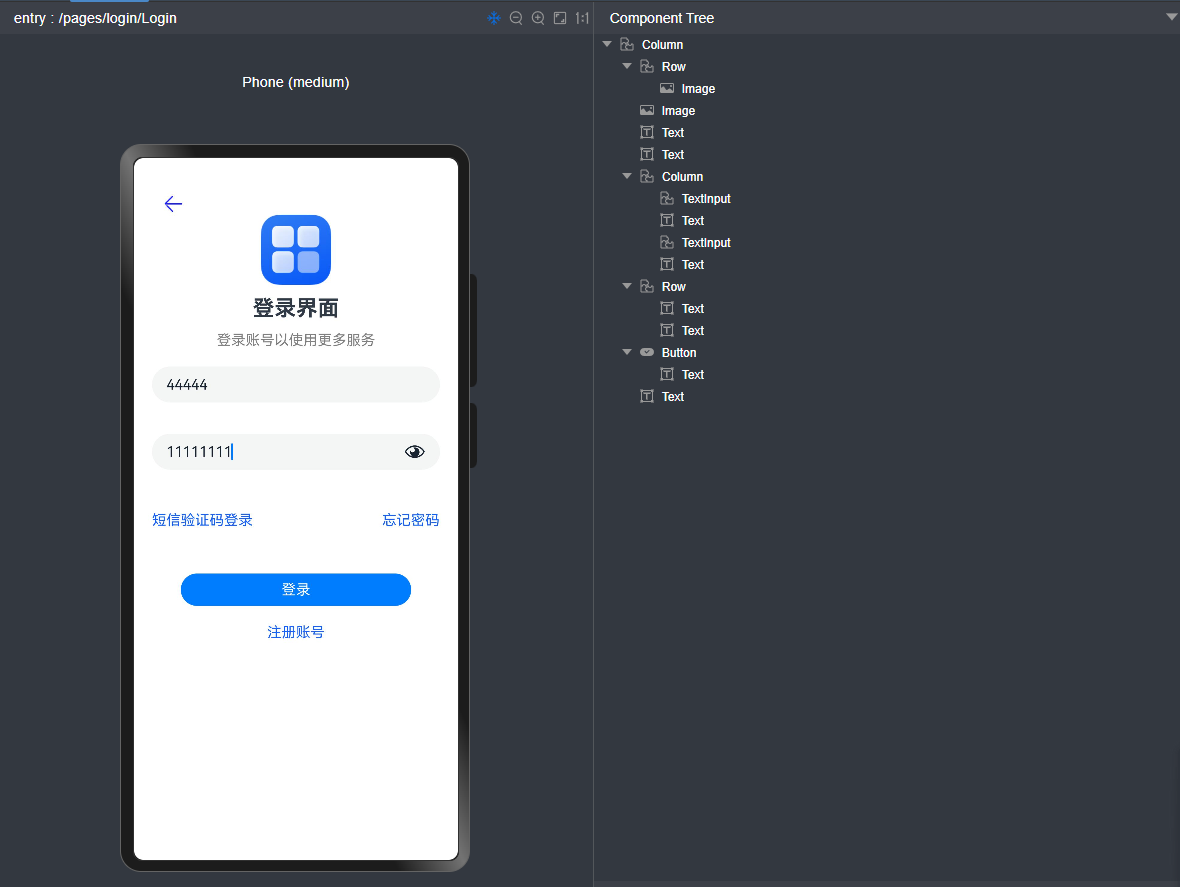
登录界面效果
校验不通过
这里validateForm 方法内部逻辑还可以更丰富,比如校验密码强度,密码字符串组成等等,可以在这里扩展就可以用了。
校验通过
源码
// 登录
import { CONSTANT } from '../../constant/Constant';
import { router } from '@kit.ArkUI';
import { LoginForm,LoginState } from '../../models/Login';
import { promptAction } from '@kit.ArkUI';

@Entry
@Component
struct Login {
  @State formData:LoginForm = {
    phone: '',
    password: ''
  }
  @State loginError:LoginState = {
    isPhone:false,
    phoneErrorText: '手机号不能为空!',
    isPassword:false,
    passwordErrorText: '密码不能为空!'
  }

  // 表单项校验
  validateForm ():boolean{
    let isPass = false
    const phone = this.formData.phone.trim()
    const password = this.formData.password.trim()
    this.loginError.isPhone = !phone
    this.loginError.isPassword = !password

    if (password.length < 5) {
      promptAction.showToast({
        message: '密码长度必须大于5且小于等于12个字符串'
      })
      this.loginError.passwordErrorText = '密码长度不够'
      this.loginError.isPassword = true
    } else {
      this.loginError.passwordErrorText = '密码不能为空!'
    }

    if (!this.loginError.isPhone&&!this.loginError.isPassword) {
      isPass = true
    } else isPass = false

    return isPass;
  }

  build() {
    Column(){
      Row() {
        Image($r('app.media.back'))
          .fillColor(Color.Blue)
          .margin({ left: CONSTANT.COMMON_DISTANCE })
          .onClick(() => {
            router.back();
          })
          .width(CONSTANT.STATIC_ICON_SIZE)
          .height(CONSTANT.STATIC_ICON_SIZE)
          .objectFit(ImageFit.Contain)
      }
      .justifyContent(FlexAlign.Start)
      .width(CONSTANT.FULL_SIZE)
      Image($r('app.media.startIcon')).objectFit(ImageFit.Auto).width($r('app.float.logo_image_size')).height($r('app.float.logo_image_size'))
      Text('登录界面').fontSize($r('app.float.logo_title_text_size')).fontWeight(FontWeight.Bold).padding(CONSTANT.COMMON_DISTANCE)
      Text('登录账号以使用更多服务').fontColor(Color.Grey)
      Column({space: 8}) {
        TextInput({placeholder:'请输入手机号'}).maxLength(12).type(InputType.PhoneNumber)
          .onChange((value:string) => {
            this.formData.phone = value
          })
        Text(this.loginError.phoneErrorText).fontColor(Color.Red).opacity(this.loginError.isPhone?1:0)
        TextInput({placeholder:'请输入密码'}).maxLength(12).type(InputType.Password)
          .onChange((value:string) => {
            this.formData.password = value
          })
        Text(this.loginError.passwordErrorText).fontColor(Color.Red).opacity(this.loginError.isPassword?1:0)
      }.alignItems(HorizontalAlign.Start).margin({top:20,bottom:20})
      Row() {
        Text('短信验证码登录').fontColor($r('app.color.font_color_blue'))
        Text('忘记密码').fontColor($r('app.color.font_color_blue'))
      }.width(CONSTANT.FULL_SIZE).justifyContent(FlexAlign.SpaceBetween)
      Button() {
        Text('登录').fontColor('#fff')
      }.width('80%').height(36).margin({top:50,bottom: 20})
      .onClick(() => {
        if(this.validateForm()) {
          console.log('校验通过')
          promptAction.showToast({ message:"欢迎使用鸿蒙APP", duration: 3 })
          setTimeout(() => router.pushUrl({ url: 'pages/Index'}), 3)
        } else {
          console.log('校验失败')
        }
      })
      Text('注册账号').fontColor($r('app.color.font_color_blue'))
    }.margin({left:CONSTANT.COMMON_MARGIN_SIZE_TWENTY, right:CONSTANT.COMMON_MARGIN_SIZE_TWENTY})
  }
}
更多关于HarmonyOS鸿蒙Next中自定义登录表单组件-附源码的实战教程也可以访问 https://www.itying.com/category-93-b0.html
2 回复

HarmonyOS Next自定义登录表单组件开发指南
开发方式
采用ArkTS声明式UI进行开发。
核心实现
1. 组件定义
- 使用
@Component装饰器定义自定义组件 - 结合
@Prop、@Link等状态管理装饰器实现数据绑定
2. 布局构建
- 采用
Column、Row等容器组件 - 配合
TextInput、Button等基础组件构建界面
3. 样式定义
- 通过链式调用方式
- 或使用独立的style对象进行定义
4. 事件处理
- 使用
onClick等回调函数处理用户交互
源码结构
主要包含三个部分:
- 组件定义
- 样式设置
- 事件绑定
更多关于HarmonyOS鸿蒙Next中自定义登录表单组件-附源码的实战系列教程也可以访问 https://www.itying.com/category-93-b0.html

这是一个很实用的HarmonyOS Next登录表单实现。代码结构清晰,展示了ArkUI声明式开发的核心特性。
关键实现分析:
- 状态管理:使用
@State装饰器管理表单数据和错误状态,实现了数据驱动的UI更新。 - 表单校验:
validateForm()方法处理实时校验逻辑,包括空值检查和密码长度验证。 - 响应式UI:通过
opacity()控制错误提示的显示/隐藏,用户体验流畅。 - 类型安全:引入了
LoginForm和LoginState类型定义,增强了代码可维护性。
可优化建议:
- 密码校验逻辑可以移到
onChange中实现实时反馈,而不是仅在提交时检查。 - 手机号格式验证(如正则表达式)可以增强表单的健壮性。
- 考虑使用
@Link或@Prop将表单组件抽离为可复用子组件。
HarmonyOS Next特性应用:
- 正确使用了ArkUI的
router进行页面导航 - 采用
promptAction.showToast进行用户提示 - 资源引用方式
$r()符合HarmonyOS开发规范
这个实现为HarmonyOS应用的基础登录功能提供了很好的参考模板,稍作扩展即可用于实际项目。
