




DevEco Studio中dev的Project Structure打开没有显示
DevEco Studio中dev的Project Structure打开没有显示 【问题描述】:file->Project Structure弹出的窗口没有显示,黑屏
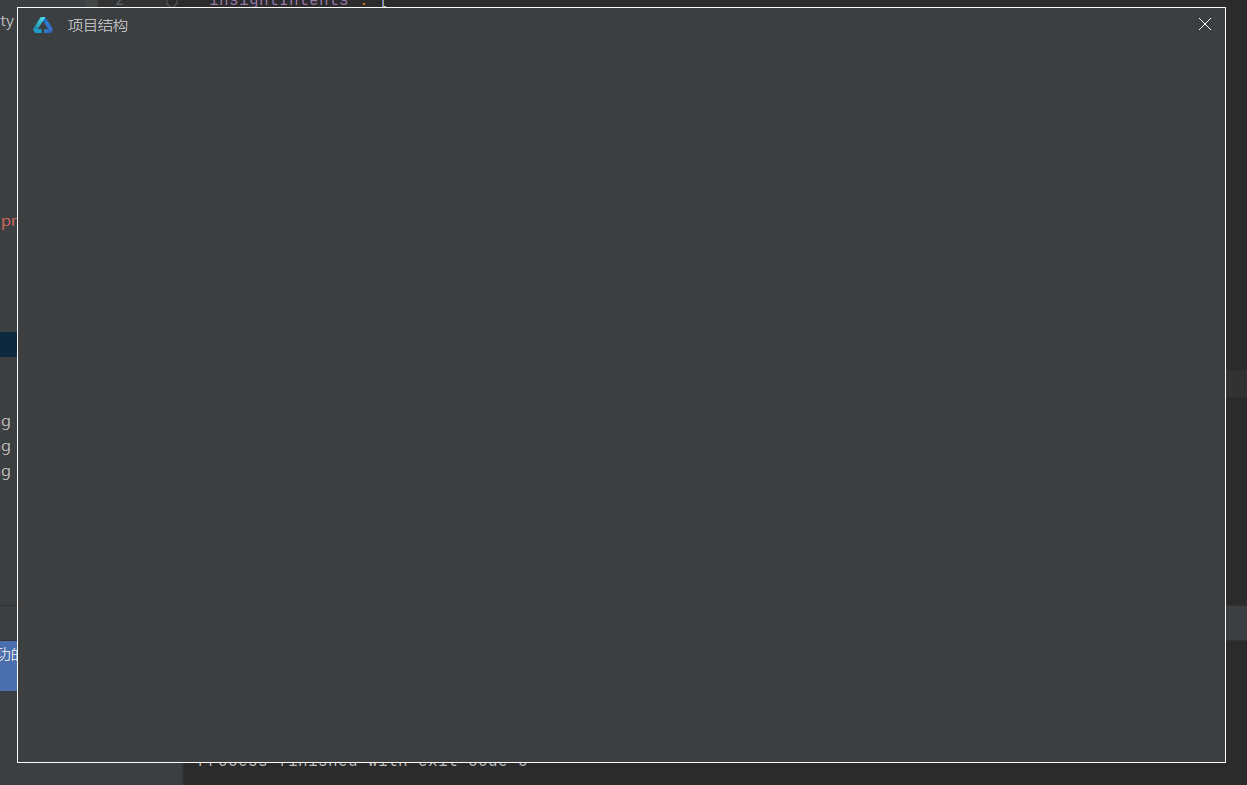
【问题现象】:复现这个问题,获取日志信息:help->Compress Logs and Show in Explorer;(日志在附件)
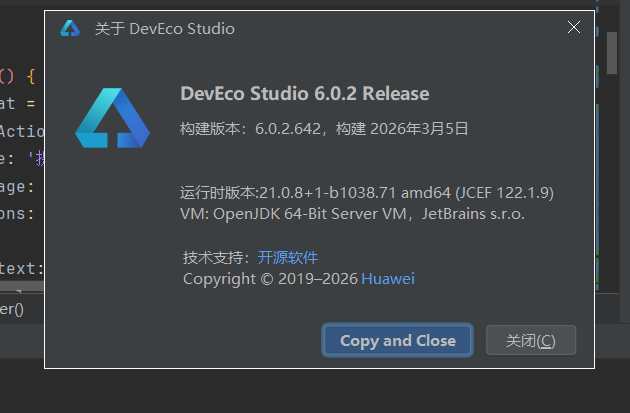
【版本信息】:开发工具版本
操作系统版本:

【尝试解决方案】:1.打开ide,双击shift,输入registry,进入registry界面,找到并勾选ide.browser.jcef.gpu.disable,重启ide。
2.若仍未解决,相同步骤找到并取消勾选ide.browser.jcef.sandbox.enable,重启ide。
试过这两个操作后还是不行

开发者您好,您排查一下您的DevEco Studio安装目录
DevEco xxxxx\jbr\bin目录下是否有chrome_elf.dll文件
DevEco xxxxx\jbr\bin\server 目录下是否有 jvm.dll 文件
如果没有以上两个文件,建议卸载IDE再重新安装一次。


DevEco Studio中Project Structure不显示可能是项目配置文件异常或IDE缓存问题。请检查项目根目录的build-profile.json5和hvigorfile.ts文件是否完整。可尝试清理IDE缓存:关闭项目后删除.deveco和.idea目录,重启DevEco Studio重新导入项目。

根据您提供的信息,这是一个典型的DevEco Studio界面渲染问题,通常与IDE的图形渲染组件(JCEF)有关。您已经尝试了禁用GPU和沙箱的常规方案,但问题依旧。
核心解决方案:
-
完全禁用JCEF渲染:这是最彻底的解决方法。在Registry中,找到并勾选
ide.browser.jcef.enabled选项,然后重启DevEco Studio。此操作将使Project Structure等窗口回退到Swing(非浏览器内核)渲染模式,确保其正常显示。 -
清理IDE缓存并重启:如果上述方法无效,可能是缓存损坏。
- 关闭DevEco Studio。
- 手动删除用户目录下的DevEco Studio缓存文件夹(通常位于
C:\Users\你的用户名\AppData\Local\Huawei\DevEco Studio或C:\Users\你的用户名\AppData\Roaming\Huawei\DevEco Studio,请备份重要设置)。 - 重新启动DevEco Studio,它会重建缓存。
根本原因分析: 此问题通常源于操作系统图形驱动、硬件兼容性或IDE内部JCEF组件状态异常,导致基于Chromium的嵌入式浏览器窗口无法正常渲染。
操作步骤总结:
- 首选方案:在Registry中启用
ide.browser.jcef.enabled并重启IDE。 - 备选方案:清理IDE本地缓存目录后重启。
执行后,Project Structure窗口应能正常显示。
