




有没有HarmonyOS鸿蒙Next工程师大佬路过,发现不好调试啊,大哥们是咋调试的网络和日志?
有没有HarmonyOS鸿蒙Next工程师大佬路过,发现不好调试啊,大哥们是咋调试的网络和日志? 场景1 模拟器发http请求
怎么没有类似微信小程序开发工具自带一个网络模块给我看请求,超时或者啥的。
场景2 看全局状态变量,和本地存储持久化数据
怎么没有类似微信小程序开发工具
场景3 给测试安装app,但是问题复现了,没地方看日志输出
能不能向支付宝小程序那样可以开启一个vconsle 看日志看网络
就感觉不方便,和之前开发前端不一样,好别扭
更多关于有没有HarmonyOS鸿蒙Next工程师大佬路过,发现不好调试啊,大哥们是咋调试的网络和日志?的实战教程也可以访问 https://www.itying.com/category-93-b0.html

可以参考以下几种工具:
**CodeLinter**提供静态代码扫描能力,通过规则检查代码是否存在性能问题,帮助开发者分析和修改性能问题。
**AppAnalyzer**提供性能根因诊断能力,通过智能收集trace日志、代码调用栈、故障事件等关键数据,提取关键特征,直接追溯性能问题根源并提供页面滑动、页面转场、冷启动场景性能问题优化建议,开发者只需简单操作,就能迅速定位到问题根因,提升定位效率。
**DevEco Profiler**提供实时监控(Realtime Monitor)能力,提供全方位的设备资源监测,覆盖系统事件、异常报告、CPU占用、内存占用、实时帧率、GPU使用率、能耗以及网络流量消耗等多个维度的数据,自顶向下逐层展开分析,并可借助DevEco Profiler跳转到代码位置,结合代码进行白盒分析,明确不合理的负载出现位置,帮助识别性能瓶颈,定界问题所在,提高解决问题的效率。
场景2:
看全局状态变量可以在调试窗口中,点击Layout Settings ,勾选ArkUI State,打开ArkUI状态变量面板。参考文档:查看ArkUI状态变量。
本地存储持久化数据可以在DevEco Studio右下角的Device File Browser中查看设备文件目录,可以在以下目录中查看并导出数据库。参考文档:如何查看或导出持久化数据。
场景3:参考日志分析
更多关于有没有HarmonyOS鸿蒙Next工程师大佬路过,发现不好调试啊,大哥们是咋调试的网络和日志?的实战系列教程也可以访问 https://www.itying.com/category-93-b0.html

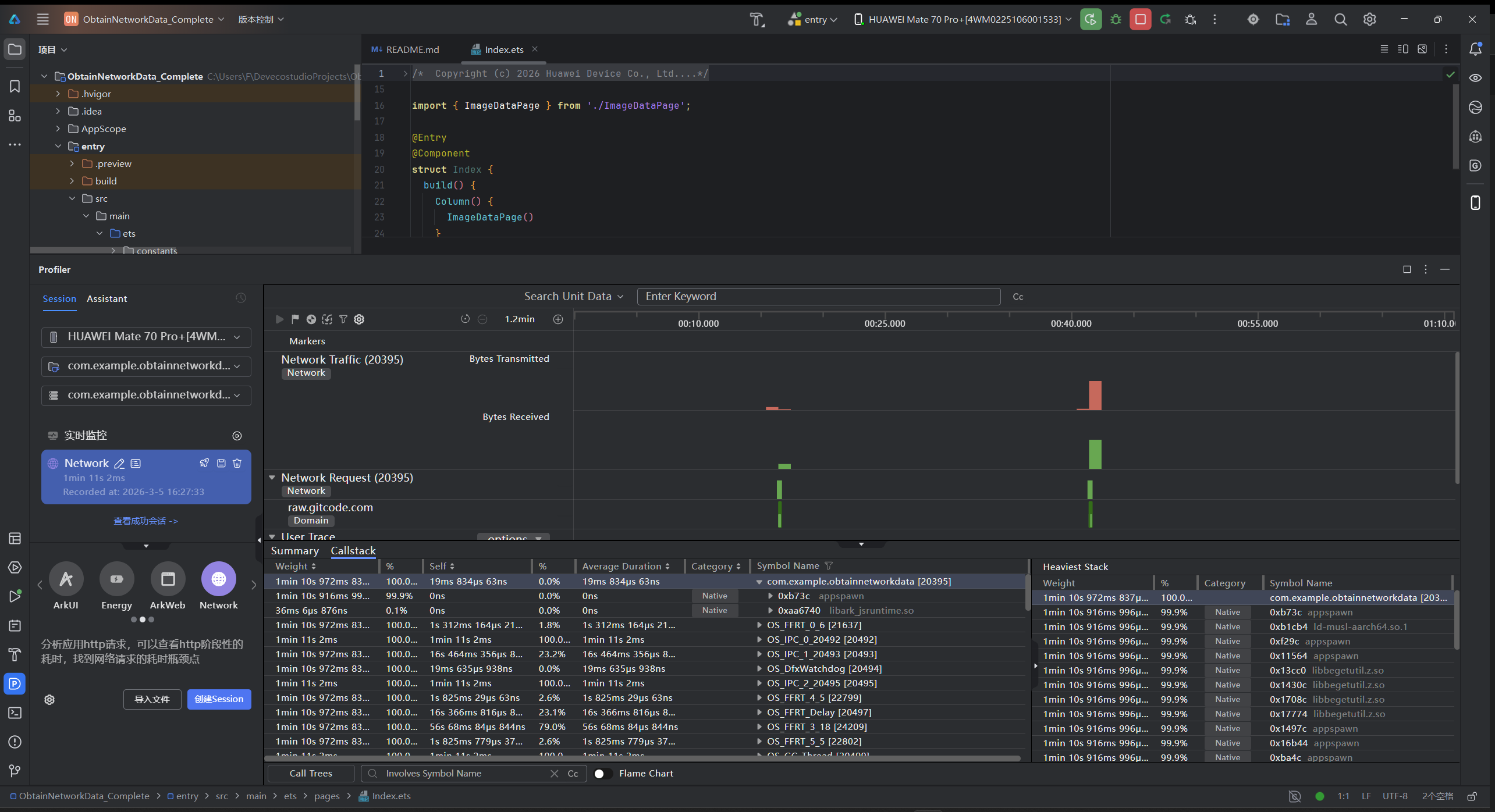


鸿蒙Next调试网络可使用DevEco Studio的Network Profiler工具,日志查看通过HiLog API输出并在Log窗口过滤。真机调试需在AGC配置证书,使用hdc命令连接设备。分布式调试用Distributed Debugging特性跨设备追踪。

针对你提到的几个调试痛点,HarmonyOS Next 目前确实没有内置的、类似微信开发者工具那样的集成调试面板,但可以通过组合使用现有工具链来解决。
1. 网络请求调试
- 推荐使用代理工具:这是最有效的方法。在电脑上安装 Charles 或 Fiddler 等网络抓包工具。
- 配置步骤:
- 确保模拟器或真机与电脑在同一局域网。
- 在代理工具中获取电脑的IP地址和代理端口(如 8888)。
- 在设备的WLAN设置中,配置该网络的代理为手动,并填入电脑IP和端口。
- 此时,应用发出的所有HTTP/HTTPS请求都会在Charles/Fiddler中显示,可以清晰查看请求头、响应体、状态码和耗时。
2. 查看状态与持久化数据
- 全局状态变量:依赖你项目使用的状态管理框架。如果使用
@ohos/data等库,可以在代码中关键位置通过console.log输出状态快照。对于复杂状态,建议在开发时构建简单的调试界面来实时显示关键状态值。 - 本地存储数据:通过 DevEco Studio 的 Database Inspector 可以直接查看和操作应用数据库。对于
Preferences等轻量存储,目前没有可视化工具,需通过console.log输出读取结果,或编写临时的调试页面来展示。
3. 真机日志查看
- 核心工具:hdc:这是HarmonyOS的命令行调试工具,功能强大。
- 查看全部日志:在终端中执行
hdc shell hilog。这会实时输出系统日志,信息量很大。 - 筛选应用日志:使用
hdc shell hilog -T YourTag(YourTag是你打日志时用的tag)来过滤,或者用hdc shell hilog -p pid(pid是你的应用进程ID)查看特定进程日志。在代码中规范使用hilog接口并定义好标签(Tag),是高效筛选的关键。
- 查看全部日志:在终端中执行
- 保存日志到文件:
hdc shell hilog -w > log.txt可以将日志写入本地文件,方便分享和分析。
总结与建议 当前调试体验更接近原生Android开发,需结合外部代理工具、IDE功能(Database Inspector)和命令行工具(hdc/hilog)。虽然初期不如前端集成工具便捷,但hdc命令行的筛选能力强大,配合代理抓包,可以覆盖网络、日志的核心调试需求。建议在团队内建立标准的Tag规范和抓包代理配置流程,能显著提升效率。
