




HarmonyOS鸿蒙Next中sdk目录文件未知原因会被删除掉
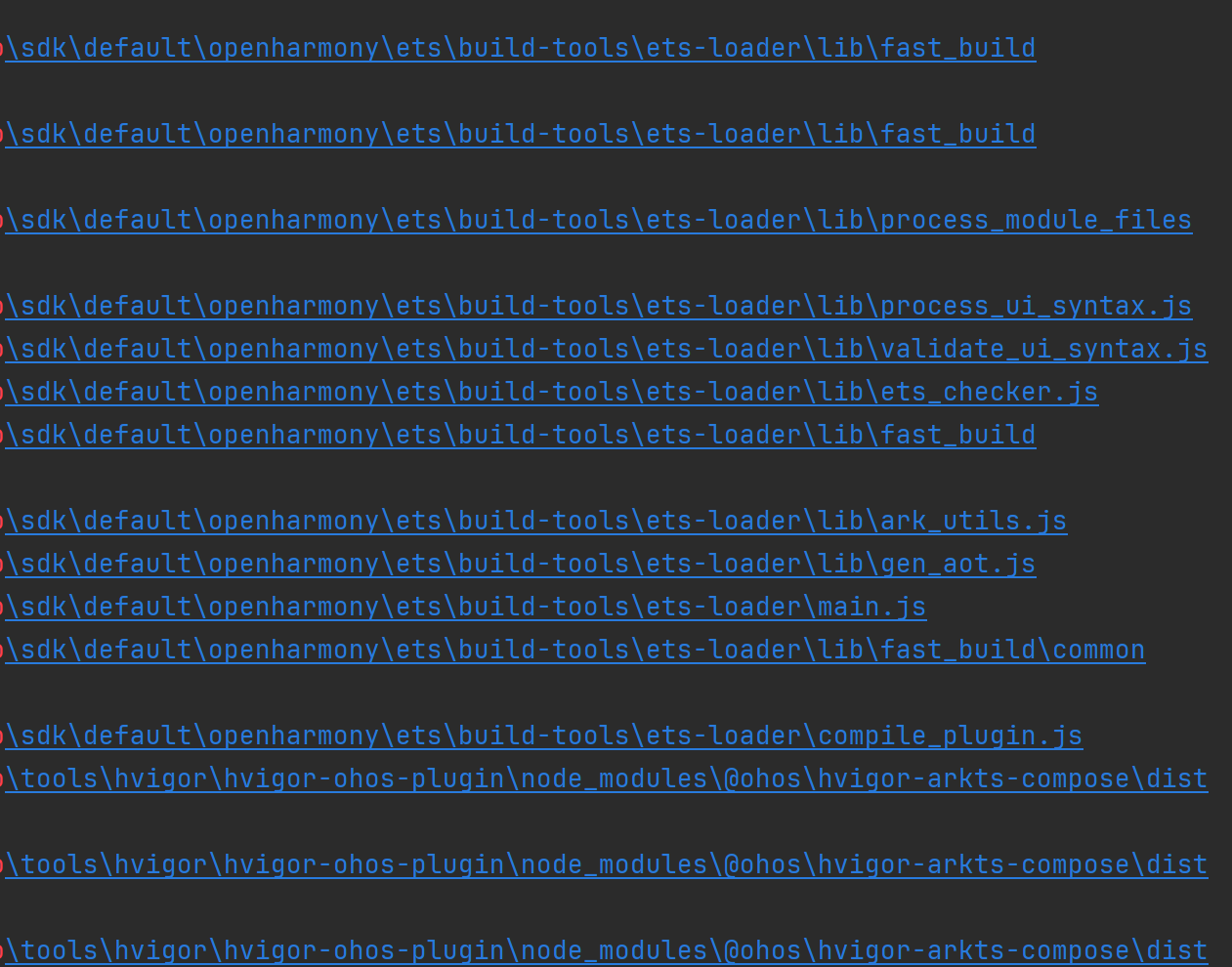
HarmonyOS鸿蒙Next中sdk目录文件未知原因会被删除掉 win电脑,DevEco Studio可以正常编译打包,过一段时间后编译提示失败,通过错误提示发现是sdk\default\openharmony\ets\build-tools目录中的文件没有导致,必须要重新安装开发工具
Cannot find module ‘arkguard/lib/utils/SourceMapMergingUtil’
更多关于HarmonyOS鸿蒙Next中sdk目录文件未知原因会被删除掉的实战教程也可以访问 https://www.itying.com/category-93-b0.html

开发者您好,根据提供的报错信息“Cannot find …”以及“过一段时间文件才缺失”的现象,这通常并非DevEco Studio本身的缺陷,而是系统上的安全软件/杀毒软件导致的。请确认在相关软件中设置“排除项”或者直接关闭相关软件,问题是否还存在。
更多关于HarmonyOS鸿蒙Next中sdk目录文件未知原因会被删除掉的实战系列教程也可以访问 https://www.itying.com/category-93-b0.html


在HarmonyOS Next中,SDK目录文件被删除通常是由于IDE自动清理机制或项目配置问题导致。可检查IDE设置中的缓存清理选项,确认是否启用了自动删除未使用SDK组件。同时,验证项目配置文件(如build-profile.json5)中的SDK路径引用是否正确。建议定期备份SDK目录,避免意外丢失。

根据你的描述,这确实是HarmonyOS Next开发中一个已知且棘手的问题。核心原因在于DevEco Studio的SDK管理机制与Windows系统环境(尤其是杀毒软件或安全策略)之间存在冲突。
根本原因分析:
- 主动安全软件误删:这是最常见的原因。Windows Defender、360安全卫士、火绒等安全软件可能会将SDK目录下的某些构建工具(特别是
arkguard等用于代码混淆和优化的工具链组件)误判为潜在威胁(如勒索软件或病毒行为),从而在后台静默将其隔离或删除。你的截图中的错误信息Cannot find module 'arkguard/lib/utils/SourceMapMergingUtil'直接指向了被删除的关键文件。 - DevEco Studio自身的SDK清理或更新机制存在缺陷:在某些情况下,IDE在准备更新、修复SDK或清理缓存时,操作可能未完全成功,导致部分必要文件丢失,而IDE自身未能正确恢复或重新下载这些文件。
专业解决方案(按优先级推荐):
首选方案:配置杀毒软件白名单 这是最根本的解决方法,能一劳永逸。
- 定位SDK目录:通常位于
C:\Users\你的用户名\AppData\Local\Huawei\Sdk或你在安装DevEco Studio时指定的自定义路径。 - 添加排除项:将整个SDK目录(例如
C:\Users\你的用户名\AppData\Local\Huawei\Sdk)添加到Windows Defender或其他第三方杀毒软件的实时保护排除列表或信任区中。具体操作请参考相应安全软件的设置文档。 - 临时验证:在排查期间,可以尝试暂时完全关闭实时保护功能,然后重新安装SDK或让DevEco Studio修复SDK,观察问题是否复现。
次选方案:使用DevEco Studio内置修复功能 在确认或临时禁用安全软件后,尝试让IDE自行修复。
- 打开DevEco Studio。
- 进入
File > Settings > SDK Manager(Windows) 或DevEco Studio > Preferences > SDK Manager(macOS)。 - 在HarmonyOS SDK页签下,找到你项目使用的SDK版本。
- 点击右侧的 “Edit” 或 “三个点” 菜单,选择 “Delete” 将其卸载。
- 卸载后,在同一个界面,点击 “Install” 重新安装该版本的SDK。这能确保获取到完整且未被破坏的SDK文件。
备选方案:手动清理与重装 如果上述方法无效,进行更彻底的重置。
- 完全退出DevEco Studio。
- 手动删除整个SDK目录(
C:\Users\你的用户名\AppData\Local\Huawei\Sdk)。(删除前请确认路径) - 重新启动DevEco Studio。
- 当IDE检测到SDK缺失时,它会提示你下载。按照指引重新安装所需的SDK版本。
总结: 该问题的根源极大概率是系统安全软件的误报和拦截。请优先将DevEco Studio的SDK安装目录添加到杀毒软件的白名单中,这是最有效的预防措施。之后,通过SDK Manager重新安装SDK即可恢复正常的开发环境。
