




DevEco Studio中dev的arkui inspector不能双击定位到代码区
DevEco Studio中dev的arkui inspector不能双击定位到代码区 【问题描述】:arkui inspector这种状态下不能双击定位到代码区,根据这个设置过了ArkUI Inspector
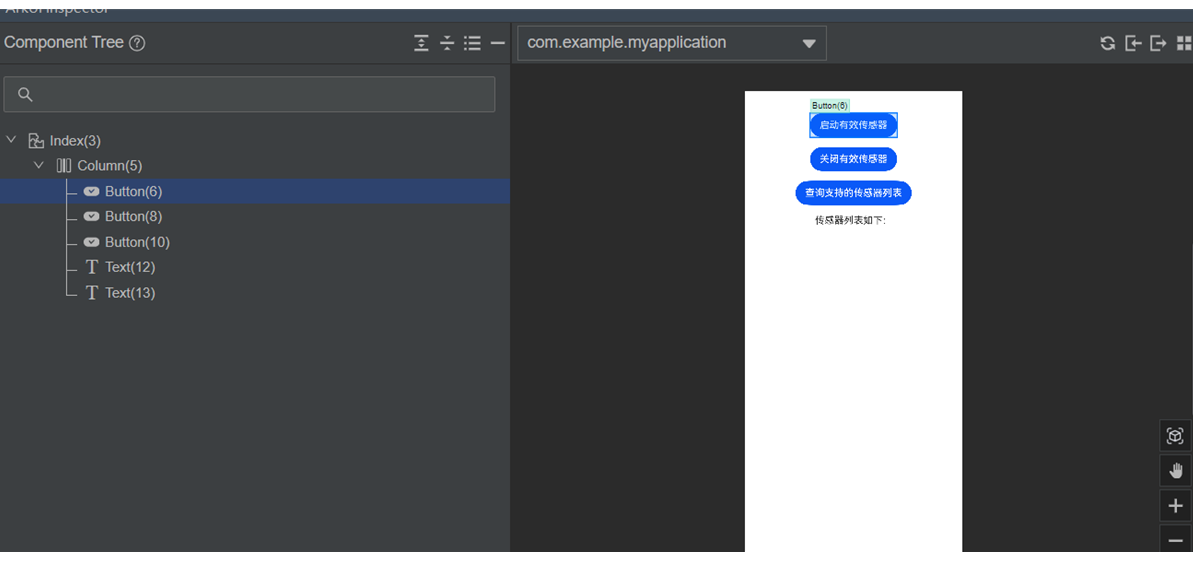
【问题现象】:之前就好好的,开发了个SSH工具后就没有了
【版本信息】:开发工具版本6.0.1.268
【尝试解决方案】:有卸载重新装过


DevEco Studio的ArkUI Inspector双击定位功能失效,通常由以下原因导致:
- 项目编译未生成source map文件
- Inspector与编辑器版本不匹配
- 缓存文件损坏
解决方法:
- 确认项目已成功编译并生成调试信息
- 检查DevEco Studio是否为最新版本
- 清理IDE缓存(File > Invalidate Caches)
- 重启DevEco Studio
若问题持续,可查看IDE日志文件定位具体错误。

根据您的描述,问题很可能出在ArkUI Inspector与当前运行的设备/模拟器连接状态或项目配置上,而不是DevEco Studio本身的功能缺失。双击定位功能失效通常与以下几个原因有关:
-
连接状态异常:ArkUI Inspector需要与运行中的应用建立稳定的调试连接。请确保:
- 设备/模拟器上的应用是通过DevEco Studio的调试模式(
Debug或Profile)运行的,而非直接运行(Run)。 - Inspector顶部的设备与应用选择下拉框中,已正确选中您正在调试的应用进程。
- 设备/模拟器上的应用是通过DevEco Studio的调试模式(
-
项目或文件状态:双击定位依赖于源码映射。请检查:
- 您双击的组件是否来自当前打开且已成功编译的HarmonyOS项目。
- 该组件对应的
.ets文件是否在项目内且路径没有异常。
-
缓存问题:在尝试重装IDE后,问题可能依然存在,因为项目或IDE的缓存未清除。可以尝试:
- 在DevEco Studio中执行
File > Invalidate Caches and Restart...,清除缓存并重启。 - 删除项目目录下的
.idea、build、oh_modules等目录,然后重新使用Open打开项目根目录,让IDE重建索引和依赖。
- 在DevEco Studio中执行
-
特定项目配置影响:您提到开发SSH工具后出现此问题,请检查:
- 项目的
module.json5或build-profile.json5等配置文件是否有影响构建或调试的修改。 - 是否引入了某些第三方库或进行了自定义构建配置,可能影响了调试信息的生成。
- 项目的
建议操作步骤:
首先,使用一个新的空白测试工程,创建一个简单界面并启动调试,测试ArkUI Inspector的双击定位功能是否正常。如果正常,则问题集中在您的SSH工具项目配置或代码上。如果也不正常,则可能是IDE环境问题,可考虑彻底卸载(包括删除用户目录下的相关配置文件夹,如C:\Users\您的用户名\AppData\Roaming\DevEco Studio 或 ~/Library/Application Support/DevEco Studio)后重新安装。
如果问题仅存在于特定项目,请重点对比项目配置与正常项目的差异。
