




HarmonyOS 鸿蒙Next中模拟器上如何查看布局边界
HarmonyOS 鸿蒙Next中模拟器上如何查看布局边界 开发应用时,只能用模拟器进行调试,但是在模拟器上无法找到开发者选项。
模拟器上是否可以查看布局边界?

开发者你好,可以使用ArkUI Inspector布局分析来查看模拟器上运行的应用布局。
更多关于HarmonyOS 鸿蒙Next中模拟器上如何查看布局边界的实战系列教程也可以访问 https://www.itying.com/category-93-b0.html


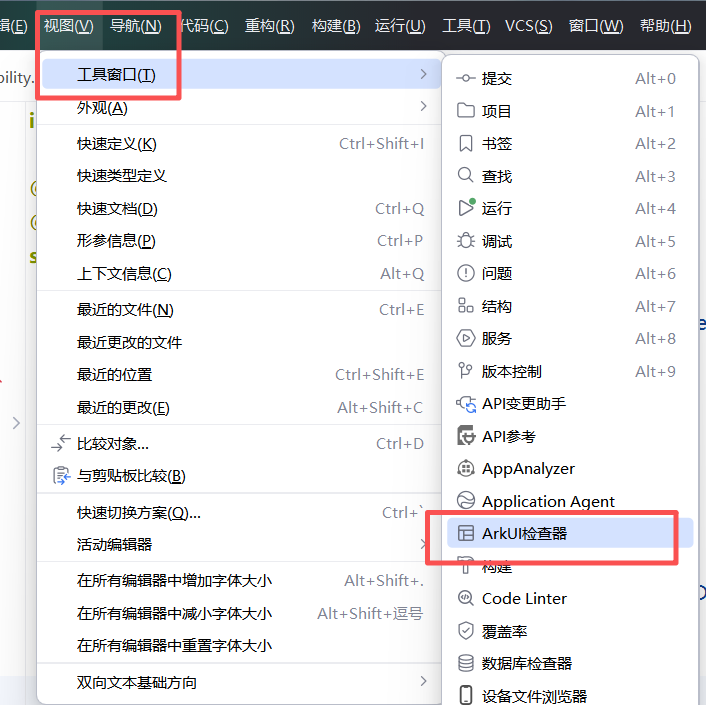

在HarmonyOS Next中,查看模拟器布局边界需使用DevEco Studio。启动模拟器后,在顶部菜单栏选择“View” -> “Tool Windows” -> “Layout Inspector”。该工具会显示当前界面的组件树和属性,并高亮渲染布局边界。

在HarmonyOS Next的模拟器中,查看布局边界等开发者调试功能,其开启方式与真机有所不同,因为模拟器没有物理的“开发者选项”菜单。
核心方法是使用hdc shell命令来直接设置相应的系统属性。以下是具体步骤:
-
启动HarmonyOS Next模拟器,并确保您的应用已经运行在上面。
-
打开命令行终端(Windows的CMD/PowerShell, macOS/Linux的Terminal),并导航到HarmonyOS SDK的
toolchains目录下(例如{SDK安装路径}\toolchains\)。 -
连接至模拟器。通常,模拟器的默认连接地址是
localhost。执行以下命令:hdc shell如果提示连接多个设备,可能需要先使用
hdc list targets查看设备ID,然后用hdc -t {设备ID} shell指定设备。 -
开启布局边界显示。在进入的shell环境中,输入以下命令并回车:
param set persist.debug.layout true这条命令会设置一个持久化的系统属性,告诉系统绘制所有View的布局边界。
-
重启界面进程。为了使设置生效,需要重启当前的前台界面。输入命令:
killall com.ohos.launcher这个命令会强制关闭桌面(Launcher)进程,系统会自动将其重启。重启后,您就能在模拟器屏幕上看到所有应用界面的布局边界(通常显示为彩色线条框)。
关闭布局边界:
如果需要关闭,同样进入 hdc shell,执行:
param set persist.debug.layout false
然后再次执行 killall com.ohos.launcher 重启桌面即可。
重要提示:
param set是HarmonyOS/OpenHarmony系统中用于设置系统参数的命令,persist.debug.layout是控制布局边界显示的特定参数。- 使用
killall com.ohos.launcher是刷新UI的常用方法,不会影响模拟器本身或其他正在运行的应用服务。 - 这种方式同样适用于HarmonyOS Next的真机调试(需已开启开发者模式并完成hdc连接),但真机通常可以直接在“开发者选项”中勾选“显示布局边界”。
通过以上命令,您可以在HarmonyOS Next模拟器上有效查看布局边界,辅助进行UI调试。
