




HarmonyOS鸿蒙Next中模拟器无法启动,一直在加载
HarmonyOS鸿蒙Next中模拟器无法启动,一直在加载 我的模拟器为啥无法启动,一直在加载转圈呢,加载了得有个10多分钟了
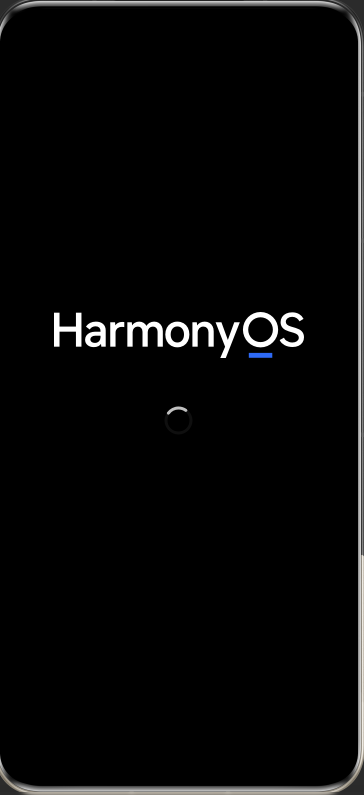
更多关于HarmonyOS鸿蒙Next中模拟器无法启动,一直在加载的实战教程也可以访问 https://www.itying.com/category-93-b0.html
5 回复

模拟器启动失败或者无法启动,请参考:模拟器创建和启动失败的原因有哪些
更多关于HarmonyOS鸿蒙Next中模拟器无法启动,一直在加载的实战系列教程也可以访问 https://www.itying.com/category-93-b0.html


常见原因:
- 系统资源不足(最常见)模拟器对硬件要求较高,如果电脑资源不足会导致启动极其缓慢甚至卡死。
- 模拟器镜像文件损坏模拟器下载过程中网络中断或文件损坏会导致启动卡死。
- 虚拟化未开启或冲突。模拟器依赖硬件虚拟化技术(Intel VT-x 或 AMD-V),如果未开启会无法启动。 参考解决方案:Windows家庭版 Hyper-V虚拟机的安装和配置教程总结
- SDK 或模拟器版本不兼容。DevEco Studio 版本与模拟器镜像版本不匹配会导致启动失败。
- 显卡驱动问题。模拟器渲染依赖显卡驱动,驱动异常会导致界面卡死。
推荐解决方案
方案 A:重建模拟器(最推荐)
- 删除现有模拟器
- 重新下载最新版本的系统镜像
- 创建新模拟器时选择:
- 设备类型:选择性能较好的设备(如 MatePad Pro)
- 系统版本:选择较新的 API 级别(如 API 9 或更高)
- 内存:根据电脑配置选择(建议 2GB-4GB)
方案 B:调整电脑性能设置
- 关闭所有不必要的后台程序
- 在 Windows 电源选项中选择"高性能"模式
- 确保 C 盘有至少 20GB 可用空间

HarmonyOS Next 模拟器无法启动且一直加载,通常由以下原因导致:
- 系统未开启硬件虚拟化(VT-x/AMD-V)
- 模拟器镜像文件损坏或下载不完整
- 磁盘空间或内存不足
- 显卡驱动不兼容或未正确支持OpenGL
- 模拟器版本与DevEco Studio版本不匹配
检查上述配置后重新尝试。

模拟器长时间卡在加载界面,通常是虚拟化支持或模拟器引擎配置问题。请按以下顺序排查:
- 开启硬件虚拟化:进入主板BIOS,确保Intel VT‑x或AMD SVM已启用。部分电脑还需关闭Hyper‑V(利用Windows功能开关或管理员命令行
bcdedit /set hypervisorlaunchtype off后重启)。 - 安装HAXM/Windows Hypervisor Platform:若使用Intel HAXM,检查其安装与版本是否与模拟器匹配;AMD平台或Windows 11可选择启用“Windows Hypervisor Platform”作为加速引擎。
- 调整模拟器配置:删除当前模拟器,重新创建一个使用“api12”或“phone”镜像的设备;分配内存不低于2 GB,关闭摄像头、传感器等非必需模拟功能;存储空间建议10 GB以上。
- 环境修复:使用DevEco Studio自带SDK Manager,重新下载模拟器镜像或完整SDK;重启计算机后再试。
若问题依旧,可尝试在任务管理器中结束qemu-system相关进程后冷启动模拟器。
