




HarmonyOS鸿蒙Next中Flutter框架多设备开发指导-自由多窗场景
HarmonyOS鸿蒙Next中Flutter框架多设备开发指导-自由多窗场景
1.1 场景概述
在移动应用开发中,不同设备的屏幕形态各异,例如刘海屏、全面屏、折叠屏等,系统状态栏、导航栏、软键盘等元素亦会占据屏幕空间。分屏、悬浮窗、折叠开合及个人电脑多窗环境下,同一应用窗口可能在极窄到极宽之间反复变化;若标签位置、内容区边距与网格列数仍按单窗全屏写死,易出现底栏挡正文、侧栏出现后网格仍按全宽计算等问题。本文将详细介绍宽档位订阅、布局测量与列模板联动、多窗下手势与坐标校正等方法,以及实现原理与具体场景案例。
1.1.1 使用场景
多窗用户希望窗口拉窄时列表仍可读、拉宽时能多列展示,底栏或侧栏切换后正文区域自动留出对应占位,不被遮挡。下面是不同横向断点下标签形态与网格列数的示意。
自由多窗适配验证(多窗环境下的界面自适应),指的是带导航标签的主从布局能够根据当前宽档位与实测窗口宽度,自动切换底栏/侧栏形态并重算网格列模板、单元宽度与内边距,以提供任意窗宽下内容清晰、可操作区域合理的布局方法。
| 横向断点 | sm | md | lg | xl |
|---|---|---|---|---|
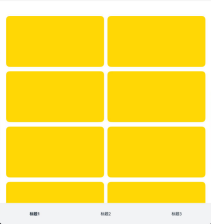
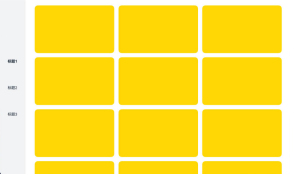
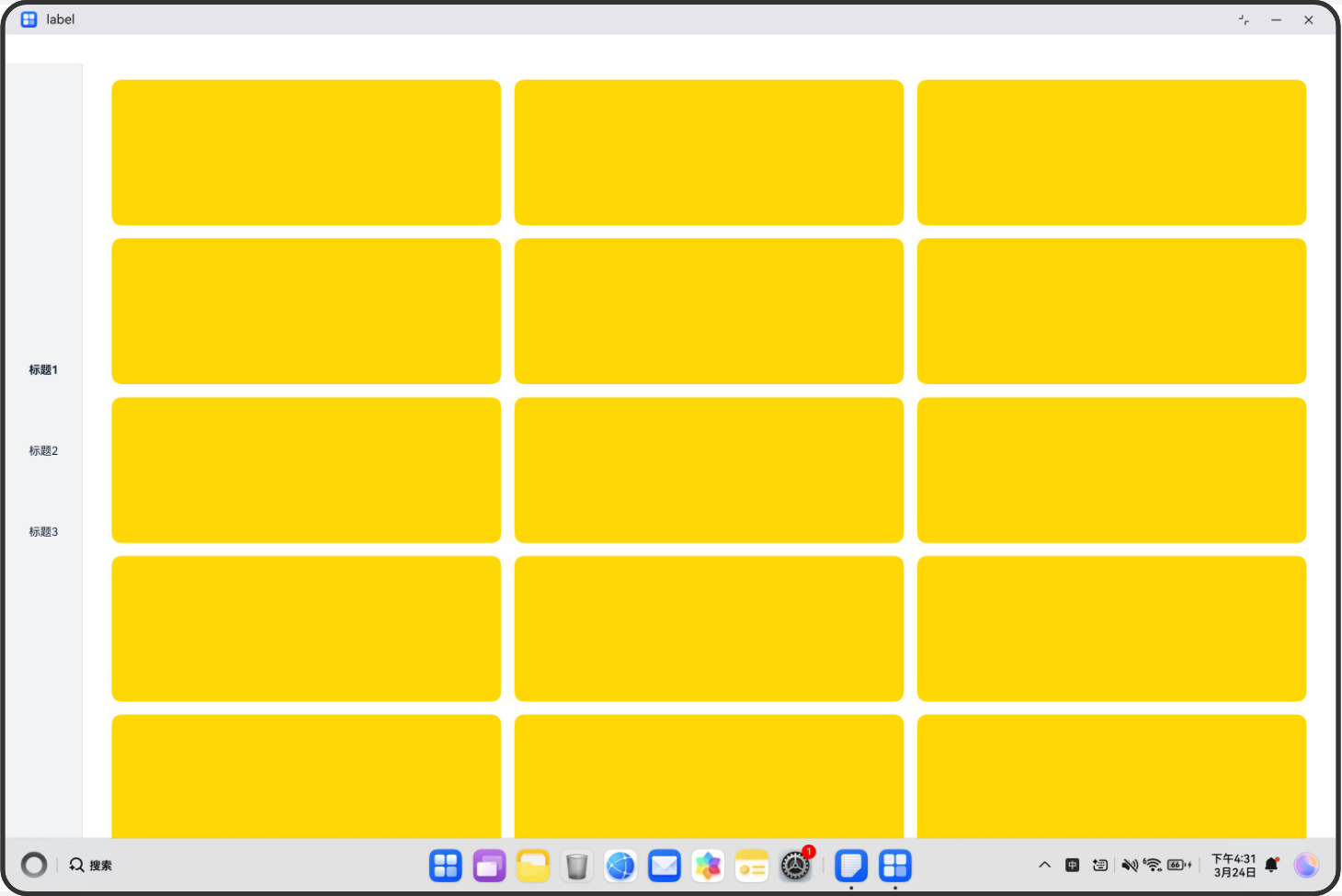
| 展示逻辑 | 底栏标签(高约 76);内容区底部留白 76;视频区非紧凑、不按侧栏扣宽;网格列数随宽度断点(多为 2 列) | 同左;宽度断点多为中等,网格仍多为 2 列 | 左侧竖标签(宽约 96);视频区紧凑、固定 3 列;有效宽度为窗口宽减 96 | 同左;断点可能为特大宽,但因左侧标签优先,列模板仍为 3 列 |
| 展示布局 | 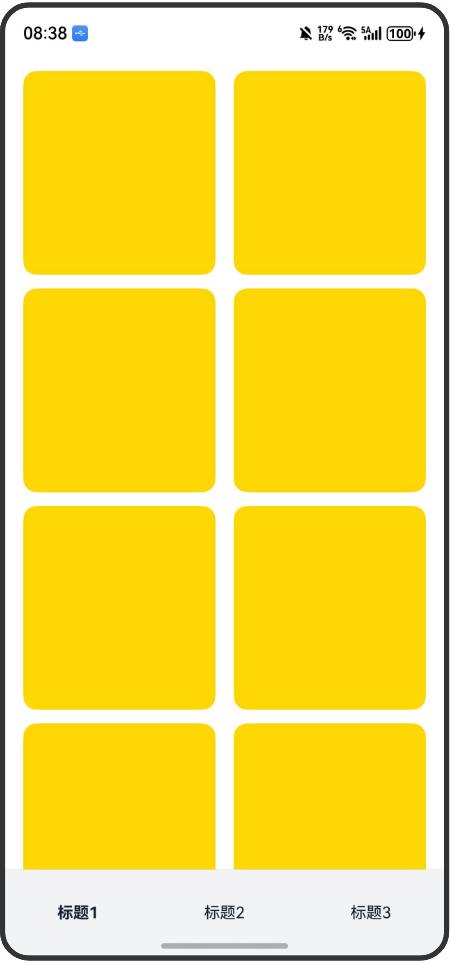 |
 |
 |
 |
1.1.2 常见问题
未结合多窗与实测布局做适配时,易出现:
- 窗口变窄仍按大屏列数排布,卡片被压扁或折行错乱(未按逻辑宽度重算列数与单元格像素宽度)
- 底栏标签与正文重叠,或已出现左侧标签仍按全宽算网格(未区分模式设置底部留白或有效宽度减标签宽)
- 仅依赖一次读取的窗口尺寸,分屏或鸿蒙电脑上宽高滞后(未同时使用布局回调与尺寸变化监听)
- 列表滚动与单格拖拽争手势,拖拽预览相对窗口偏移(未设置手势位移阈值、未在窗口坐标系中测量并减去容器偏移)
1.1.3 多设备适配
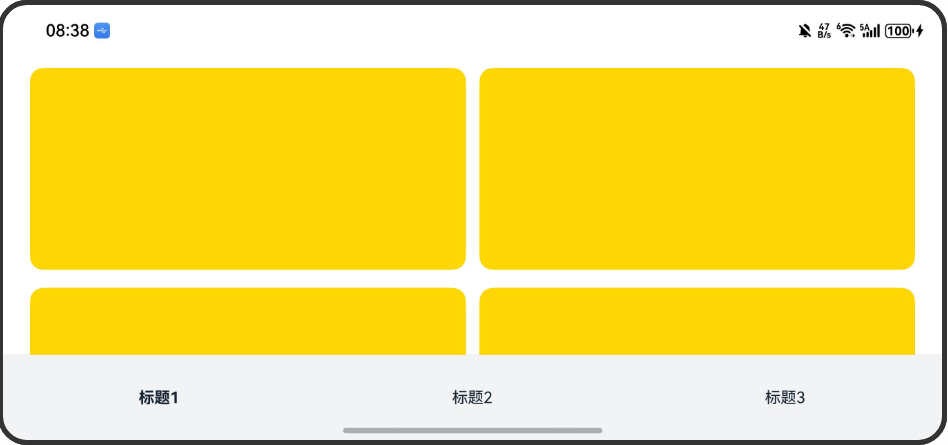
- 适配点 1:订阅宽档位变化以切换底栏或左侧标签;根视图在布局完成时更新宽高并刷新窗口信息;切换标签时用布局动画与列表的程序化滚动对齐当前页(列表本身关闭手指滑动,由标签按钮驱动)。
图 1-1:手机竖屏下本页效果(建议含底栏或侧栏标签与内容区关系)。
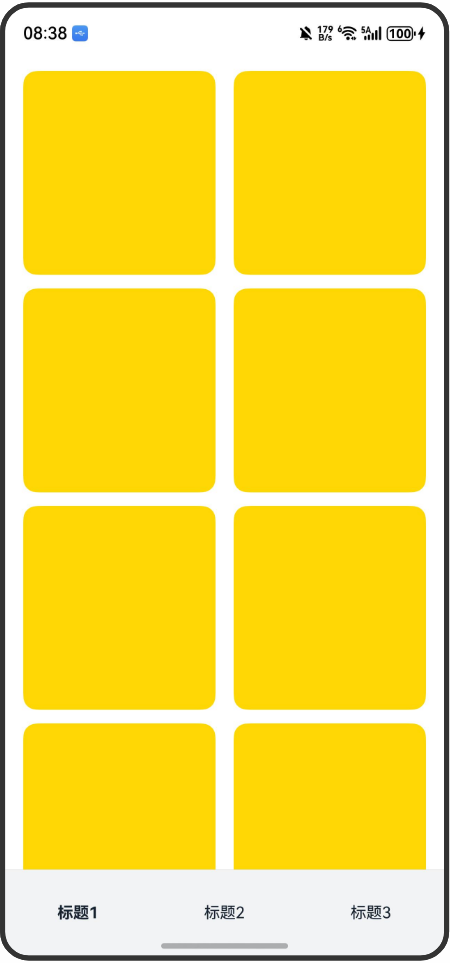
图 1-2:手机横屏下同一页面,体现宽度变化后的标签位置或内容区排布。
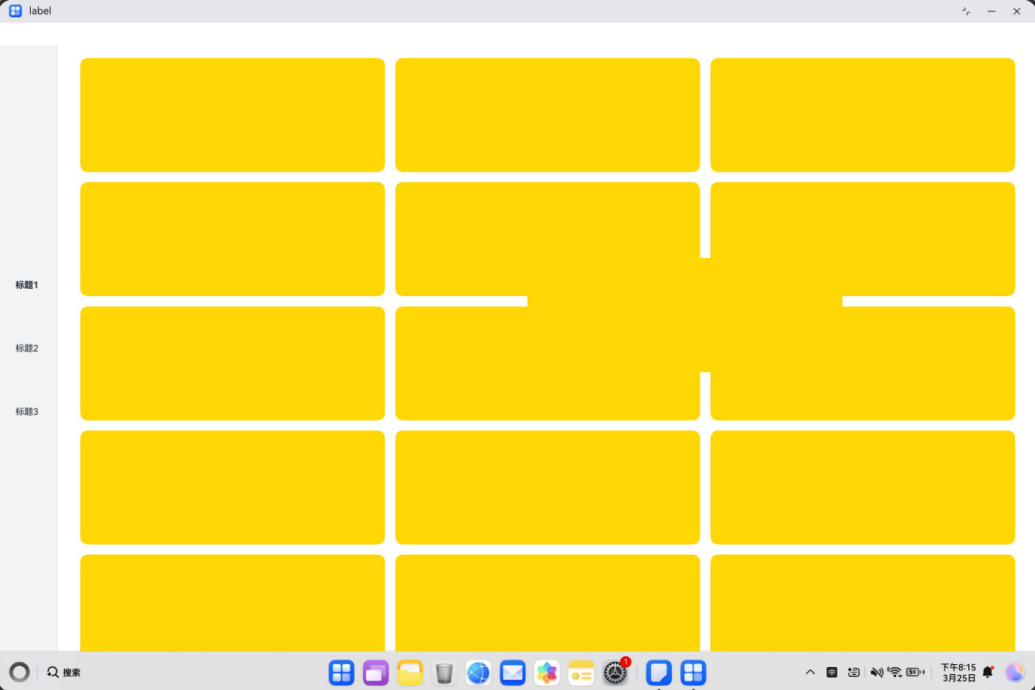
- 适配点 2:网格按宽度断点取列模板、间距与内边距;在容器宽度确定后计算每个格子的像素宽度;拖拽时用窗口测量更新格子位置,浮层绝对定位并随手势平移。
图 2-1:电脑全屏(或应用占满桌面)下网格与可选拖拽效果。
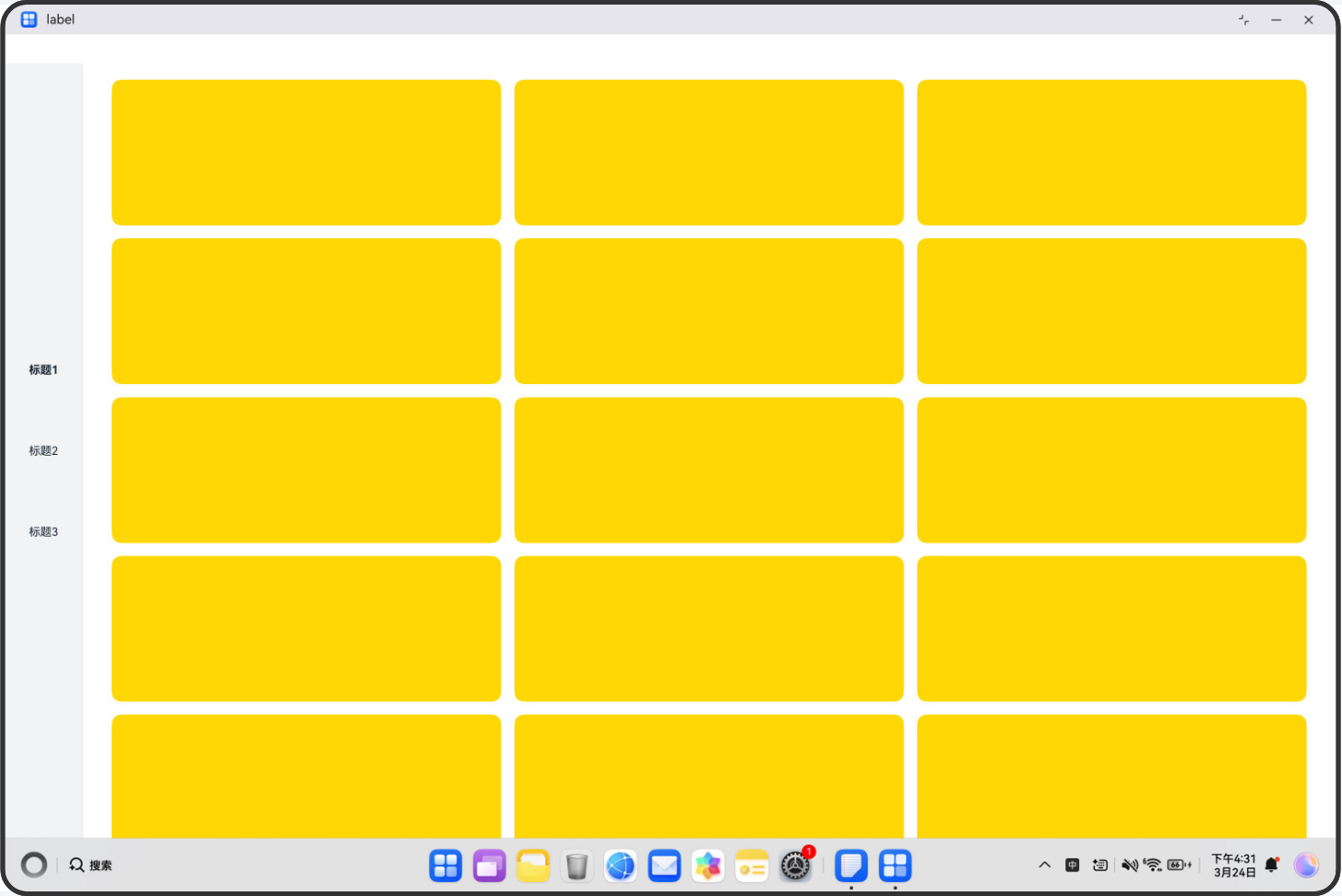
图 2-2:PC 下网格项拖拽与浮层随手势平移示意。
1.2 开发指导
1.2.1 Flutter开发
1.2.1.1 关键能力
1)flutter中需要使用断点判断不同机型,根据不同的机型显示UI。
2)自由多窗沉浸式依赖原生接口setWindowDecorVisible和setWindowTitleButtonVisible实现。
1.2.1.2 指导案例
自由多窗开发主要涉及三个点
1)多设备类型布局规则适配实现:使用断点判断不同的机型,显示不同的UI;
2)应用响应窗口变化:通过系统接口监听当前是否是自由多窗状态。
具体实现:
v2: API22+ isInFreeWindowMode
v1: 当前可以使用"window_pcmode_switch_status"字段结合settings.registerKeyObserver()接口和settings.getValue()接口来获取并监听当前是否切换至自由多窗模式。
3)自由多窗沉浸式适配:自由多窗无法直接通过setWindowLayoutFullScreen接口实现沉浸式,而是通过setWindowDecorVisible和setWindowTitleButtonVisible分别隐藏状态栏和三键。
4)flutter调用系统接口,需要使用channel;
1.2.1.3 示例代码
1)断点逻辑:可以使用三方库 hadss_adaptive_layout,或者根据规格表自行封装断点。
| WidthBreakpoint枚举 | 值 | 说明 |
|---|---|---|
| WIDTH_XS | 0 | 窗口宽度小于320vp。 |
| WIDTH_SM | 1 | 窗口宽度大于等于320vp,且小于600vp。 |
| WIDTH_MD | 2 | 窗口宽度大于等于600vp,且小于840vp。 |
| WIDTH_LG | 3 | 窗口宽度大于等于840vp,且小于1440vp。 |
| WIDTH_XL | 4 | 窗口宽度大于等于1440vp。 |
| HeightBreakpoint枚举 | 值 | 说明 |
|---|---|---|
| HEIGHT_SM | 0 | 窗口高宽比小于0.8。 |
| HEIGHT_MD | 1 | 窗口高宽比大于等于0.8,且小于1.2。 |
| HEIGHT_LG | 2 | 窗口高宽比大于等于1.2。 |
final media = MediaQuery.of(context);
final widthBp = getWidthBreakpoint(media.size.width);
final mainWindowInfo = WindowInfo(widthBp: widthBp,avoidSystemInsets: media.padding);
final isLarge = widthBp == WidthBreakpoint.widthLg || widthBp == WidthBreakpoint.widthXl;
if (isLarge) {
  ...//大屏机型逻辑
}else{
  ...//小屏机型逻辑
}
2)通过系统接口监听当前是否是自由多窗状态。此处只列出arkts代码,dart调用arkts方法请参考channel;
export function observePcMode() {
  if (canIUse('SystemCapability.Applications.Settings.Core')) {
    settings.registerKeyObserver(getContext(), 'window_pcmode_switch_status', settings.domainName.USER_PROPERTY,
      () => {
        getPcMode()
      }
    )
  }
}


export function getPcMode() {
  if (canIUse('SystemCapability.Applications.Settings.Core')) {
    settings.getValue(getContext(), 'window_pcmode_switch_status', settings.domainName.USER_PROPERTY
    ).then((data) => {
      AppStorage.setOrCreate('isPCMode', data === 'true');
    })
  }
}
3)通过系统接口实现自由多窗沉浸式适配。此处只列出arkts代码,dart调用arkts方法请参考channel;
function changeRight(context: Context | undefined, max: boolean, min: boolean, isClose: boolean) {
  if (!context) {
    return;
  }
  let uiContext = context as common.UIAbilityContext;
  let mainWindow: window.Window | undefined = undefined;
  uiContext.windowStage.getMainWindow().then(
    data => {
      mainWindow = data;
      // setWindowDecorVisible用于隐藏图标、名称与状态栏
      mainWindow.setWindowDecorVisible(max);
      // setWindowTitleButtonVisible接口,隐藏主窗标题栏最大化、最小化、关闭按钮
      mainWindow.setWindowTitleButtonVisible(max, min, isClose);
    }
  ).catch((err: BusinessError) => {
    if (err.code) {
      console.error(`Failed to obtain the main window. Cause code: ${err.code}, message: ${err.message}`);
    }
  });
}
自由多窗的Sample示例代码地址:flutter 自由多窗,开发者可以通过该地址查看完整的示例代码,并根据自己的需求进行修改和扩展。
更多关于HarmonyOS鸿蒙Next中Flutter框架多设备开发指导-自由多窗场景的实战教程也可以访问 https://www.itying.com/category-92-b0.html

在HarmonyOS Next中,Flutter框架通过Platform Channel调用系统WindowManager API实现自由多窗。使用harmonyos_window插件或自定义通道操作createWindow、setWindowLayout;多设备适配需结合MediaQuery和DeviceInfo进行响应式布局。窗口间通信可采用EventChannel或共享数据模型。
更多关于HarmonyOS鸿蒙Next中Flutter框架多设备开发指导-自由多窗场景的实战系列教程也可以访问 https://www.itying.com/category-92-b0.html

在HarmonyOS Next的Flutter自由多窗场景下,核心要解决的是窗口尺寸动态变化时的界面自适应。关键是摒弃硬编码布局,采用“测量-断点-计算”的响应式链路。
核心实现逻辑:
- 布局测量与状态注入:不要依赖单次获取的窗口尺寸。使用
LayoutBuilder获取实时容器约束,结合MediaQuery获取系统侵入区域。将计算出的“逻辑可用宽度”作为InheritedWidget向下传递,避免重复计算。 - 宽档位切换标签形态:根据宽度断点(sm/md/lg/xl)切换导航栏。sm/md 断点使用底栏(BottomNavigationBar),内容区底部内边距需增加底栏高度;lg/xl 断点切换为侧栏(NavigationRail),网格的有效宽度需减去侧栏宽度。
- 列模板与尺寸联动:网格列数由宽档位决定。监听逻辑可用宽度,在状态管理中重新计算
SliverGridDelegate的列数和每项像素宽,确保卡片不压扁不错乱。 - 手势与坐标校正:在多窗拖拽场景,使用
GlobalKey获取格子相对于主窗口的坐标(而非屏幕),浮层定位基于此坐标并手动应用Transform.translate跟随手势,避免偏移。
关键代码实例:
// 1. 获取布局约束与断点
LayoutBuilder(builder: (context, constraints) {
  final widthBp = _getBreakpoint(constraints.maxWidth);
  final isLarge = widthBp >= WidthBreakpoint.WIDTH_LG;

  return Row(children: [
    if (isLarge) SizedBox(width: 96, child: NavigationRail(...)), // 侧栏
    Expanded(
      child: Padding(
        padding: EdgeInsets.only(bottom: isLarge ? 0 : 76), // 底栏占位
        child: GridView.builder(
          physics: NeverScrollableScrollPhysics(), // 列表滚动由标签按钮驱动
          gridDelegate: SliverGridDelegateWithFixedCrossAxisCount(
            crossAxisCount: _getColumnCount(widthBp), // 列数联动
            childAspectRatio: _getAspectRatio(constraints.maxWidth),
          ),
          ...
        ),
      ),
    ),
  ]);
})

// 2. 监听系统自由多窗状态 (需通过 Platform Channel 调用原生 ArkTS)
// 原生端: settings.registerKeyObserver('window_pcmode_switch_status', ...)
// Flutter端: const channel = MethodChannel('free_window'); channel.invokeMethod('getPCMode');
自由多窗沉浸式适配要点:
多窗模式下,原生布局已剥离标题栏,不可用 setWindowLayoutFullScreen。需通过 ArkTS 原生接口:
setWindowDecorVisible(false)隐藏系统状态栏。setWindowTitleButtonVisible(false, false, false)隐藏最大/小/关闭按钮。,
