




HarmonyOS鸿蒙Next中Flutter框架多设备开发指导-交互归一场景
HarmonyOS鸿蒙Next中Flutter框架多设备开发指导-交互归一场景
1.1 场景概述
在移动应用开发中,不同设备的屏幕形态各异,例如刘海屏、全面屏、折叠屏等,系统状态栏、导航栏、软键盘等元素亦会占据屏幕空间。同一业务往往既要服务小屏触摸,也要服务大屏指针与滚轮;若列表、详情、分栏、拖拽等能力按平台各写一套,易出现状态分叉、手势争抢、动画与数据不同步。在统一的数据模型与页面结构下,将不同输入映射到相近交互语义,可让用户换设备仍觉得「还是同一个功能」。本文将详细介绍交互归一中的断点、手势与指针协同方法,以及实现原理与具体场景案例。本文对应工程内交互归一示例页。
1.1.1 使用场景
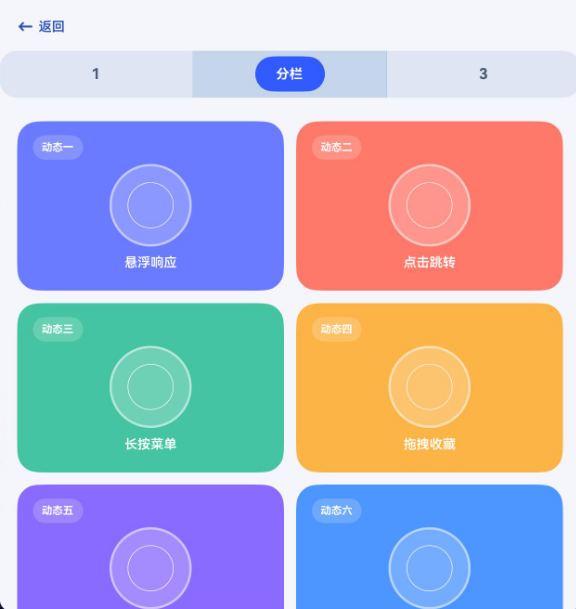
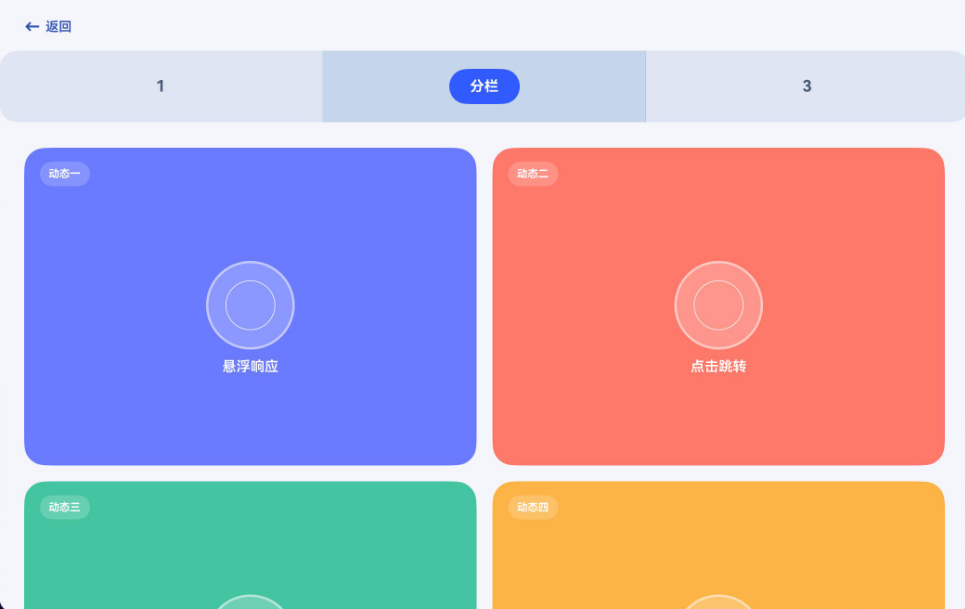
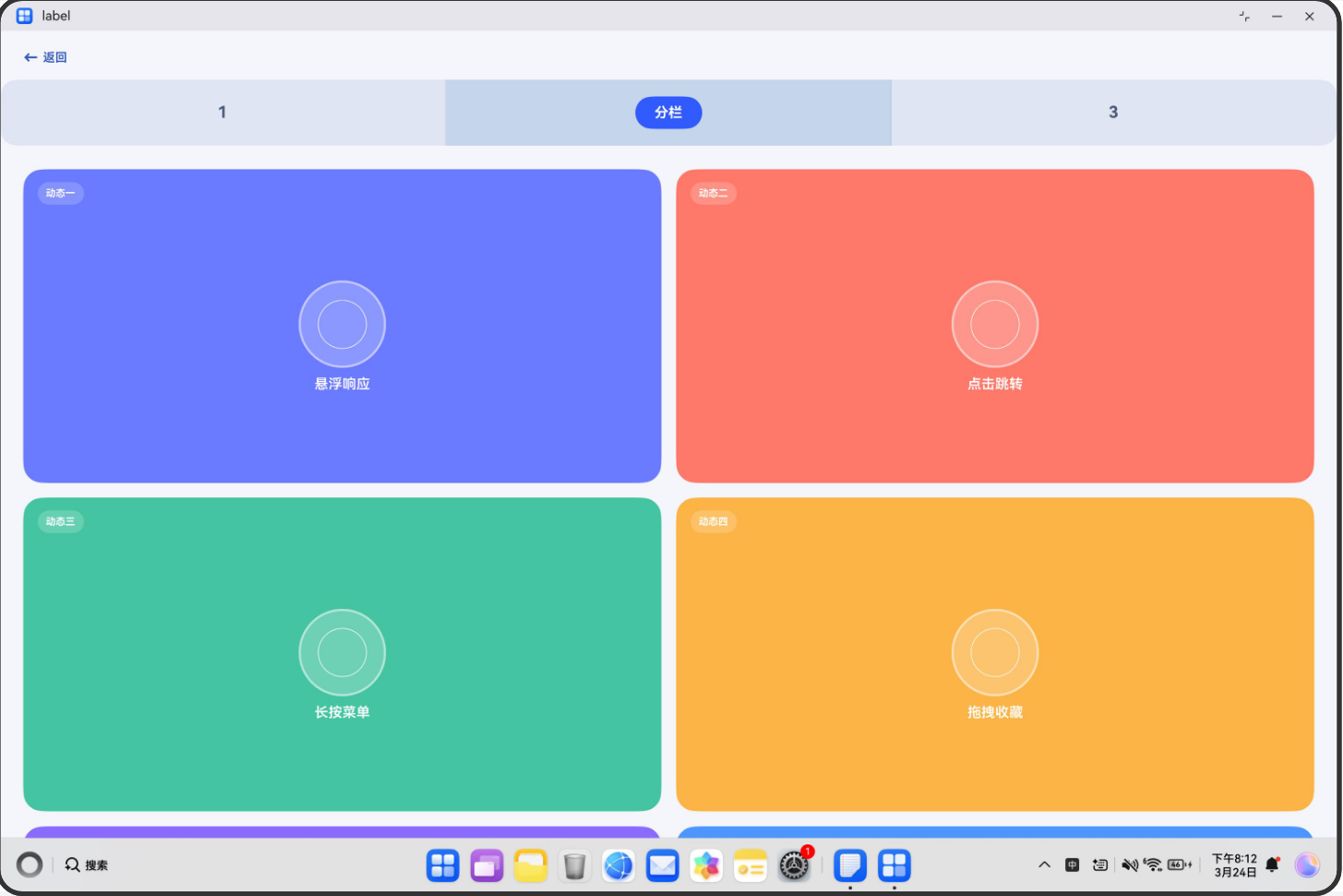
用户在手机上习惯长按拖拽、双指缩放,在电脑窗口上希望悬停有反馈、滚轮能切页、修饰键配合指针完成缩放旋转,而不觉得换了一套完全不同的应用。下面是不同横向断点下类电脑能力与控件尺度的示意。
交互归一适配验证(设备交互归一界面自适应),指的是同一套业务界面能够根据输入设备能力与窗口条件(断点、逻辑宽高),自动启用或关闭悬停、滚轮、指针修饰键等能力,并将触摸与指针映射到统一的语义与动画状态,以提供跨设备一致、控制逻辑不割裂的交互体验的布局方法。
| 横向断点 | sm | md | lg | xl |
|---|---|---|---|---|
| 展示逻辑 | 默认双列网格;边距与卡片最小高度基准较小;详情主卡片按短边比例计算,竖屏占比更高;无指针悬停与滚轮切页 | 缩放系数与水平边距、卡片间距略增;分栏轨道与收藏区高度随窗口拉高 | 缩放系数与水平边距、卡片间距略增;分栏轨道与收藏区高度随窗口拉高,控件与字体再放大一档 | 视为大平板档;若同时满足逻辑宽不小于约一千且高不小于约六百,或与特大型档组合判定为类电脑 |
| 展示布局 | 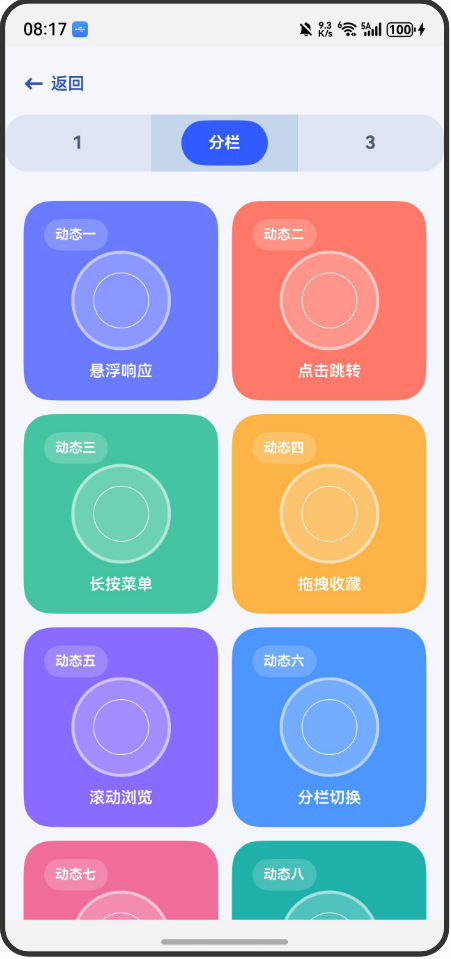 |
 |
 |
 |
1.1.2 常见问题
交互归一类界面需要同时响应触摸、指针与系统手势,在横竖屏、分屏与窗口尺寸变化下若未统筹,容易出现以下问题:
- 长按拖拽进行中列表仍在滚动,手势被滚动视图抢走,拖拽断断续续
- 长按与单击边界不清,松手误进详情或误触菜单
- 分栏滑块与列表拖拽同层竞争,一方无法响应
- 滚轮事件无节流,快速滚动导致切页抖动
1.1.3 多设备适配
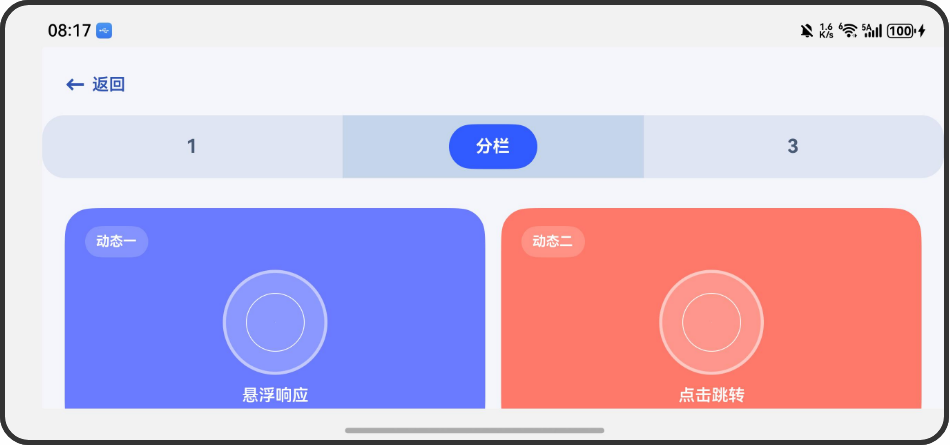
- 适配点 1:结合断点、横竖屏、窗口短边与「类电脑」标志,计算卡片宽度占比、图标尺寸上下限、详情区正方形边长上限(避免压住顶栏标题),使主列表与详情在手机竖屏、横屏下布局合理、可操作区域足够。
图 1-1:手机竖屏下列表网格、分栏滑块与长按拖拽收藏示意。
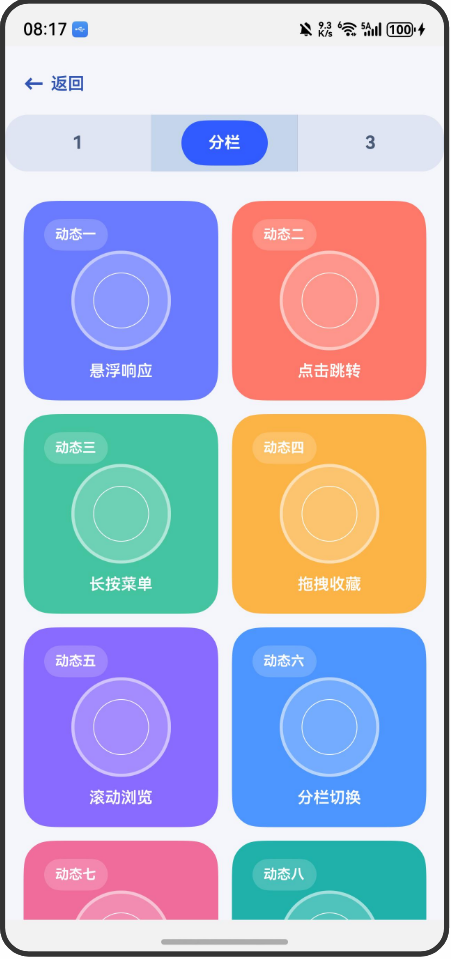
图 1-2:手机横屏下详情页双指缩放与横向滑动切页示意。
- 适配点 2:在类电脑全屏或窗口模式下验证指针悬停、滚轮切页、Ctrl 拖动与详情内单层指针封装;收窄窗口或档位回落时,能力自动关闭,避免小窗误触滚轮切页。
图 2-1:电脑全屏下悬停高亮。
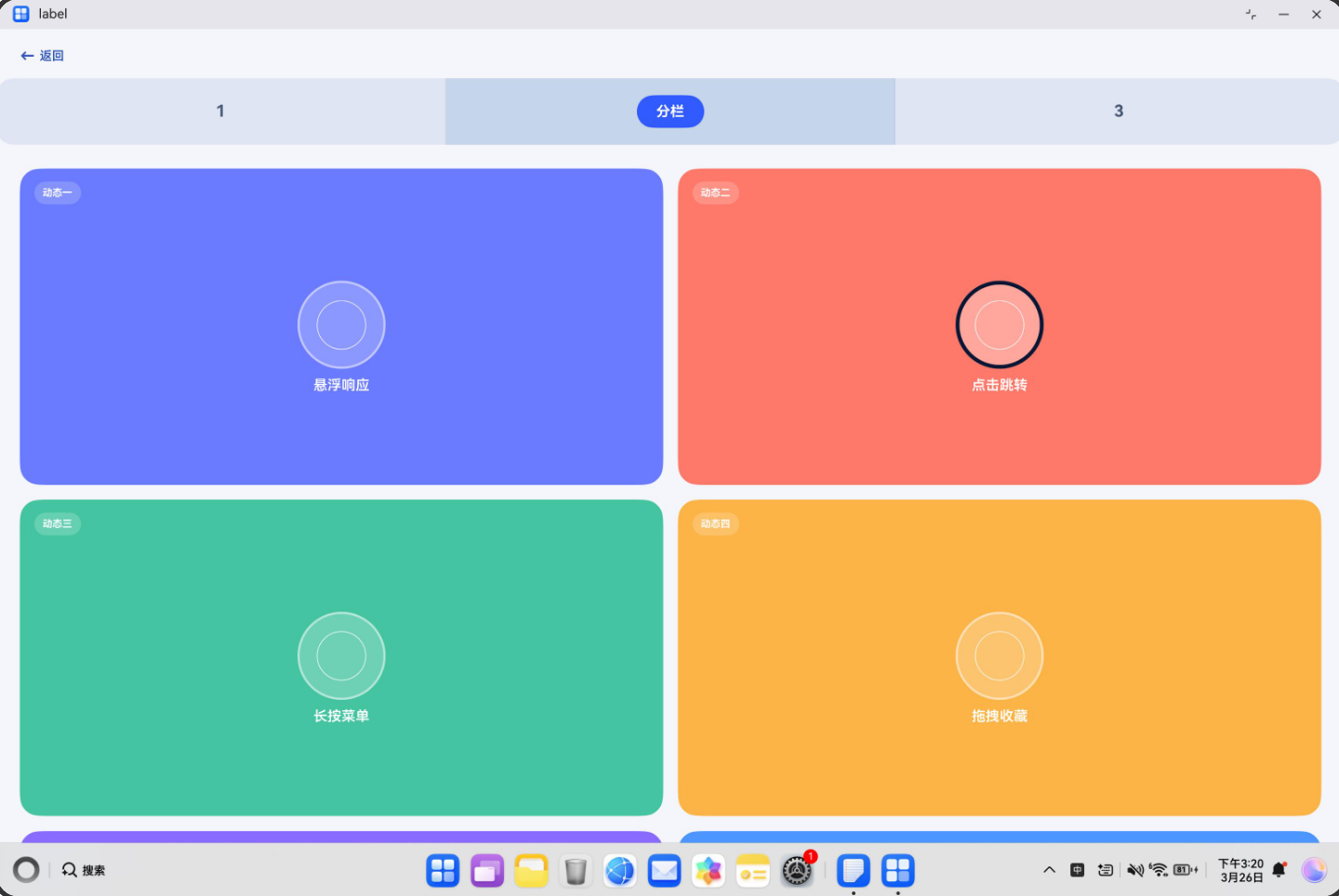
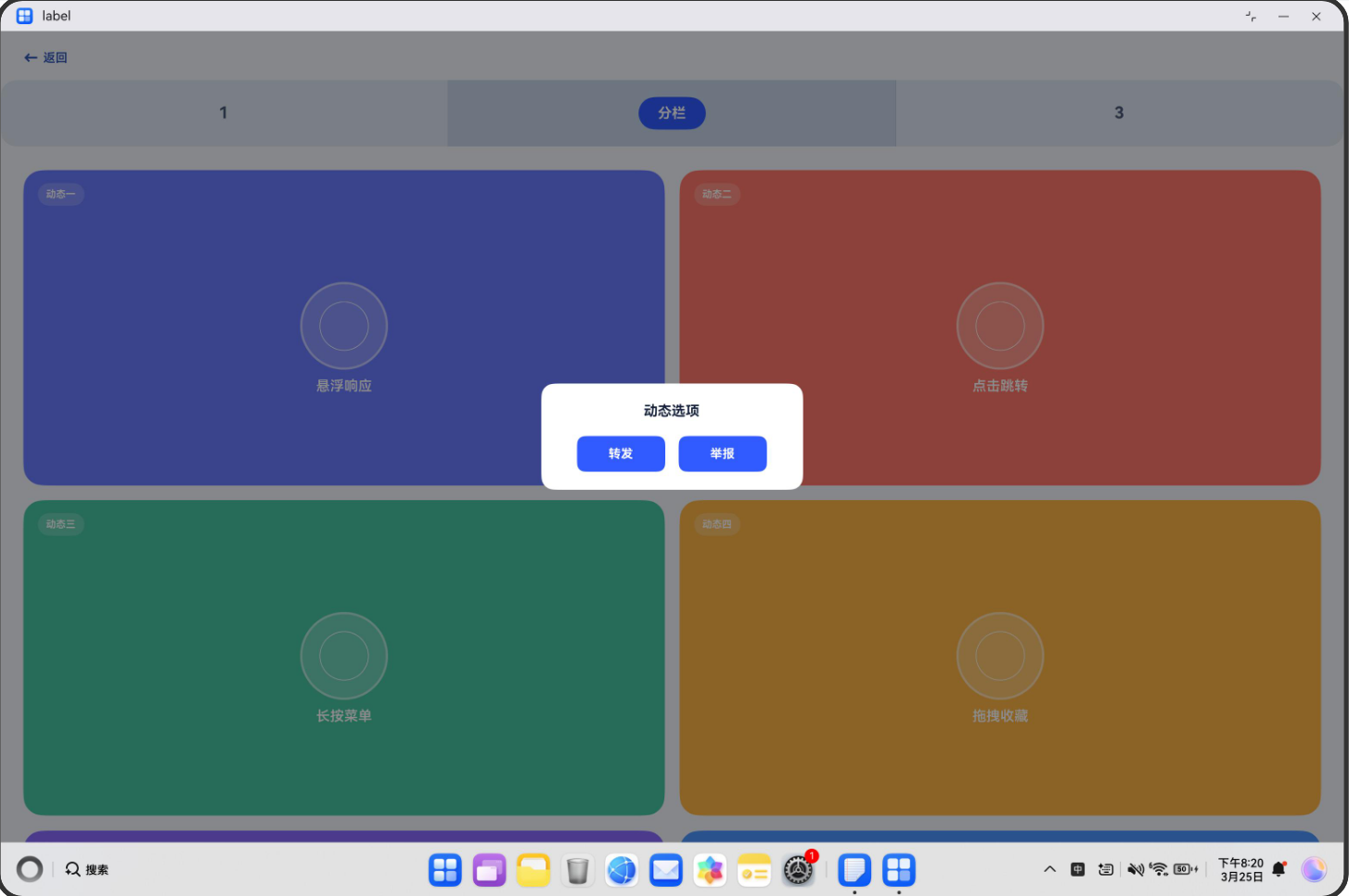
图 2-2:长按就绪与阈值分离示意。
PC
手机
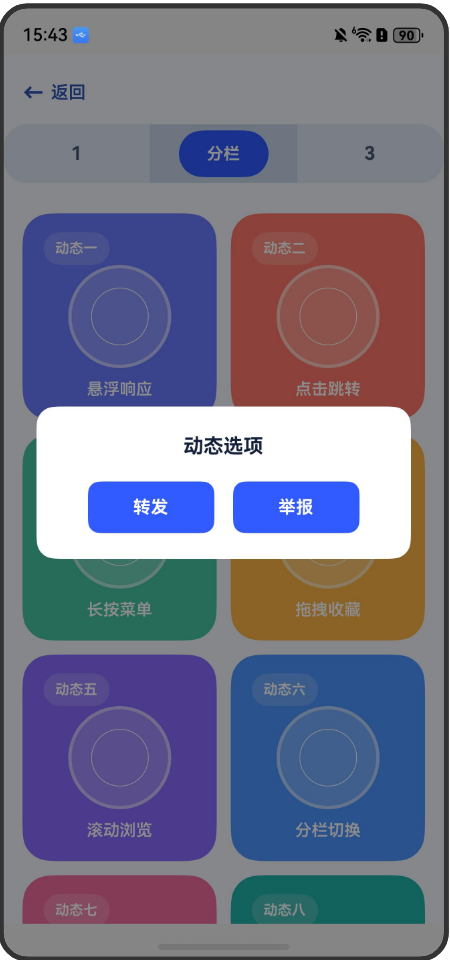
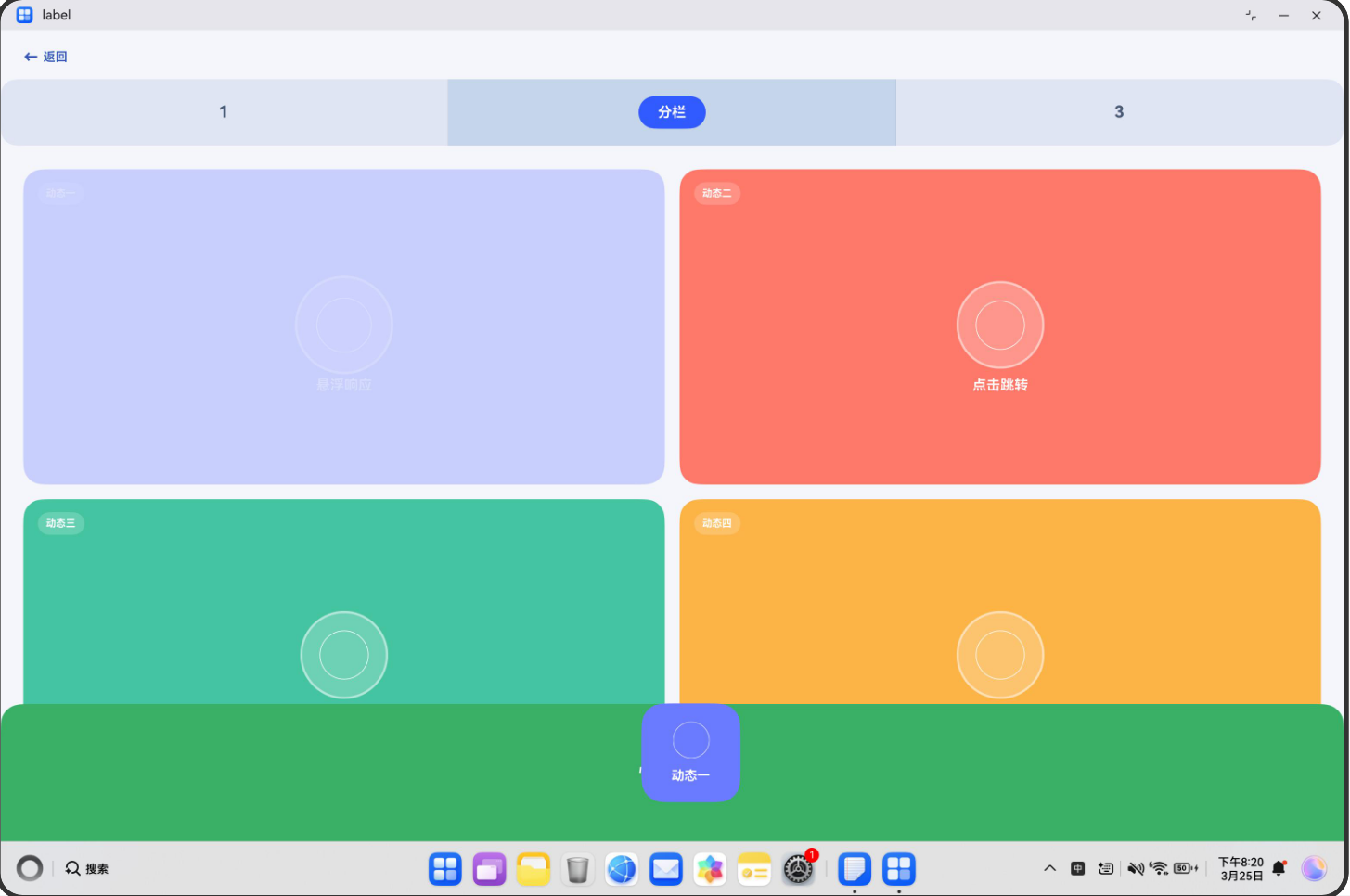
图 2-3:拖拽预览与收藏区配合。
PC
手机
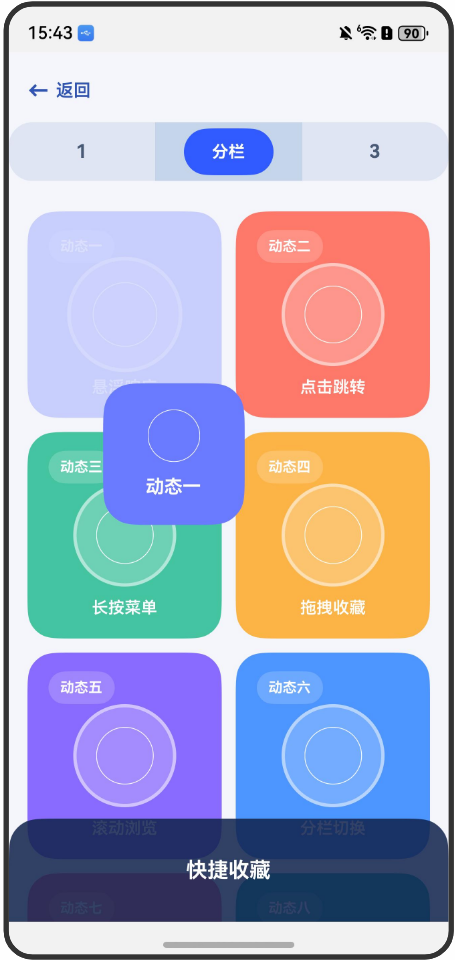
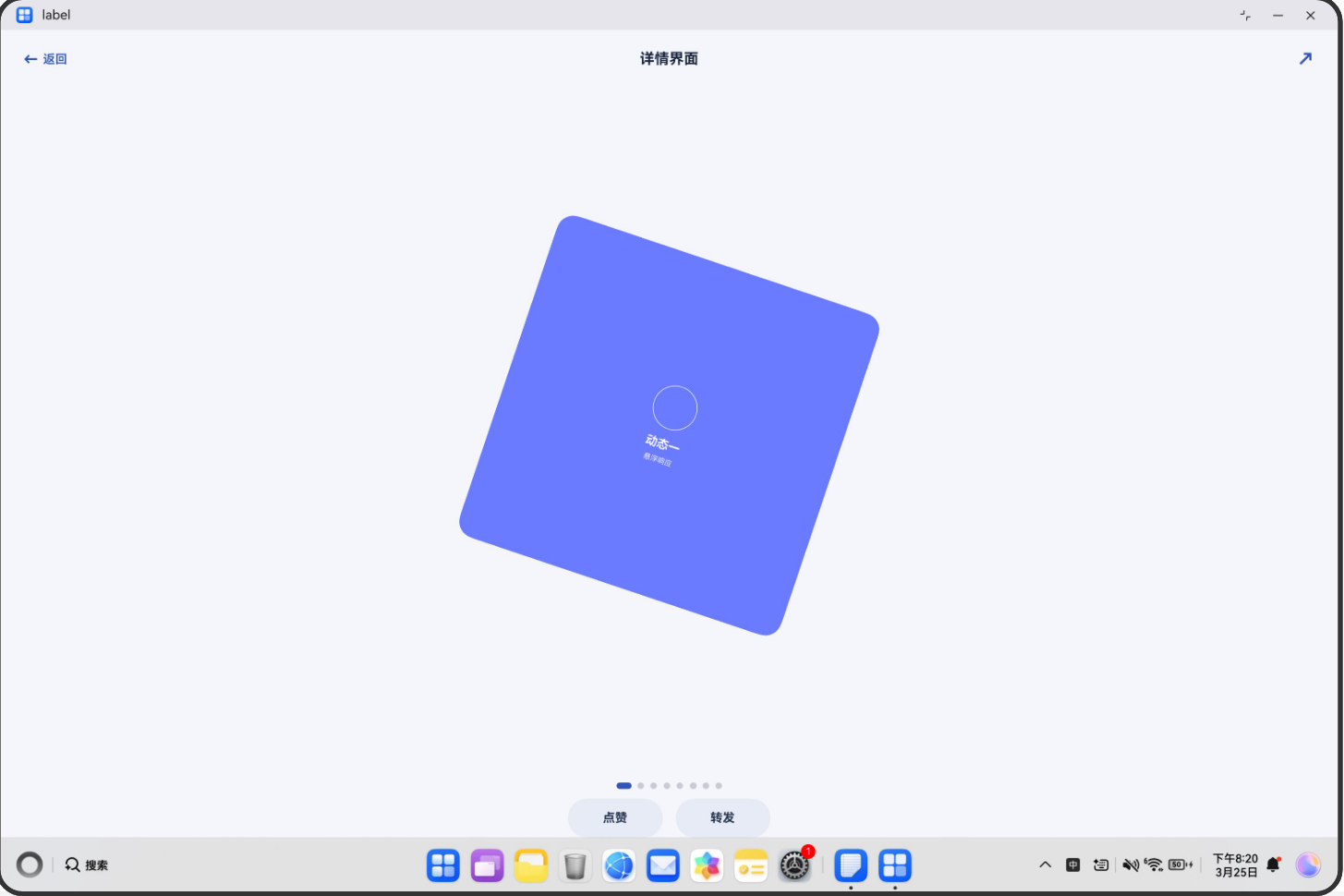
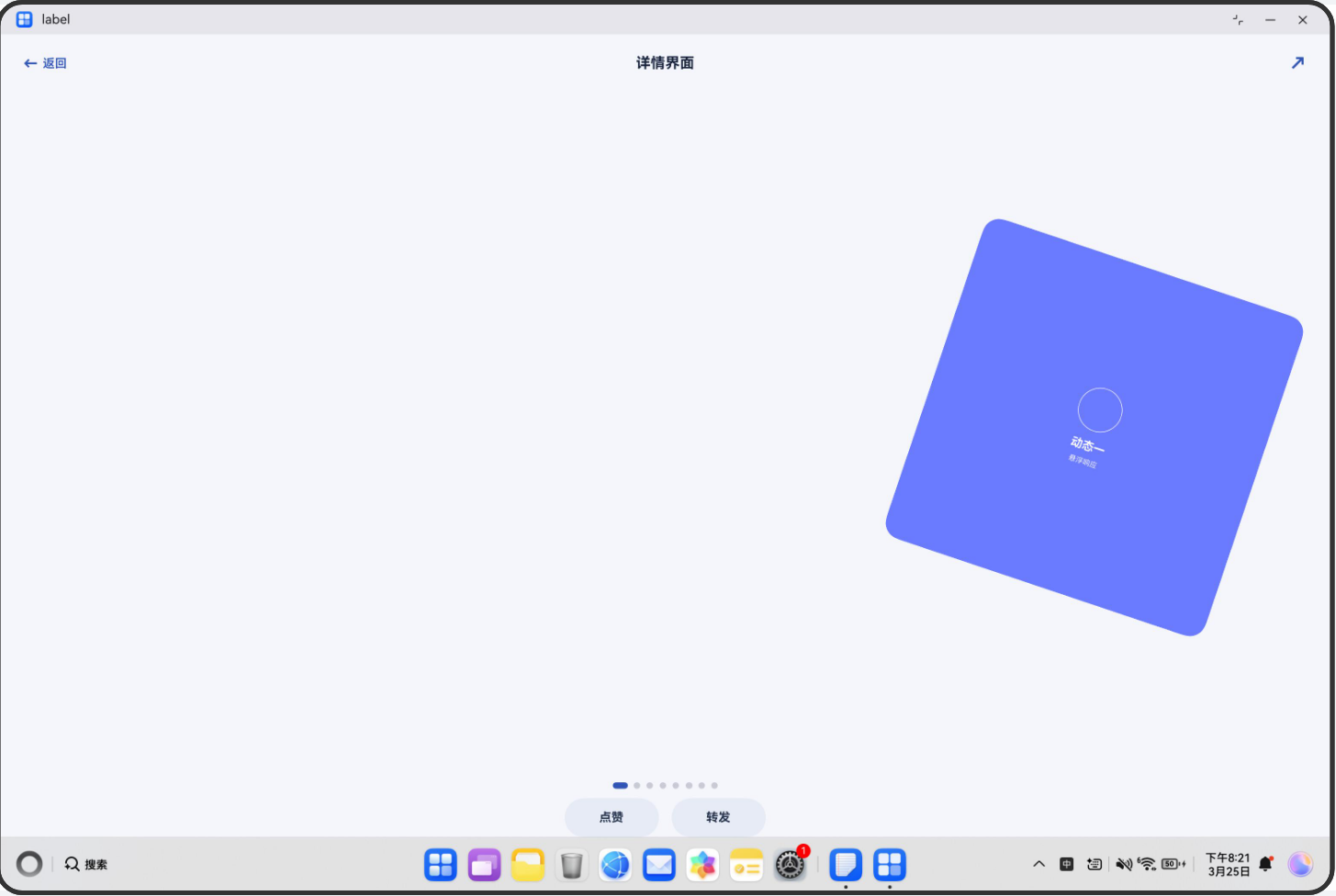
图 2-4:详情双指缩放与旋转。
PC
手机
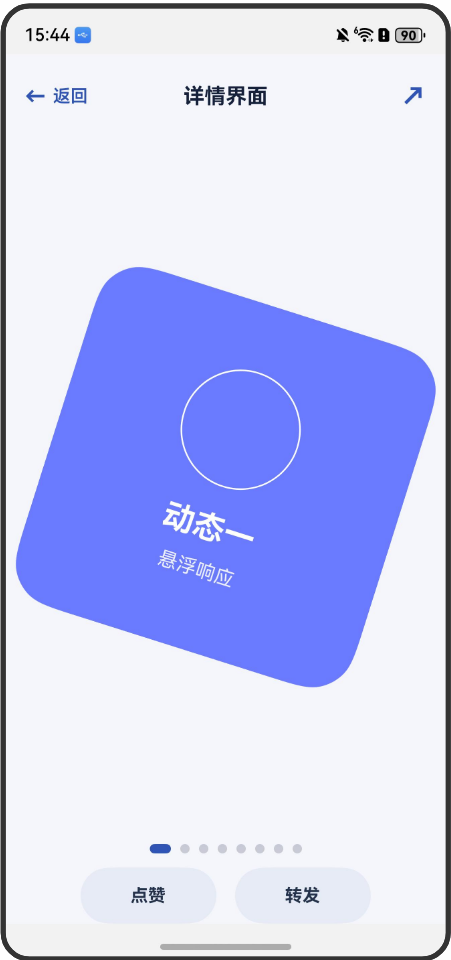
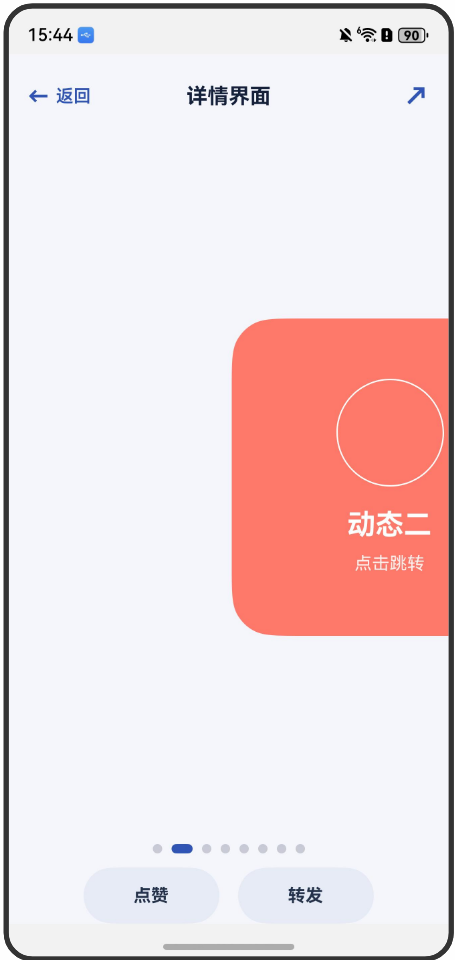
图 2-5:详情左右轻扫切页。
PC
手机
1.2 开发指导
1.2.1 Flutter开发
1.2.1.1 关键能力
1.2.1.2 指导案例
- 悬浮事件(OnHover)可使用MouseRegion组件,当鼠标悬停时可触发回调
MouseRegion(
  cursor: SystemMouseCursors.grab,
  onEnter: (_) => setState(() => _hoverIndex = index),
  onExit: (_) => {
    if (_hoverIndex == index)
    {setState(() => _hoverIndex = null)}
  },
  child: _buildImg(highlight: _hoverIndex == index),
),
- 单击事件(OnClick) GestureDetector的onTap属性
GestureDetector(
  onTap: () {
    Navigator.push(
     context,
     MaterialPageRoute(builder: (context) => const DetailPage()),
    );
  }
)
- 双击事件(Double Click)GestureDetector的onDoubleTap属性
GestureDetector(
  onDoubleTap: ()=>{}
)
- 长按事件(Long Press)GestureDetector的onLongPress属性
GestureDetector(
  onLongPress: ()=>{}
)
- 上下文菜单(Context Menu)
GestureDetector(
  onLongPress: ()=>{}
)
- 拖拽事件(Drag)可使用LongPressDraggable,包括可在原位置修改,拖拽中修改等等属性
LongPressDraggable<String>(
  data: 'img-$index',
  // 拖拽开始/结束:控制原图高亮
  onDragStarted: () => setState(() => {}),
  onDragEnd: (_) => setState(() {}),
  onDraggableCanceled: (_, __) => setState(() {}),
  dragAnchorStrategy: (draggable, context, position) {
    final box = context.findRenderObject() as RenderBox;
    final topLeft =
    box.localToGlobal(Offset.zero); // child 左上角全局坐标
    return position - topLeft; // 触点相对 child 左上角偏移
  },
  // 跟手移动的"浮层图"
  feedback: Material(
    type: MaterialType.transparency, // 关键:透明材质
    child: _buildImg(highlight: true),
  ),
  // 拖拽期间原位显示(高亮/可半透明)
  childWhenDragging: _buildImg(highlight: false),
  // 原位正常显示
  child: MouseRegion(
    cursor: SystemMouseCursors.grab,
    onEnter: (_) => setState(() => _hoverIndex = index),
    onExit: (_) => {
      if (_hoverIndex == index)
      {setState(() => _hoverIndex = null)}
    },
    child: _buildImg(highlight: _hoverIndex == index),
  )
),
-
轻扫事件(Swipe)可在yaml文件引入card_swiper : ^3.0.0 插件方式进行使用
-
滚动事件(Scroll)对区域进行监听addPostFrameCallback
WidgetsBinding.instance.addPostFrameCallback((_) {
 if (!_controller.hasClients) return;

  _scrollingListener = () {
   final scrolling = _controller.position.isScrollingNotifier.value;

    if (scrolling) {
     _isScrolling = true;
     _show('正在滚动');
    } else {
      if (_isScrolling) {
        _isScrolling = false;
        _show('滚动结束');
        _hideLater(); // 显示一会儿后消失
      }
    }
  };

  _controller.position.isScrollingNotifier.addListener(_scrollingListener!);
});
- 平移事件(Pan)
- 缩放事件/旋转事件(Pinch / Rotation)GestureDetector的onScaleUpdate的属性。Transform属性
1.2.1.3 示例代码
相机的Sample示例代码地址:example ,开发者可以通过该地址查看完整的示例代码,并根据自己的需求进行修改和扩展。
更多关于HarmonyOS鸿蒙Next中Flutter框架多设备开发指导-交互归一场景的实战教程也可以访问 https://www.itying.com/category-92-b0.html

在HarmonyOS Next中,Flutter框架通过ohos_input插件实现多设备交互归一。使用PointerEvent.kind区分触屏、鼠标、键盘等输入类型,并利用DeviceType API获取设备形态。交互归一场景下,通过LayoutBuilder和MediaQuery动态适配界面布局与响应区域,确保不同输入设备(如触控笔、鼠标)触发相同交互逻辑时保持一致的视觉反馈与操作体验。
更多关于HarmonyOS鸿蒙Next中Flutter框架多设备开发指导-交互归一场景的实战系列教程也可以访问 https://www.itying.com/category-92-b0.html

交互归一的核心是通过断点(Breakpoints)和输入模式自适应,让同一套 Flutter 业务代码在不同设备上呈现一致的交互语义。
- 利用 MediaQuery、LayoutBuilder 获取 sm/md/lg/xl 断点,结合逻辑宽高判定是否为“类电脑”模式,动态启用悬停、滚轮切页、指针修饰键等能力。
- 指针悬停高亮使用
MouseRegion,触控与指针的长按、单击、双击统一用GestureDetector处理,拖拽用LongPressDraggable完成触摸/指针拖拽,并通过dragAnchorStrategy精准定位。 - 滚轮事件通过
Listener或NotificationListener节流,防止快速滚动造成切页抖动;滚动状态监听用ScrollController.isScrollingNotifier,避免与长按拖拽争抢手势。 - 双指缩放与旋转在
onScaleUpdate中更新Transform.scale和rotation,实现触摸与 Ctrl 修饰键一致的操控。
关键代码片段:
// 悬停高亮
MouseRegion(
  cursor: SystemMouseCursors.grab,
  onEnter: (_) => setState(() => _hoverIndex = index),
  onExit: (_) { if (_hoverIndex == index) setState(() => _hoverIndex = null); },
  child: _buildImg(highlight: _hoverIndex == index),
)

// 长按拖拽并适配触摸/指针
LongPressDraggable<String>(
  data: 'img-$index',
  onDragStarted: () => setState(() {}),
  dragAnchorStrategy: (d, c, pos) => pos - (c.findRenderObject() as RenderBox).localToGlobal(Offset.zero),
  feedback: Material(type: MaterialType.transparency, child: _buildImg(highlight: true)),
  childWhenDragging: _buildImg(highlight: false),
  child: MouseRegion( /* 同前 MouseRegion */ ),
)

// 断点判断与类电脑模式
bool get isLikePC {
  final size = MediaQuery.of(context).size;
  final bp = getBreakpoint(size.width);
  return bp == Breakpoint.xl && size.width >= 1000 && size.height >= 600;
}

// 双指缩放/旋转
GestureDetector(
  onScaleUpdate: (d) => setState(() {
    _scale *= d.scale;
    _rotation += d.rotation;
  }),
  child: Transform(
    transform: Matrix4.diagonal3Values(_scale, _scale, 1)..rotateZ(_rotation),
    child: detailImage,
  ),
)
同一套代码在手机竖屏(sm)仅显示网格与长按拖拽,PC 大屏(xl)自动启用悬停、滚轮翻页与指针拖拽,交互逻辑不割裂。
