




HarmonyOS 鸿蒙Next中Flutter框架多设备开发指导-功能交互挂件场景
HarmonyOS 鸿蒙Next中Flutter框架多设备开发指导-功能交互挂件场景
1.1 场景概述
在移动应用开发中,不同设备的屏幕形态各异,如刘海屏、全面屏、折叠屏等,其UI差异较大,且各自存在避让区。为了确保不同设备下功能交互挂件UI位置以及尺寸展示的正确性,RN提供了一系列的适配和避让机制。本文将详细介绍功能交互挂件的实现原理以及适配指导。
1.1.1 使用场景
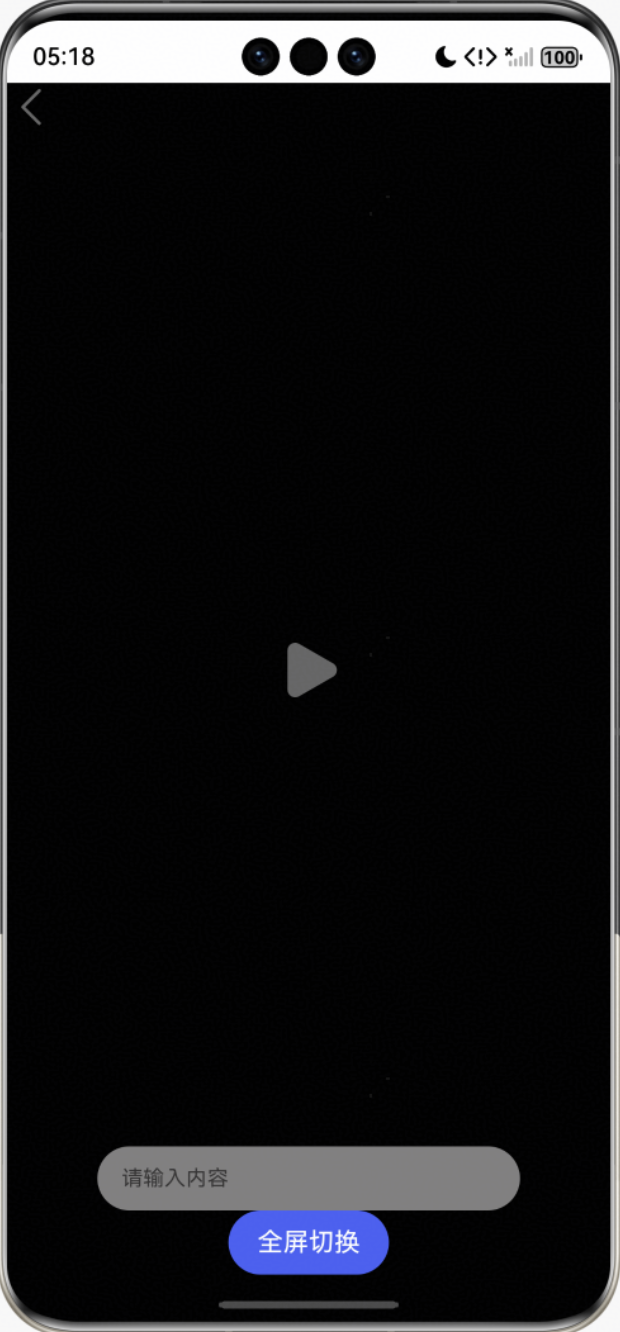
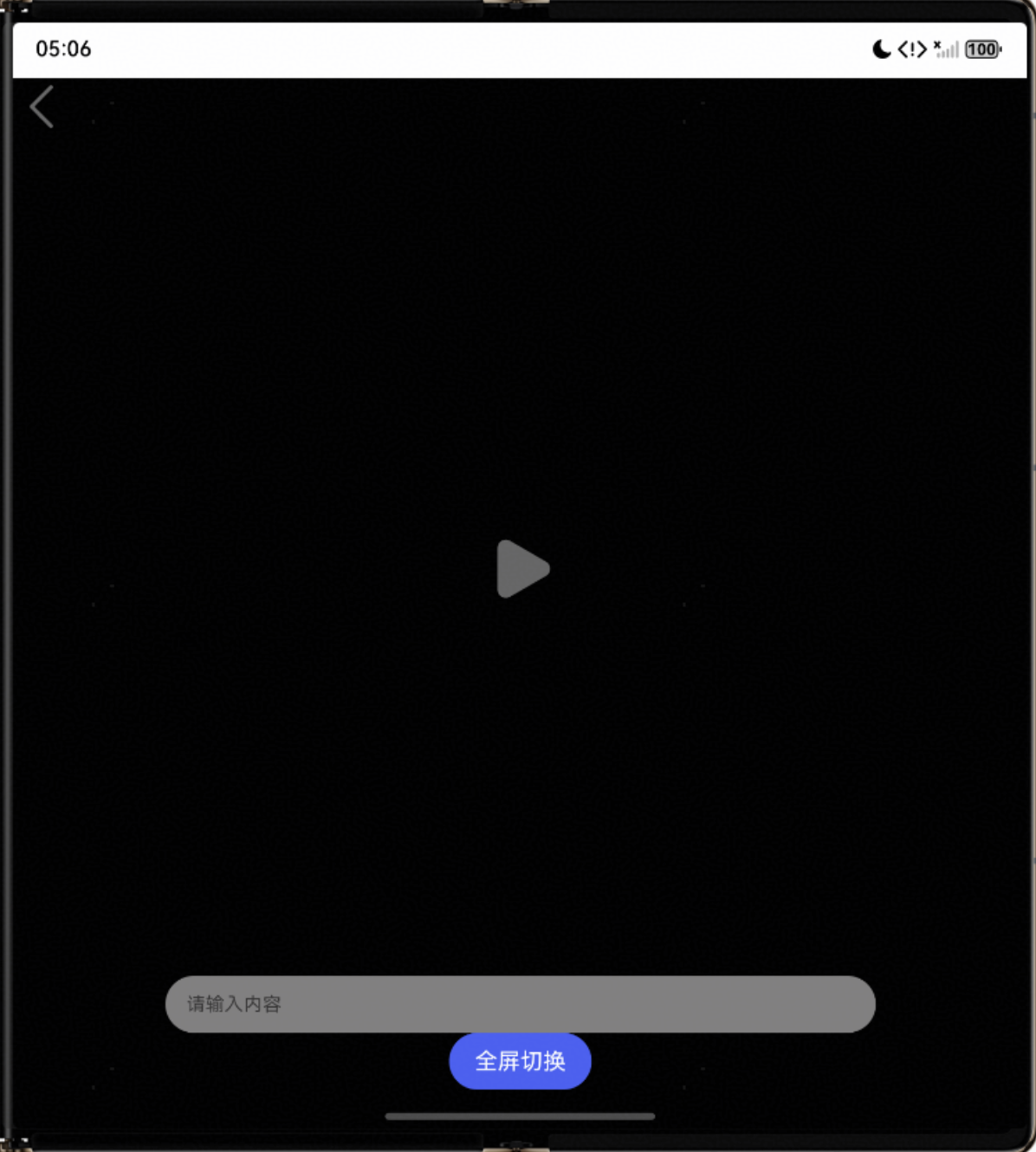
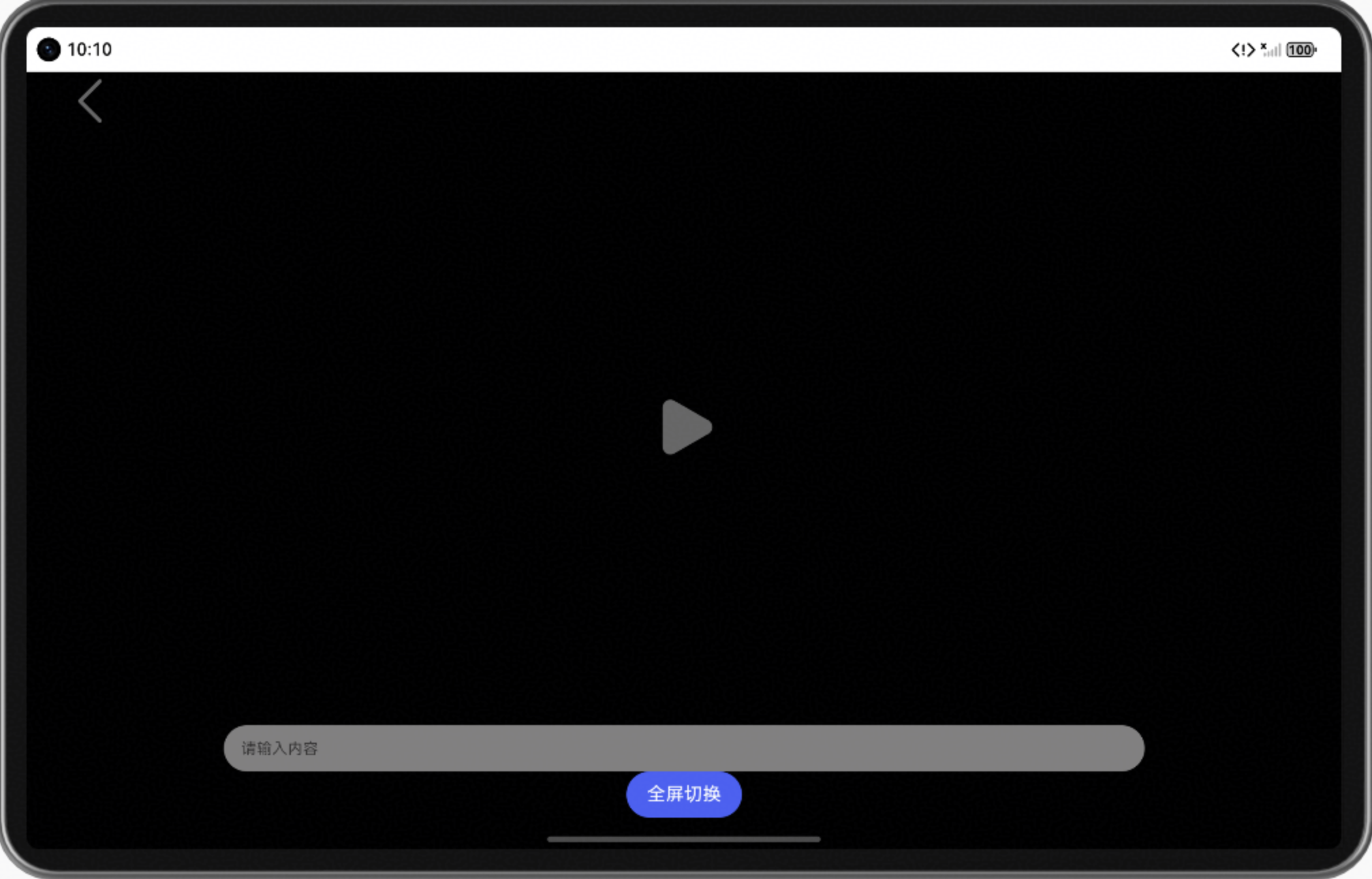
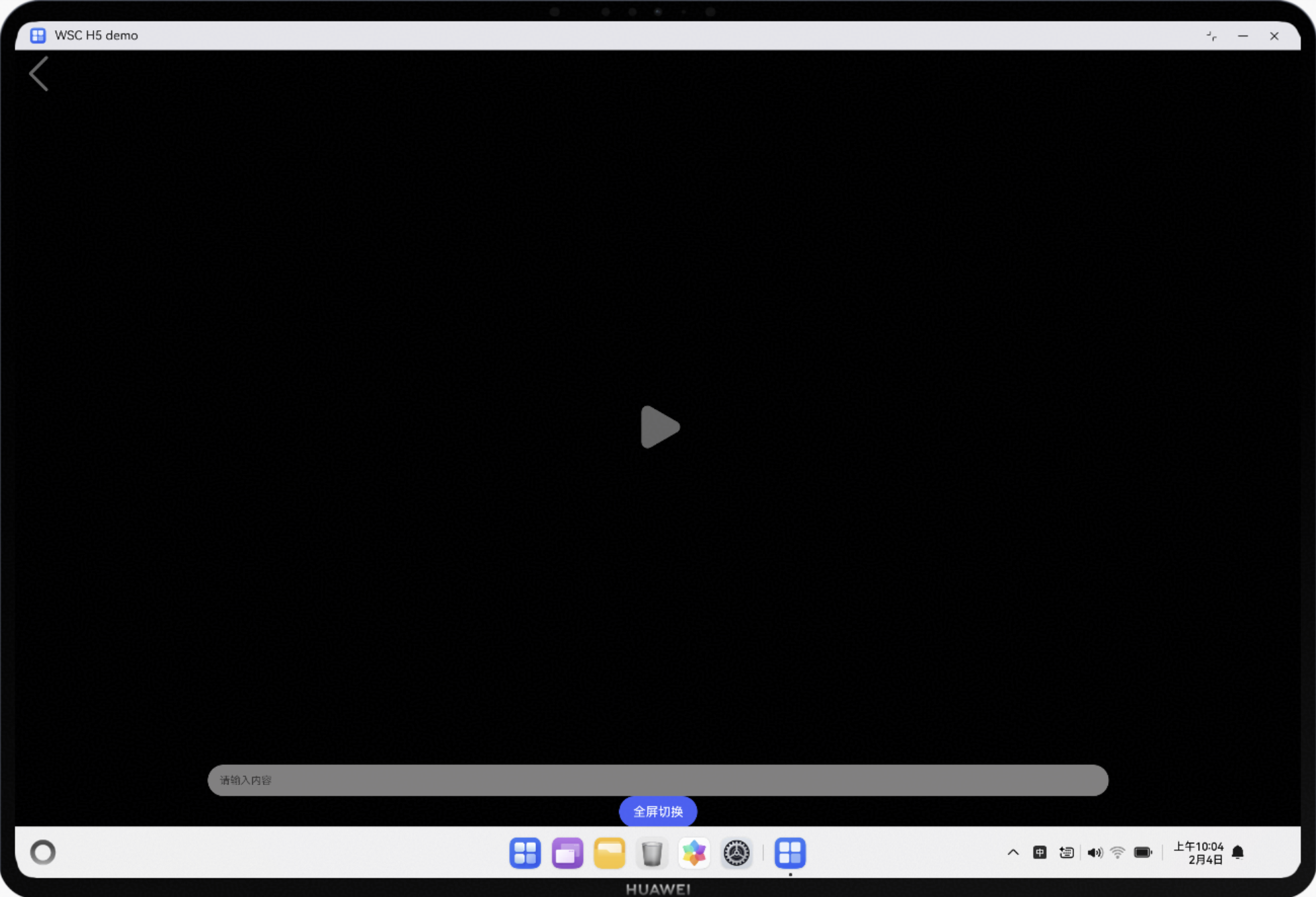
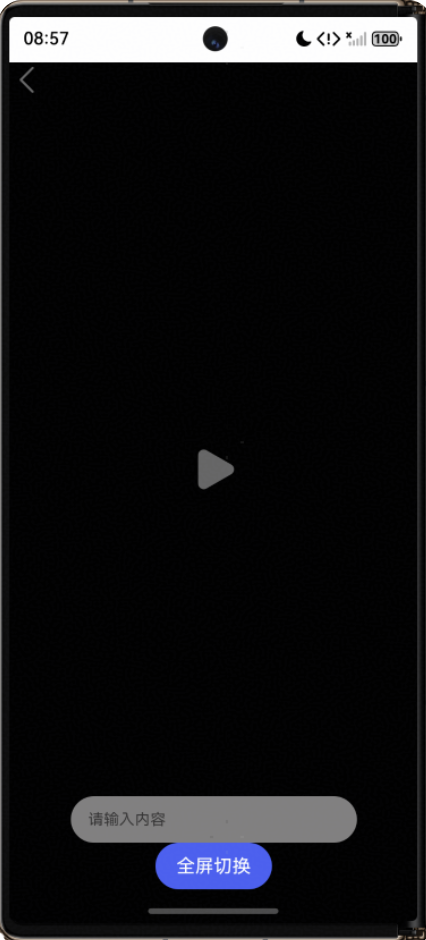
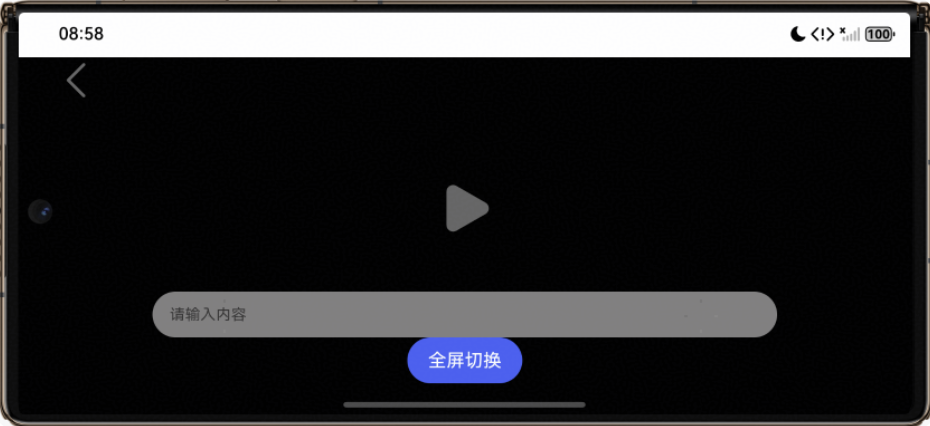
功能交互挂件的使用场景比较多,典型应用比如视频播放应用的暂停按钮、返回按钮等,这些挂件在不同设备以及设备的展示状态(横竖屏)下,显示的位置以及避让区域需要有所调整。本示例和设备无强相关的关系,因此下面给出根据断点分类的展示效果图。
- 图1 横向断点sm,组件大小根据断点展示效果
- 图2 横向断点md,组件大小根据断点展示效果
- 图3 横向断点lg,组件大小根据断点展示效果
- 图4 横向断点xl,组件大小根据断点展示效果
1.1.2 常见问题
- 图文页左上角返回箭头紧贴顶部状态栏显示,导致部分点击无法选中
- 双屏、三屏态视频播放页播放按钮显示过大
- 三屏态连麦直播间按钮错位
1.1.3 多设备适配
适配点1:沉浸式切换(顶部状态栏的显隐)
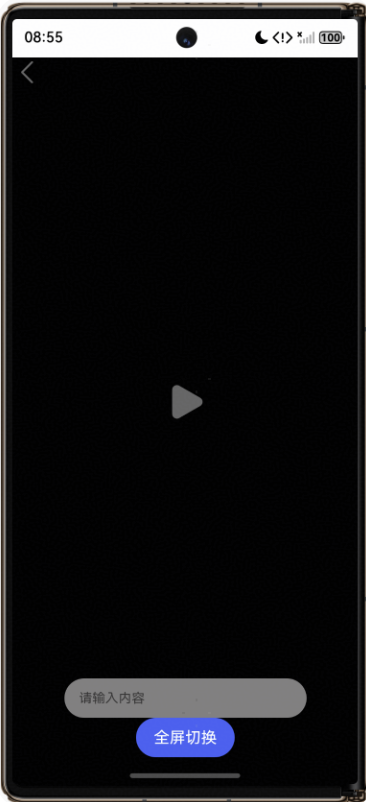
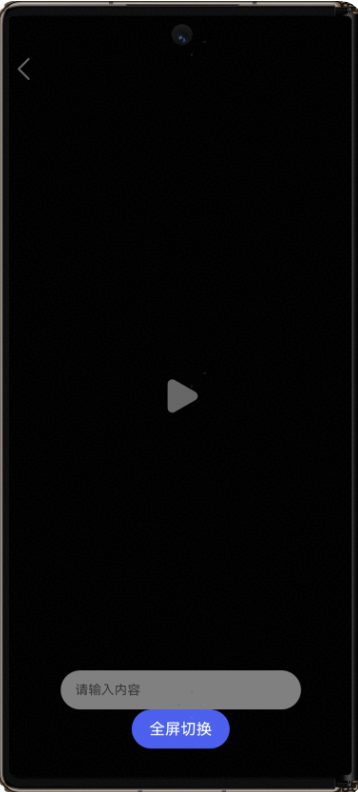
适配点2:功能导航挂件尺寸多设备自适应适配
功能导航挂件尺寸支持在不同屏幕尺寸上自适应放大或缩小(如下图播放按钮、返回按钮)
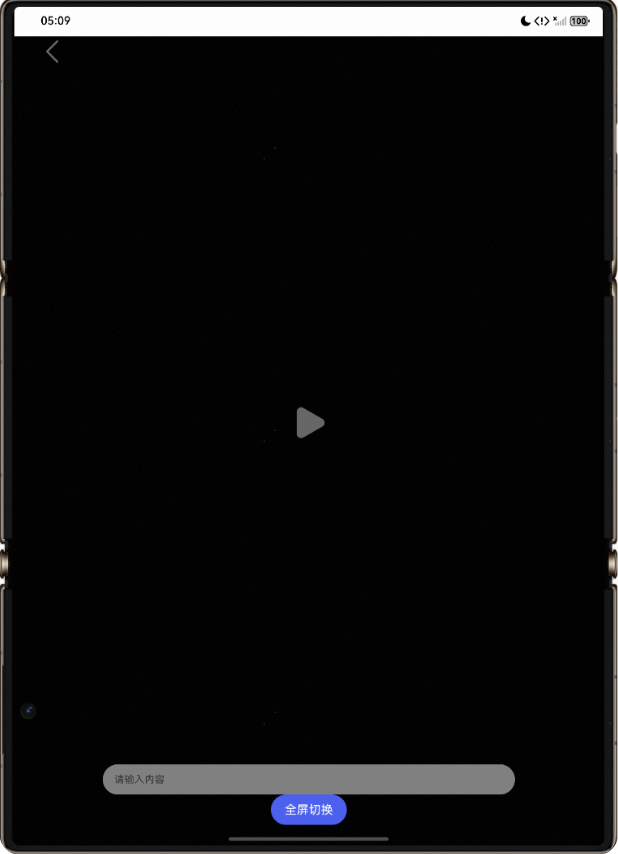
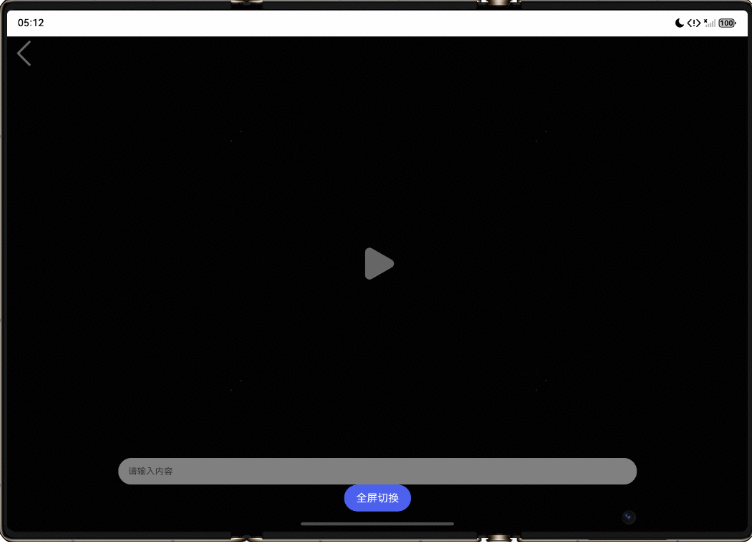
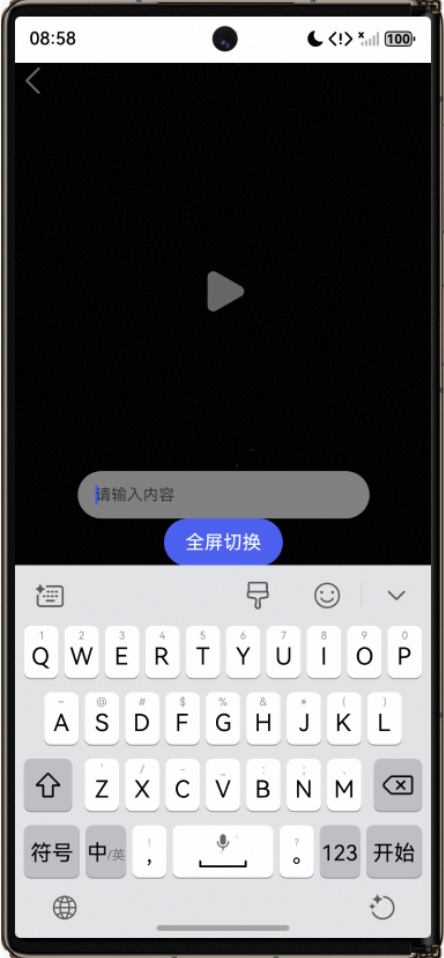
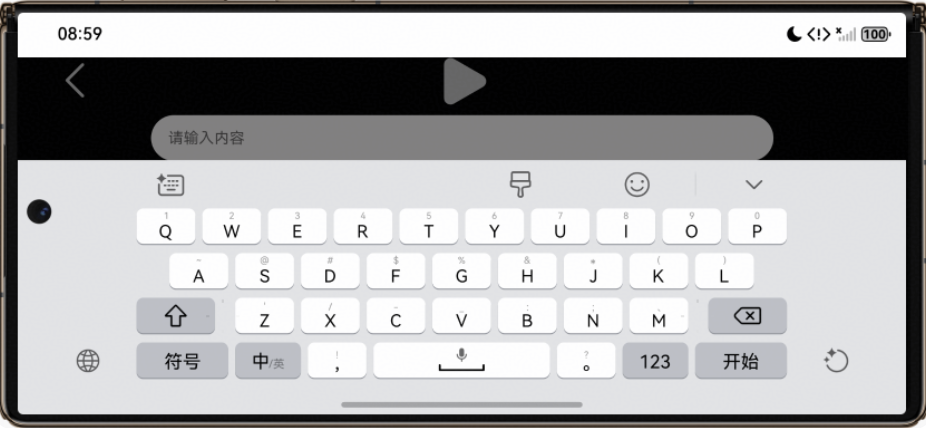
适配点3:功能导航挂件软键盘适配
软键盘由底部呼出时,底部挂件横屏状态下可被软键盘遮挡;屏幕其他位置挂件进行自适应调整,避免被遮挡
1.2 开发指导
1.2.1 Flutter开发
1.2.1.1 关键能力
1.2.1.1.1 安全区域管理
SafeArea组件:自动避让系统状态栏、导航栏和刘海屏区域
MediaQuery:获取屏幕尺寸、安全区域padding信息
EdgeInsets计算:手动计算和应用padding值
1.2.1.1.2 系统UI控制
SystemChrome.setEnabledSystemUIMode():控制系统UI显示模式
SystemUiMode.edgeToEdge:边到边模式(默认安全区)
SystemUiMode.immersiveSticky:沉浸式全屏模式
1.2.1.1.3 原生平台交互
MethodChannel:Flutter与原生平台双向通信
设备信息查询:通过原生接口获取设备类型(手机、平板、2in1等)
1.2.1.1.4 焦点与交互管理
FocusNode:管理组件焦点状态
HardwareKeyboard:监听硬件键盘事件
WidgetsBindingObserver:监听应用生命周期和窗口变化
1.2.1.1.5 动态布局适配
LayoutBuilder:根据约束动态调整布局
ScrollController:控制滚动行为和位置
键盘避让:监听软键盘弹出/收起,动态调整布局
1.2.1.2 指导案例
1.2.1.2.1 安全区布局场景
使用SafeArea组件自动处理系统区域避让:
Flutter侧代码示例:
@override
Widget build(BuildContext context) {
  return Scaffold(
    body: SafeArea(
      maintainBottomViewPadding: true,
      child: YourContentWidget(),
    ),
  );
}
关键点:
- SafeArea自动为内容添加padding,避让状态栏、导航栏
- maintainBottomViewPadding: true 保持底部padding
1.2.1.2.2 全屏沉浸式场景
- 设置系统UI模式
在需要全屏时调用:
void _toggleFullScreen() {
  setState(() {
    _isFullScreen = !_isFullScreen;
  });
  if (_isFullScreen) {
    // 全屏沉浸式
    SystemChrome.setEnabledSystemUIMode(SystemUiMode.immersiveSticky);
  } else {
    // 恢复边到边模式
    SystemChrome.setEnabledSystemUIMode(SystemUiMode.edgeToEdge);
  }
}
- 使用MediaQuery获取安全区信息
Widget build(BuildContext context) {
  final media = MediaQuery.of(context);
  final topPadding = media.padding.top; // 状态栏高度
  final bottomPadding = media.padding.bottom; // 导航栏高度

  return Padding(
    padding: EdgeInsets.only(
      top: topPadding,
      bottom: bottomPadding,
    ),
    child: YourContent(),
  );
}
1.2.1.2.3 原生平台通信场景
- Flutter侧定义MethodChannel
// 定义 MethodChannel 用于与原生平台通信
const platform = MethodChannel('samples.flutter.dev/device_info');

// 调用原生方法
Future<void> _checkDeviceType() async {
  try {
    final String deviceType = await platform.invokeMethod('getDeviceType');
    setState(() {
      _isPCMode = deviceType == '2in1';
    });
  } catch (e) {
    print('获取设备类型失败: $e');
  }
}
- 原生侧实现(HarmonyOS ArkTS)
在DeviceInfoPlugin.ets中:
import { FlutterPlugin, FlutterPluginBinding } from '@ohos/flutter_ohos';
import { MethodChannel, MethodCallHandler, MethodCall, MethodResult } from '@ohos/flutter_ohos';
import deviceInfo from '@ohos.deviceInfo';

export class DeviceInfoPlugin implements FlutterPlugin, MethodCallHandler {
  private channel: MethodChannel | null = null;

  onAttachedToEngine(binding: FlutterPluginBinding): void {
    this.channel = new MethodChannel(binding.getBinaryMessenger(), "samples.flutter.dev/device_info");
    this.channel.setMethodCallHandler(this);
  }

  onMethodCall(call: MethodCall, result: MethodResult): void {
    if (call.method == "getDeviceType") {
      const deviceType = deviceInfo.deviceType;
      result.success(deviceType);
    }
  }
}
- 注册插件
在EntryAbility.ets中:
import { FlutterAbility, FlutterEngine } from '@ohos/flutter_ohos';
import { DeviceInfoPlugin } from '../plugins/DeviceInfoPlugin';

export default class EntryAbility extends FlutterAbility {
  configureFlutterEngine(flutterEngine: FlutterEngine) {
    super.configureFlutterEngine(flutterEngine)
    this.addPlugin(new DeviceInfoPlugin());
  }
}
1.2.1.2.4 焦点与键盘交互场景
- 焦点管理
class _WidgetHomePageState extends State<WidgetHome> {
  final FocusNode _backFocusNode = FocusNode(debugLabel: 'backButton');
  final FocusNode _playFocusNode = FocusNode(debugLabel: 'playButton');
  final FocusNode _inputFocusNode = FocusNode(debugLabel: 'inputField');

  @override
  void initState() {
    super.initState();
    _inputFocusNode.addListener(_onInputFocusChange);
    HardwareKeyboard.instance.addHandler(_handleKeyEvent);
  }

  @override
  void dispose() {
    HardwareKeyboard.instance.removeHandler(_handleKeyEvent);
    _inputFocusNode.removeListener(_onInputFocusChange);
    _backFocusNode.dispose();
    _playFocusNode.dispose();
    _inputFocusNode.dispose();
    super.dispose();
  }
}
- 硬件键盘监听
bool _handleKeyEvent(KeyEvent event) {
  if (event is KeyDownEvent) {
    if (event.logicalKey == LogicalKeyboardKey.escape) {
      _handleBack();
      return true;
    } else if (event.logicalKey == LogicalKeyboardKey.space) {
      if (!_inputFocusNode.hasFocus) {
        _togglePlay();
        return true;
      }
    }
  }
  return false;
}
- 软键盘避让
class _WidgetHomePageState extends State<WidgetHome>
with WidgetsBindingObserver {
  bool _isKeyboardVisible = false;

  @override
  void didChangeMetrics() {
    super.didChangeMetrics();
    WidgetsBinding.instance.addPostFrameCallback((_) {
      if (mounted) {
        final currentSize = MediaQuery.of(context).size;
        // 检测屏幕尺寸变化判断键盘状态
        if (_lastScreenSize != null && _lastScreenSize != currentSize) {
          if (_inputFocusNode.hasFocus) {
            setState(() {
              _isKeyboardVisible = true;
            });
            _scrollToBottom(); // 滚动到输入框
          }
        }
        _lastScreenSize = currentSize;
      }
    });
  }

  void _scrollToBottom() {
    if (_scrollController.hasClients) {
      _scrollController.animateTo(
        _scrollController.position.maxScrollExtent,
        duration: const Duration(milliseconds: 300),
        curve: Curves.easeOut,
      );
    }
  }
}
1.2.1.2.5 响应式布局适配
使用LayoutBuilder动态适配
Widget build(BuildContext context) {
  return SafeArea(
    child: LayoutBuilder(
      builder: (context, constraints) {
        final screenWidth = MediaQuery.of(context).size.width;
        final screenHeight = MediaQuery.of(context).size.height;

        // 根据屏幕尺寸计算缩放比例
        final double baseWidth = screenWidth;
        final double scale = constraints.maxWidth / baseWidth;

        // 自动全屏判断(如折叠屏小窗口)
        if (_shouldAutoFullScreen(screenWidth, screenHeight)) {
         _updateAutoFullScreen(screenWidth, screenHeight);
        }

        return YourResponsiveWidget(scale: scale);
      },
    ),
  );
}

// 判断是否需要自动全屏(如正方形小窗口)
bool _shouldAutoFullScreen(double width, double height) {
  return width < 400 && width == height;
}
1.2.1.3 示例代码
功能交互挂件的Sample示例代码地址:example,开发者可以通过该地址查看完整的功能交互挂件示例代码,并根据自己的需求进行修改和扩展。
更多关于HarmonyOS 鸿蒙Next中Flutter框架多设备开发指导-功能交互挂件场景的实战教程也可以访问 https://www.itying.com/category-92-b0.html

在鸿蒙Next的Flutter框架中,功能交互挂件场景通过flutter_distributed_widgets插件实现多设备协同。挂件利用ArkUI的NodeContainer嵌入Flutter控件,通过分布式数据管理(DistributedDataManager)同步状态。Flutter侧使用PlatformChannel调用鸿蒙的Ability交互接口,支持跨设备拖拽、数据共享。需关注Flutter引擎对ArkCompiler的适配,避免直接操作原生UI层级。
更多关于HarmonyOS 鸿蒙Next中Flutter框架多设备开发指导-功能交互挂件场景的实战系列教程也可以访问 https://www.itying.com/category-92-b0.html

在HarmonyOS Next上使用Flutter开发多设备功能交互挂件时,核心思路是利用响应式布局与断点系统。通过LayoutBuilder和MediaQuery获取当前窗口的Breakpoint(sm/md/lg/xl),动态调整组件(如播放按钮、返回箭头)的尺寸和位置,以实现跨手机、折叠屏的UI自适应。关键能力包括使用SafeArea和EdgeInsets进行沉浸式状态栏避让,通过WidgetsBindingObserver监听软键盘弹出时动态上移挂件,避免遮挡。对于PC模式的焦点交互,必须用FocusNode管理组件焦点,并监听硬件键盘事件(如ESC),确保用户通过外设能完成点击。若需识别设备类型控制布局差异,可建立MethodChannel调用原生deviceInfo接口。
